ExpertOption'a Nasıl Kaydolunur ve Para Yatırılır
Yazan:

Çevrimiçi İşlem Platformu Araştırmacısı ve Rehber Yazarı
Broker platformlarını ve ticari hesap sistemlerini araştırır.
ExpertOption, çeşitli varlıklarla kolaylıkla işlem yapmanızı sağlayan, hem yeni başlayanlar hem de deneyimli yatırımcılar için kullanıcı dostu araçlar ve kusursuz bir arayüz sağlayan popüler bir işlem platformudur. Ticaret yolculuğunuza başlamak için öncelikle bir hesap oluşturmalı ve yatırım cüzdanınıza güvenli bir şekilde para yatırmalısınız.
Bu kılavuz size ExpertOption'a verimli bir şekilde kaydolma ve para yatırma sürecinde adım adım yol gösterecektir.
Bu kılavuz size ExpertOption'a verimli bir şekilde kaydolma ve para yatırma sürecinde adım adım yol gösterecektir.

ExpertOption'a Nasıl Kayıt Olunur?
ExpertOption'da Tek Tıkla İşlem Yapmaya Başlayın
Platforma kaydolmak çok kolay: Sadece birkaç tıklama yeterli. Alım satım arayüzünü tek tıklamayla açmak için "Ücretsiz demo deneyin" düğmesine tıklayın.
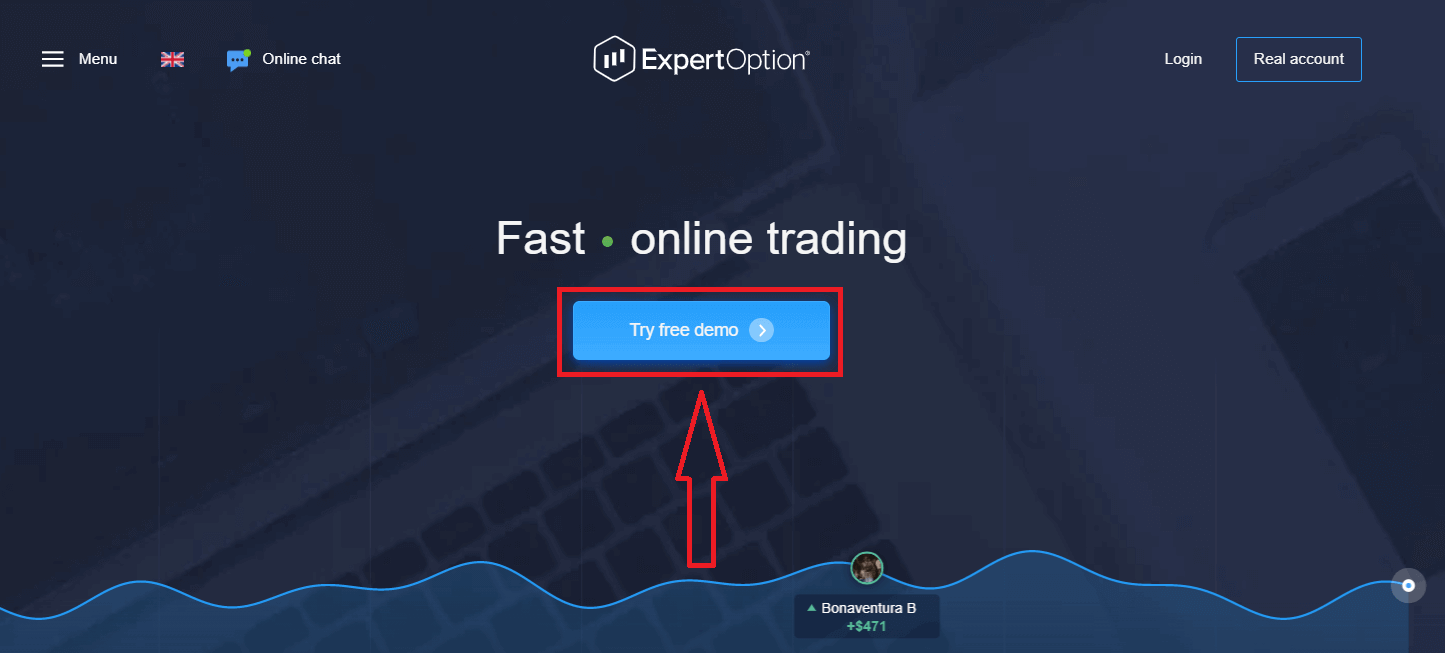
Bu sizi 10.000 dolarlık bir demo hesapla işlem yapmaya başlayabileceğiniz demo işlem sayfasına yönlendirecektir.
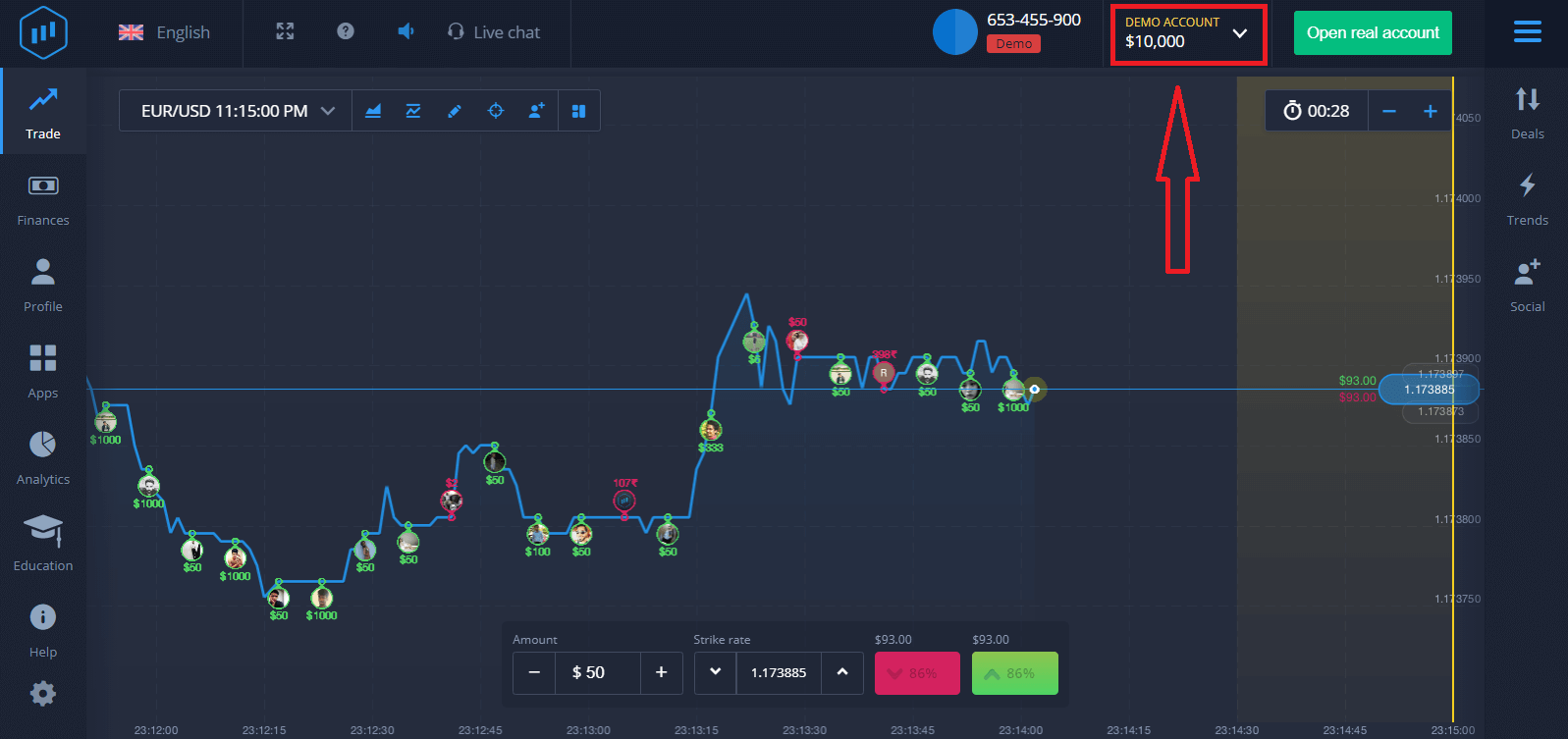 Hesabı kullanmaya devam etmek, işlem sonuçlarını kaydetmek ve gerçek bir hesapta işlem yapmak için "Gerçek hesap aç" seçeneğine tıklayarak bir ExpertOption hesabı oluşturun.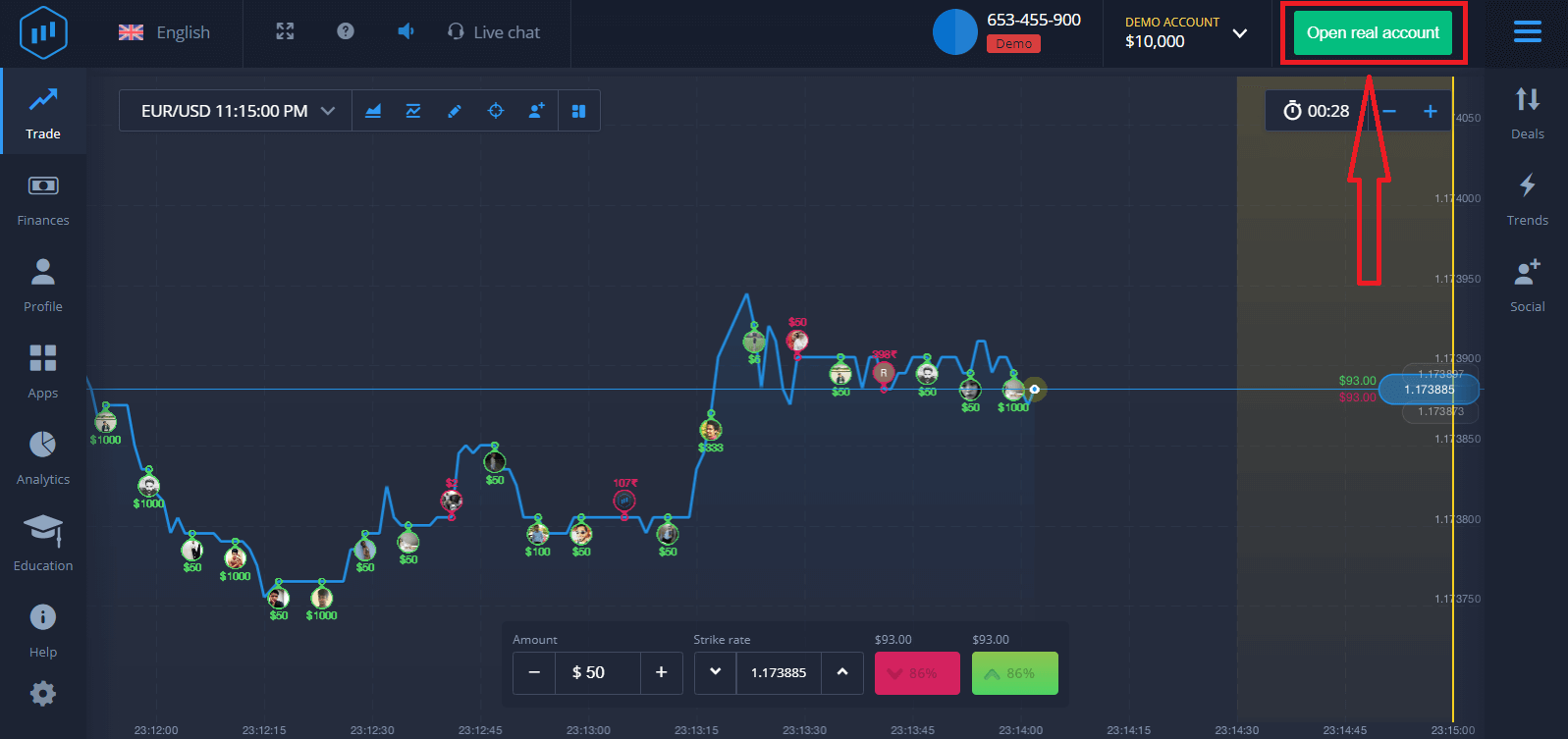
Aşağıda gösterildiği gibi üç seçenek mevcuttur: e-posta adresiniz, Facebook hesabınız veya Google hesabınızla kaydolmak. Tek yapmanız gereken uygun bir yöntem seçmek ve bir şifre oluşturmak.
E-posta ile ExpertOption Hesabı Nasıl Oluşturulur?
1. Platformda hesap oluşturmak için sağ üst köşedeki “ Gerçek Hesap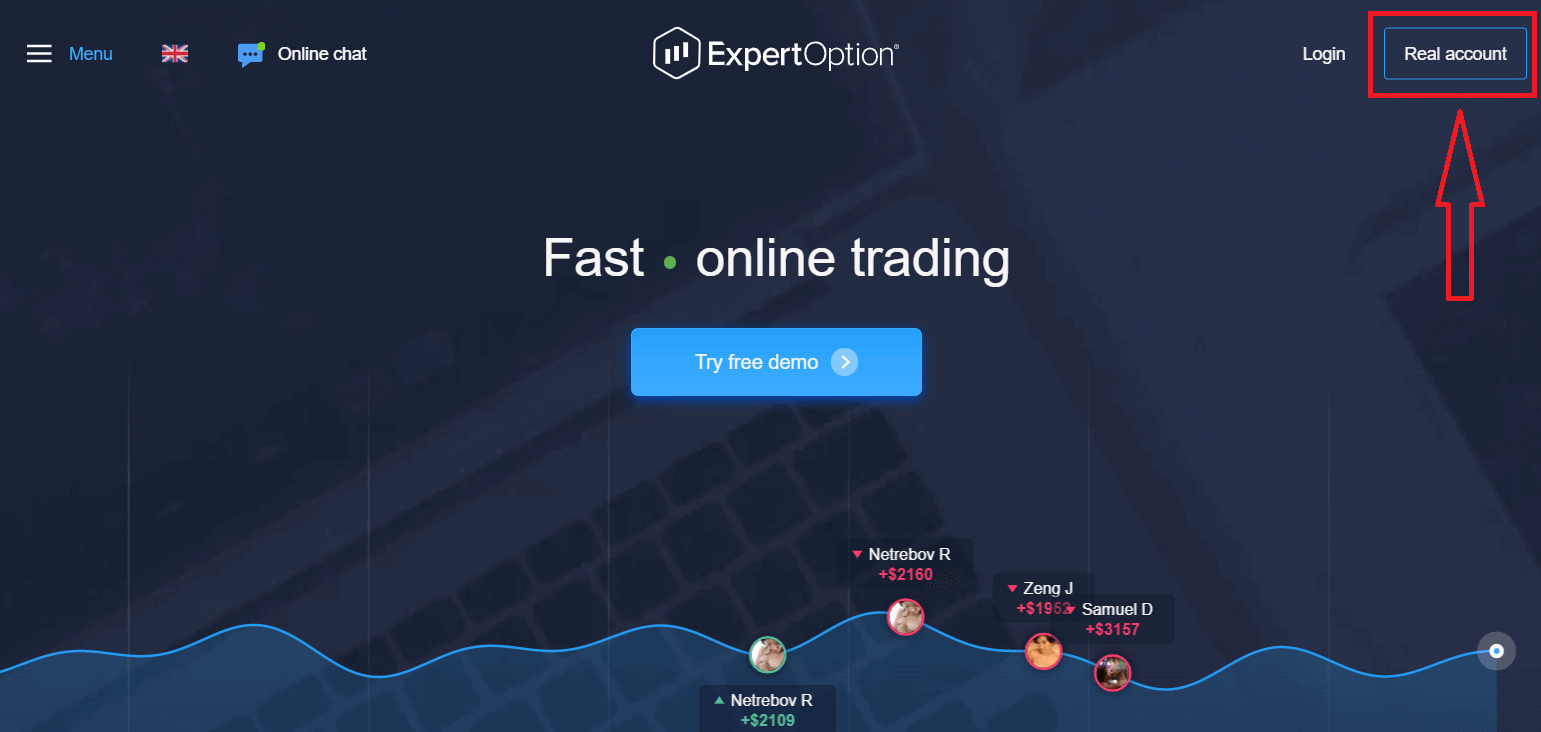
” butonuna tıklayabilirsiniz. 2. Kayıt olmak için lütfen gerekli tüm bilgileri doldurun ve “Hesap Aç” butonuna tıklayın.
- Geçerli bir e-posta adresi girin .
- Güçlü bir parola oluşturun .
- Ayrıca "Şartlar ve Koşullar"ı da okuyup kontrol etmeniz gerekiyor.
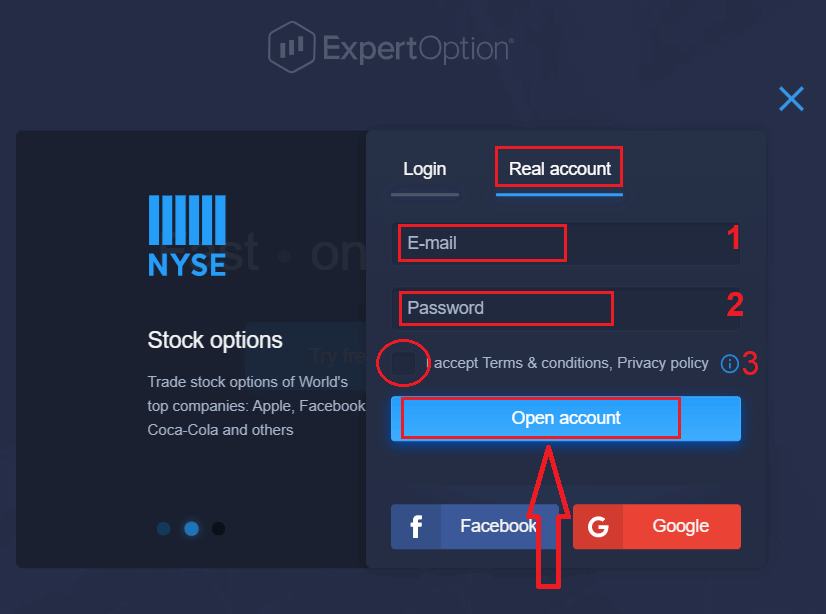
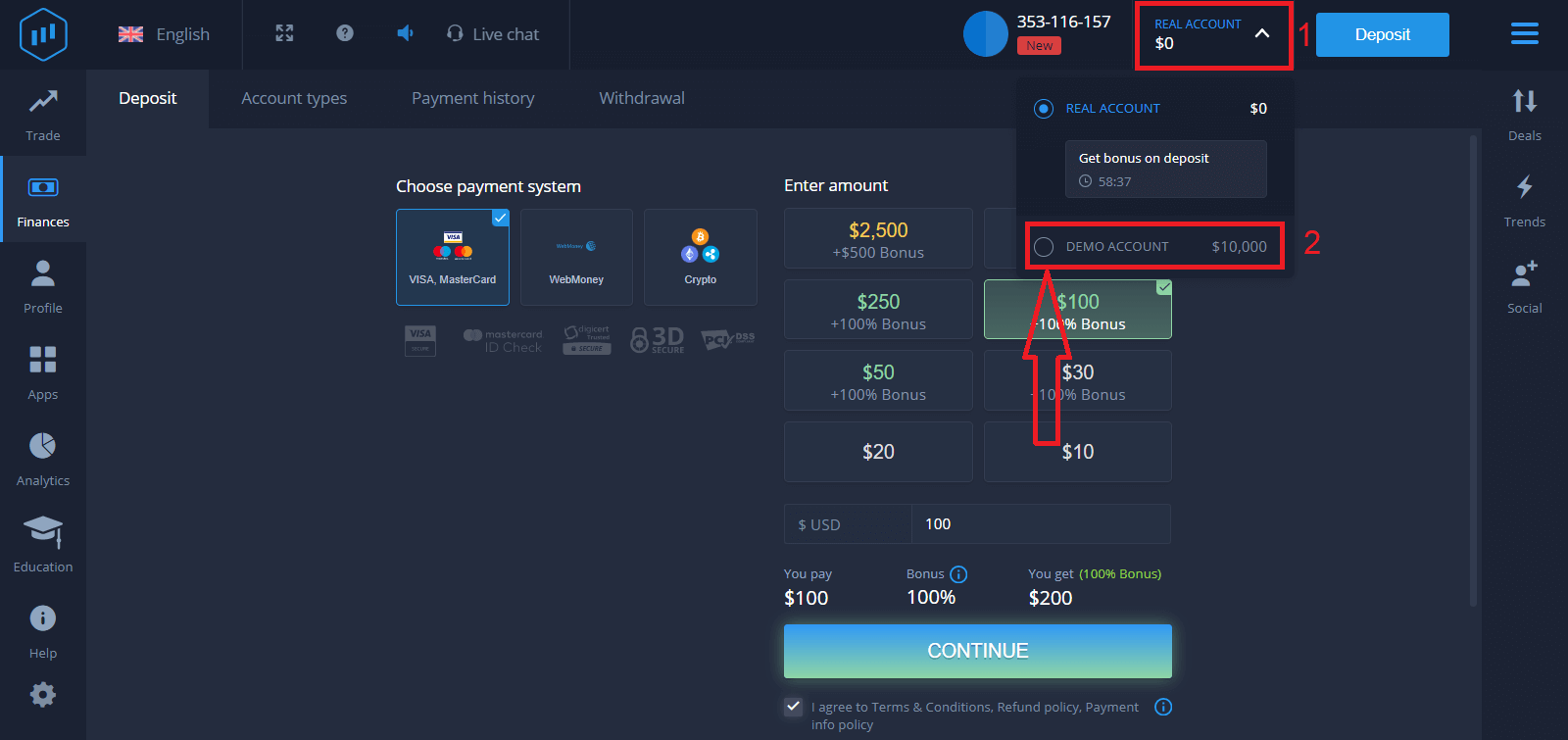
Tebrikler! Başarıyla kaydoldunuz. Canlı işlemlere başlamak için hesabınıza yatırım yapmanız gerekiyor (minimum depozito 10 USD'dir).
ExpertOption'da Para Yatırma Nasıl Yapılır?
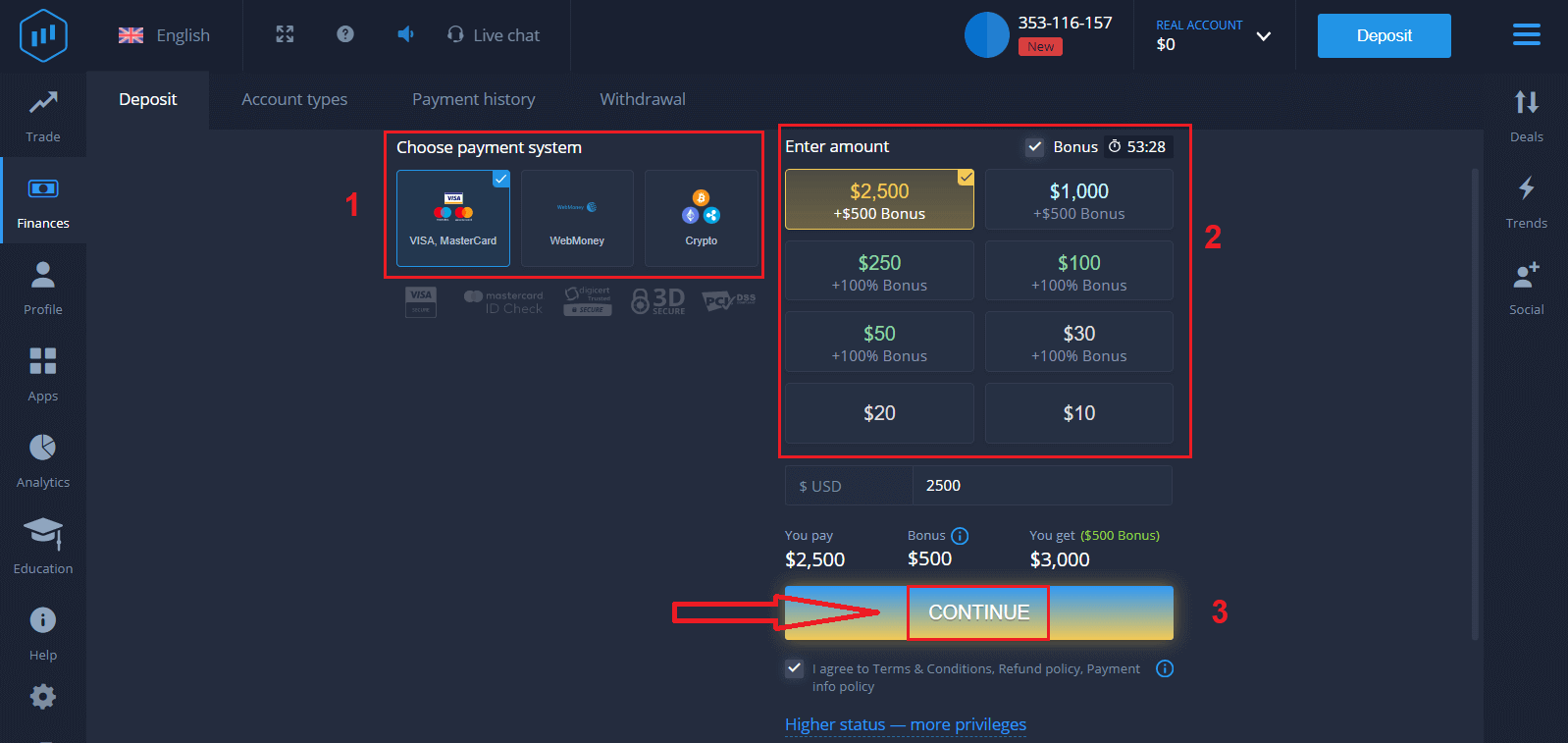
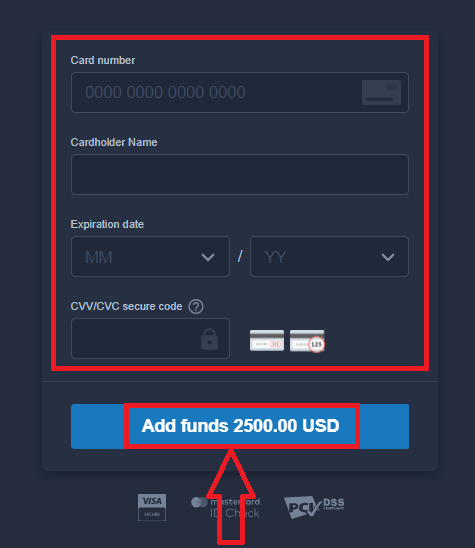
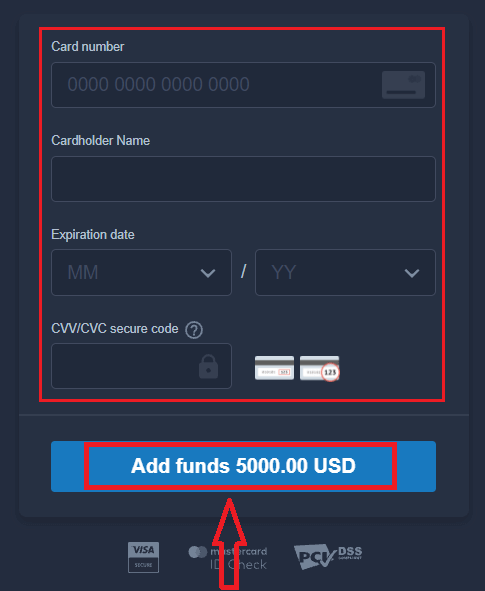
Kart bilgilerinizi girin ve "Para Ekle..." seçeneğine tıklayın.
Başarılı bir şekilde para yatırdıktan sonra gerçek hesapta işlem yapabilirsiniz.
Demo Hesabı kullanmak istiyorsanız, "GERÇEK HESAP" seçeneğine tıklayın ve Demo Hesabında 10.000 USD ile işlem yapmaya başlamak için "DEMO HESAP" seçeneğini seçin. Demo hesabı, platformu tanımanız, farklı varlıklarda işlem becerilerinizi geliştirmeniz ve risk almadan gerçek zamanlı grafiklerde yeni mekanikleri denemeniz için bir araçtır.
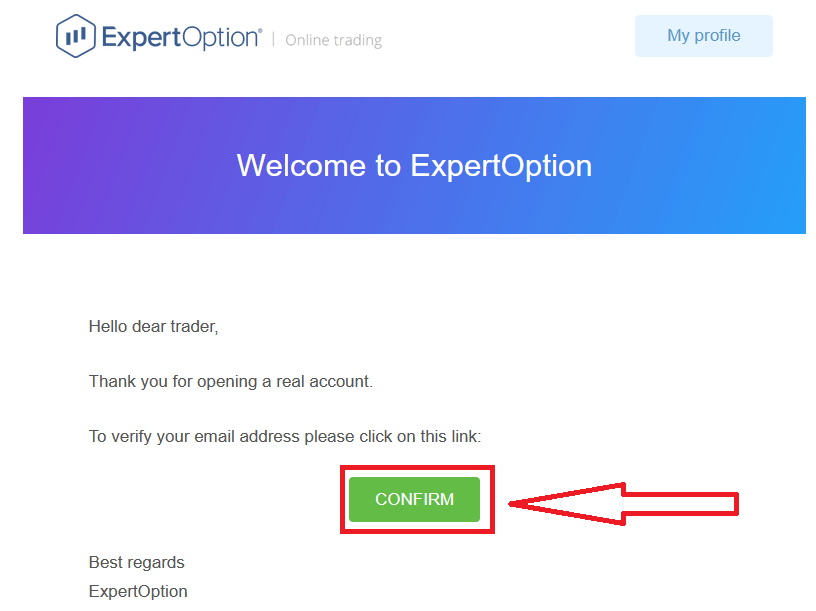
Son olarak, e-postanıza eriştikten sonra ExpertOption size bir onay e-postası gönderecektir. Hesabınızı etkinleştirmek için bu e-postadaki düğmeye tıklayın. Böylece kaydolma ve hesabınızı etkinleştirme işlemini tamamlamış olacaksınız.
Facebook kullanarak ExpertOption hesabı nasıl oluşturulur?
Ayrıca, hesabınızı Facebook hesabınızla açma seçeneğiniz de bulunmaktadır ve bunu birkaç basit adımda yapabilirsiniz: 1. "Şartlar ve Koşullar"ı kontrol edin ve Facebook düğmesine tıklayın
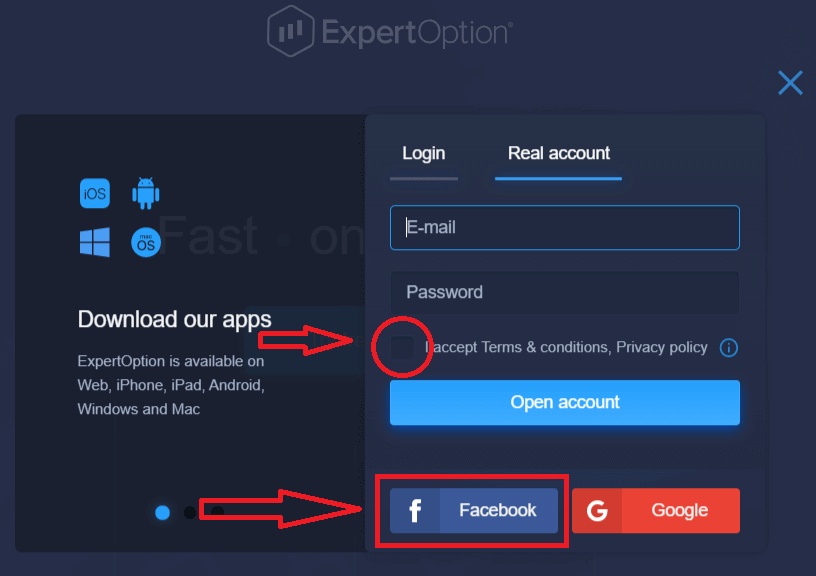
. 2. Facebook giriş penceresi açılacak ve burada Facebook'a kaydolurken kullandığınız e-posta adresinizi girmeniz gerekecektir.
3. Facebook hesabınızın şifresini girin.
4. "Giriş Yap" düğmesine tıklayın.
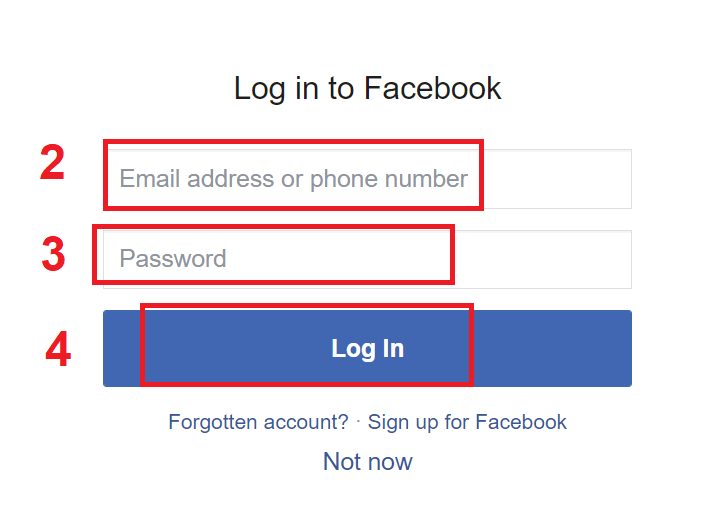
"Giriş Yap" düğmesine tıkladıktan sonra, ExpertOption şunlara erişim isteyecektir: Adınız ve profil resminiz ve e-posta adresiniz. "Devam Et..." seçeneğine tıklayın.
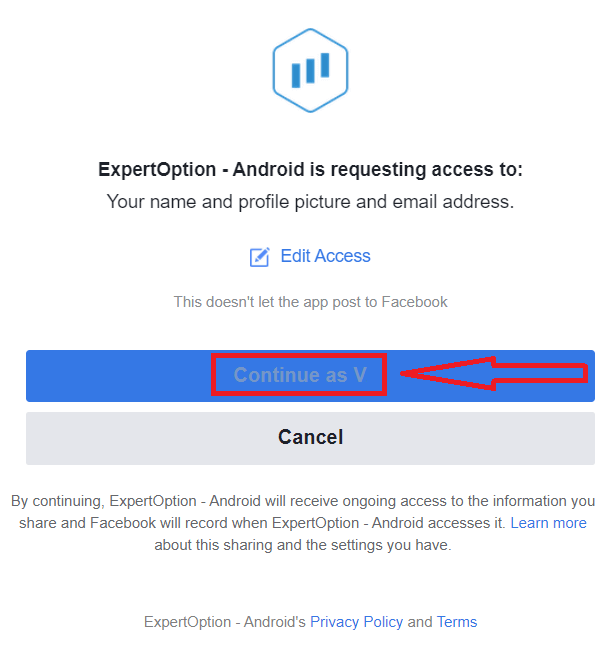
Bundan sonra, otomatik olarak ExpertOption platformuna yönlendirileceksiniz.
Google kullanarak ExpertOption hesabı nasıl oluşturulur?
1. Google hesabınızla kaydolmak için "Şartlar ve Koşullar"ı kontrol edin ve kayıt formundaki ilgili düğmeye tıklayın. 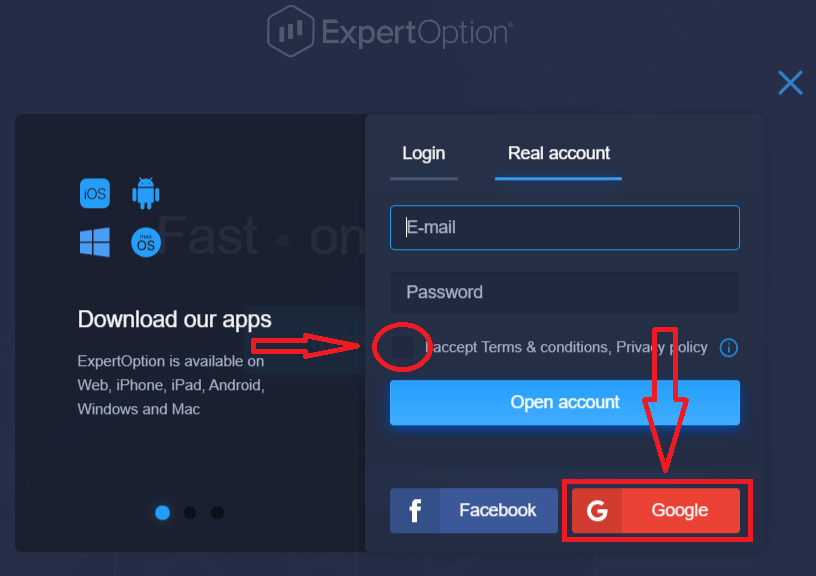
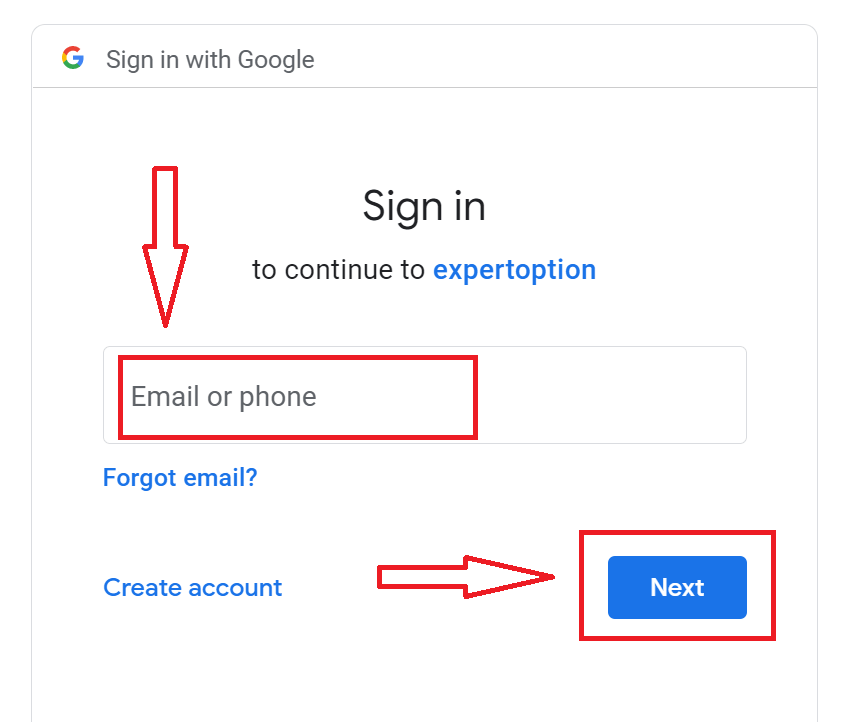
2. Yeni açılan pencerede telefon numaranızı veya e-postanızı girin ve "İleri"ye tıklayın.
3. Ardından Google hesabınızın şifresini girin ve "İleri"ye tıklayın.
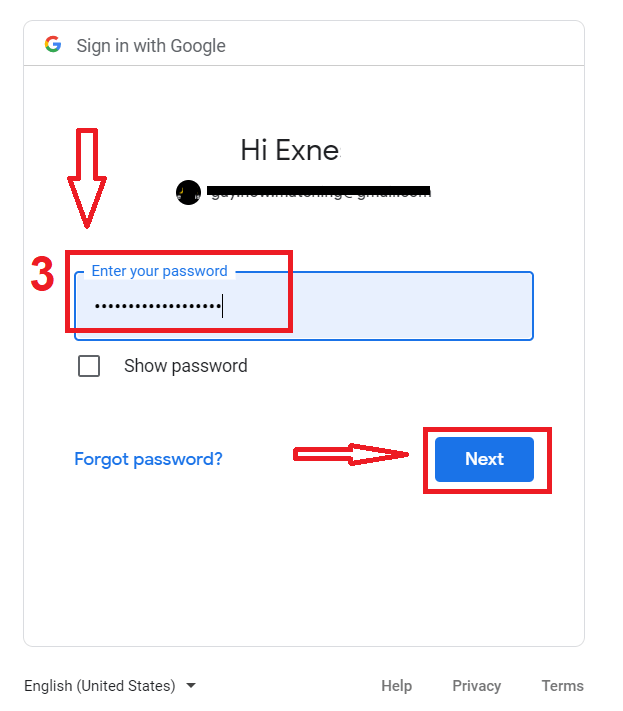
Bundan sonra, servis tarafından e-posta adresinize gönderilen talimatları izleyin.
ExpertOption iOS Uygulamasında Bir Hesap Oluşturun
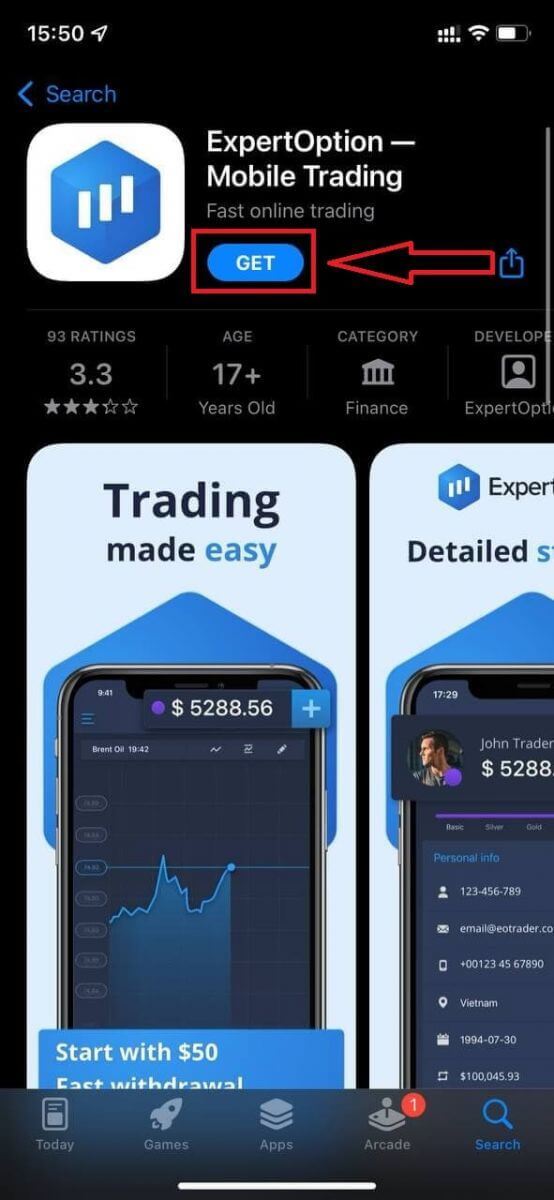
iOS işletim sistemli bir mobil cihazınız varsa, App Store'dan veya buradan resmi ExpertOption mobil uygulamasını indirmeniz gerekecektir . "ExpertOption - Mobile Trading" uygulamasını aratarak iPhone veya iPad'inize indirebilirsiniz. Mobil işlem platformu, web sürümüyle tamamen aynıdır. Bu nedenle, işlem yapma ve para transferi konusunda herhangi bir sorun yaşamazsınız.
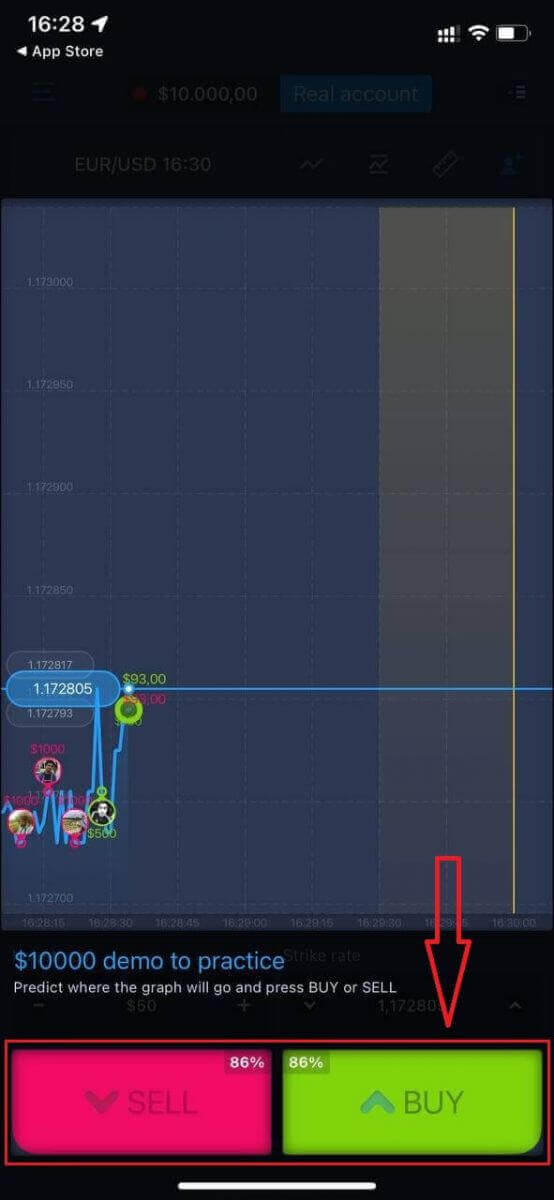
Ardından ExpertOption uygulamasını açın ve işlem platformunu göreceksiniz. Grafiğin nereye gideceğini tahmin etmek için "Al" veya "Sat" düğmesine tıklayın.
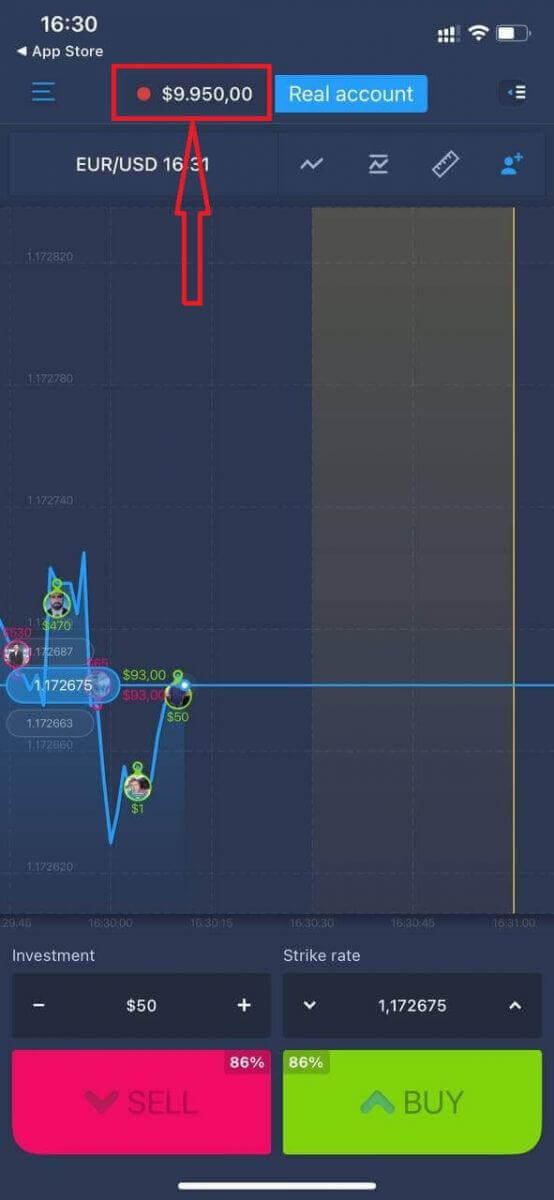
Şimdi Daemo hesabınızda 10.000$ ile işlem yapmaya devam edebilirsiniz.
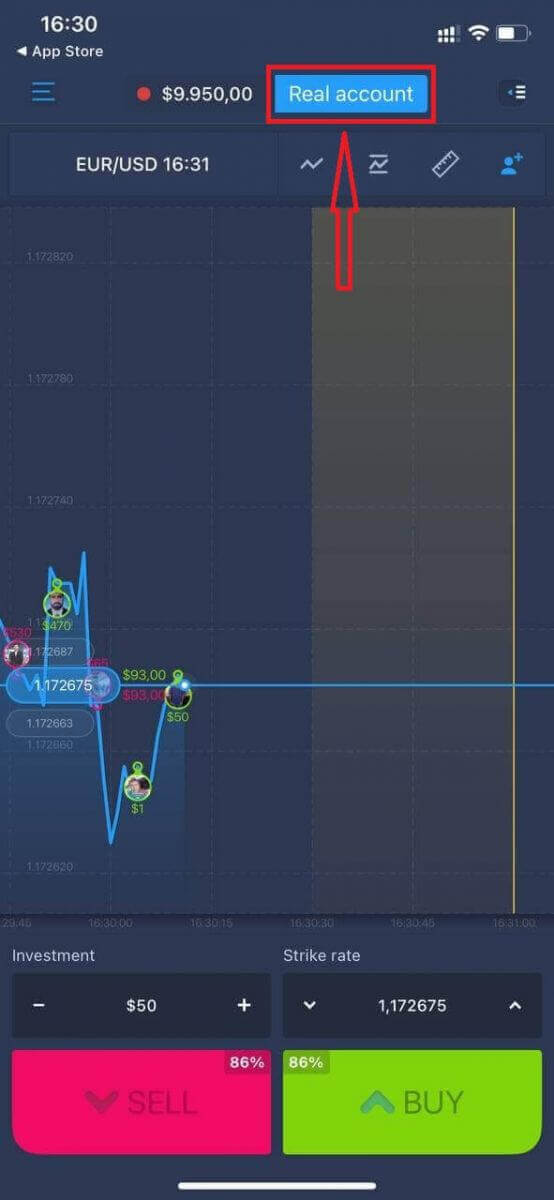
Ayrıca "Gerçek hesap" seçeneğine tıklayarak iOS mobil platformunda da bir hesap açabilirsiniz.
- Geçerli bir e-posta adresi girin .
- Güçlü bir parola oluşturun .
- Ayrıca "Şartlar ve Koşullar"ı da kabul etmeniz gerekmektedir.
- "Hesap oluştur" seçeneğine tıklayın.
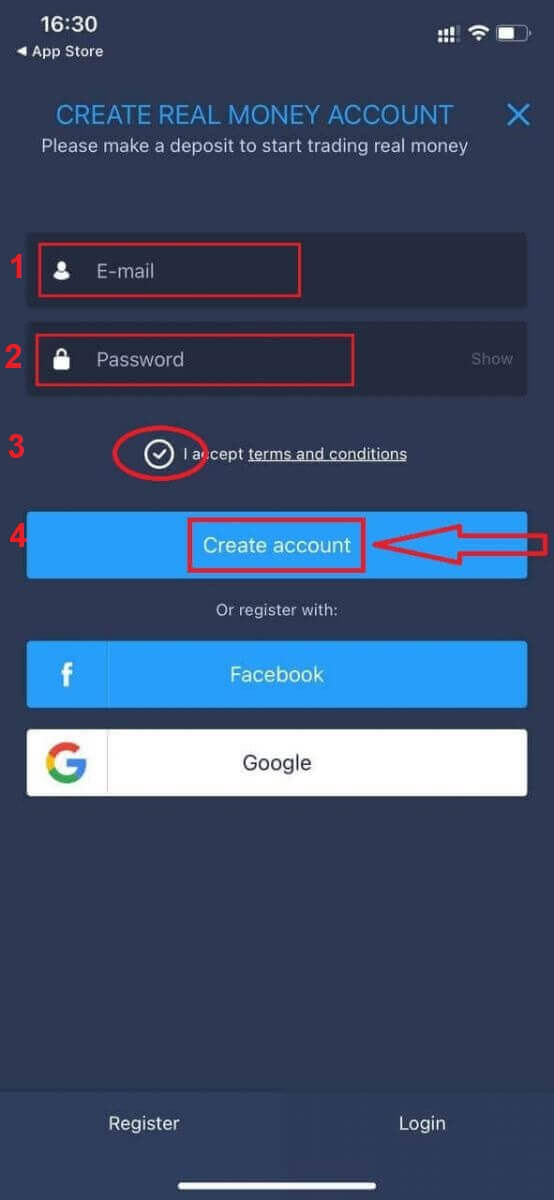
Tebrikler! Başarıyla kayıt oldunuz, şimdi para yatırabilir ve gerçek bir hesapla işlem yapmaya başlayabilirsiniz.
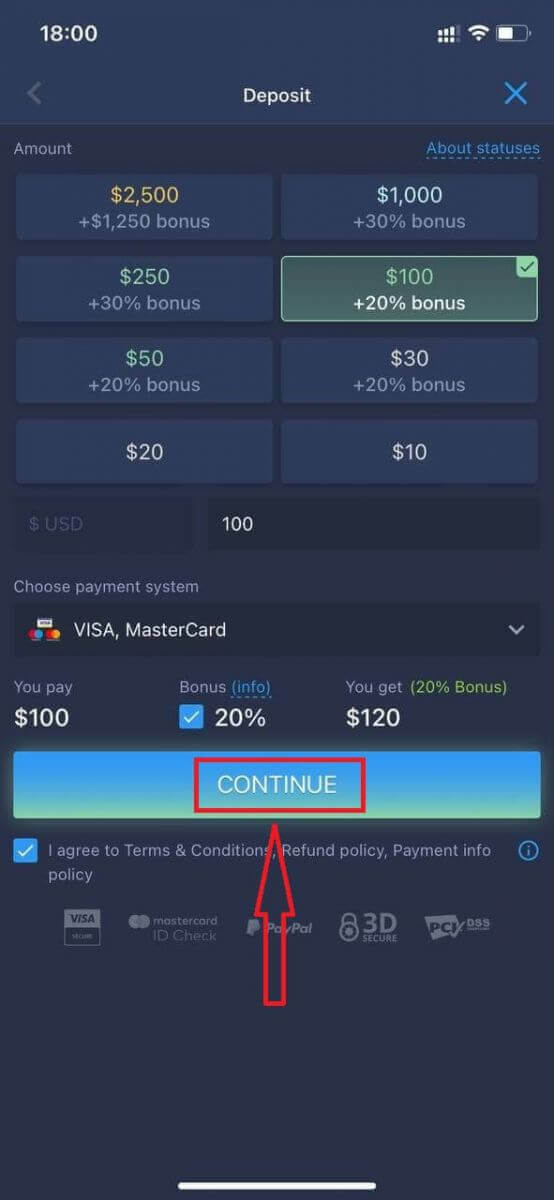
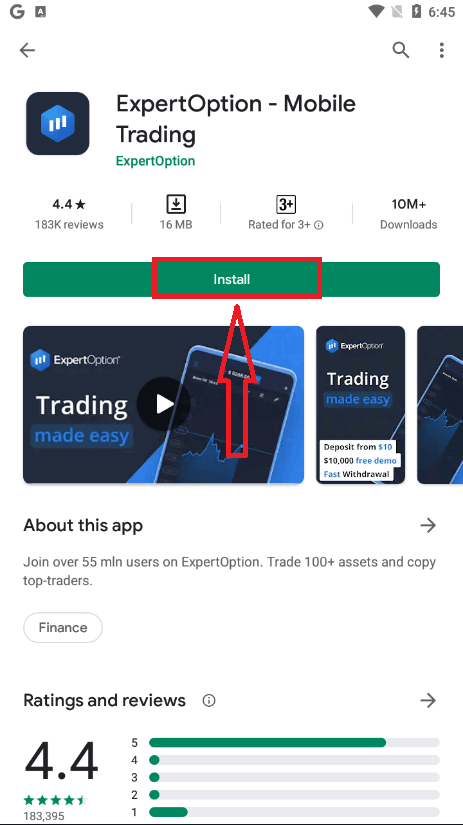
ExpertOption Android Uygulamasında Bir Hesap Oluşturun
Android mobil cihazınız varsa, Google Play'den veya buradan resmi ExpertOption mobil uygulamasını indirmeniz gerekecektir . "ExpertOption - Mobil İşlem" uygulamasını aratarak cihazınıza indirebilirsiniz. İşlem platformunun mobil sürümü, web sürümüyle tamamen aynıdır. Bu nedenle, işlem yapma ve para transferi konusunda herhangi bir sorun yaşamazsınız. Dahası, Android için ExpertOption işlem uygulaması, çevrimiçi işlem için en iyi uygulama olarak kabul edilir. Bu nedenle, mağazada yüksek bir puana sahiptir.
Bundan sonra, ExpertOption uygulamasını açın ve işlem platformunu göreceksiniz. Grafiğin nereye gideceğini tahmin etmek için "Al" veya "Sat" düğmesine tıklayın.
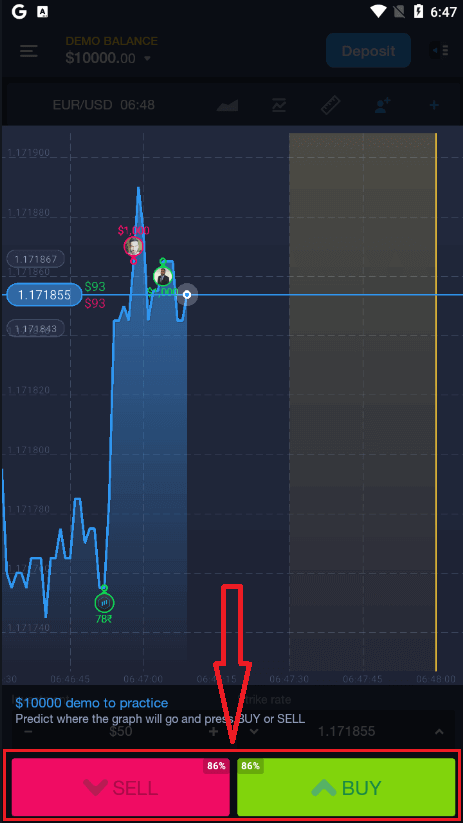
Şimdi 10.000$ ile bir Demo hesabında işlem yapmaya devam edebilirsiniz.
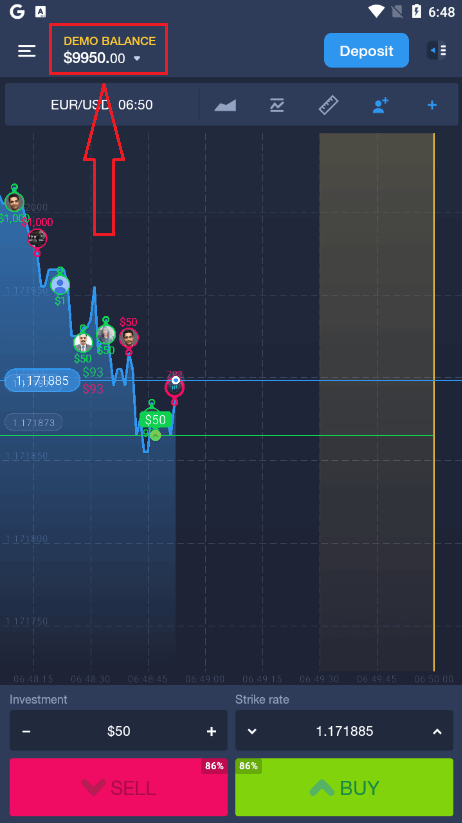
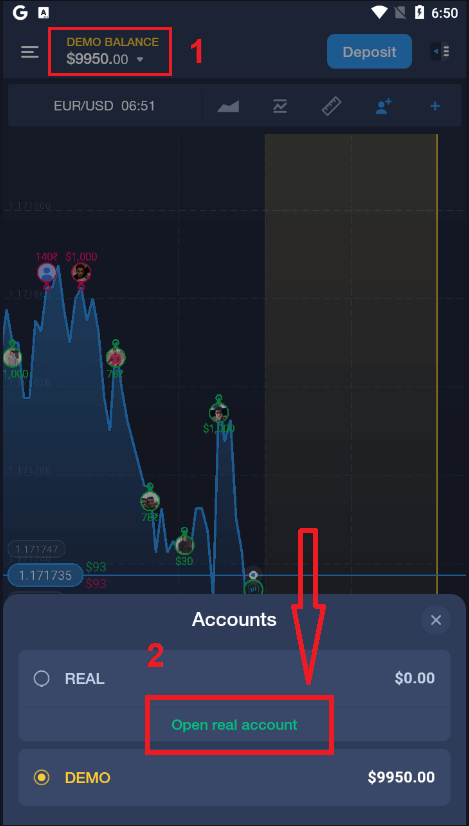
Ayrıca, "DEMO BAKİYESİ"ne tıklayıp ardından "Gerçek hesap aç" seçeneğine tıklayarak Android mobil platformunda bir hesap da açabilirsiniz.
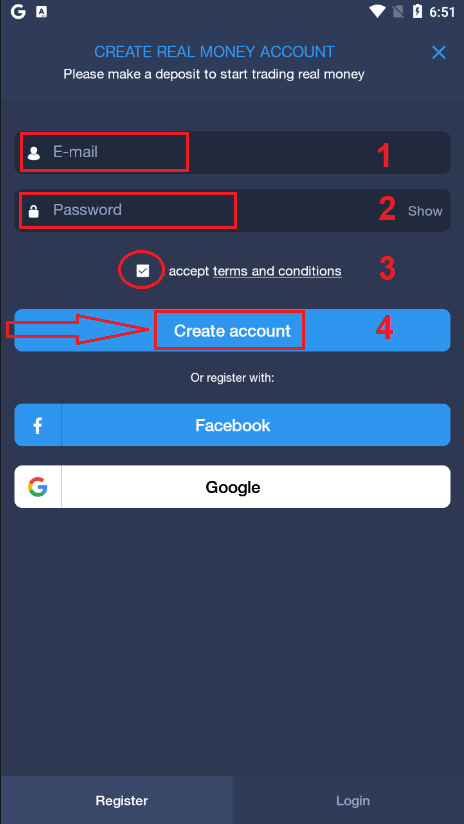
- Geçerli bir e-posta adresi girin .
- Güçlü bir parola oluşturun .
- Ayrıca "Şartlar ve Koşullar"ı da kabul etmeniz gerekmektedir.
- "Hesap oluştur" seçeneğine tıklayın.
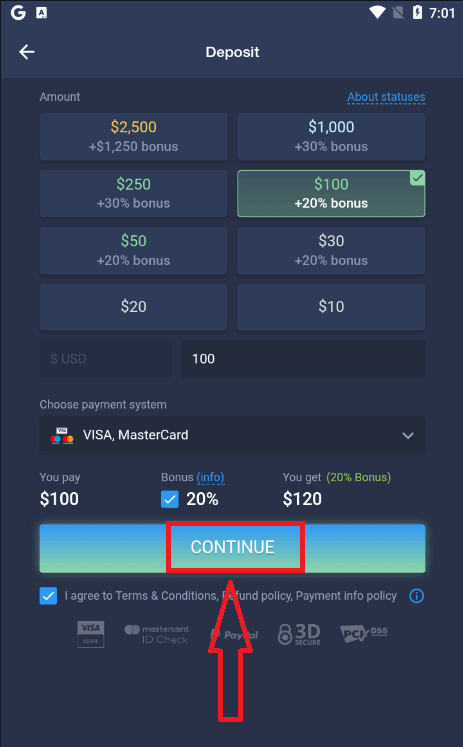
Tebrikler! Başarıyla kayıt oldunuz, şimdi para yatırabilir ve gerçek hesabınızla işlem yapmaya başlayabilirsiniz.
Mobil Web Üzerinden ExpertOption Hesabı Oluşturun
ExpertOption işlem platformunun mobil web sürümünde işlem yapmak istiyorsanız, bunu kolayca yapabilirsiniz. Öncelikle mobil cihazınızda tarayıcınızı açın. Ardından, “ expertoption ” araması yapın ve aracı kurumun resmi web sitesini ziyaret edin. 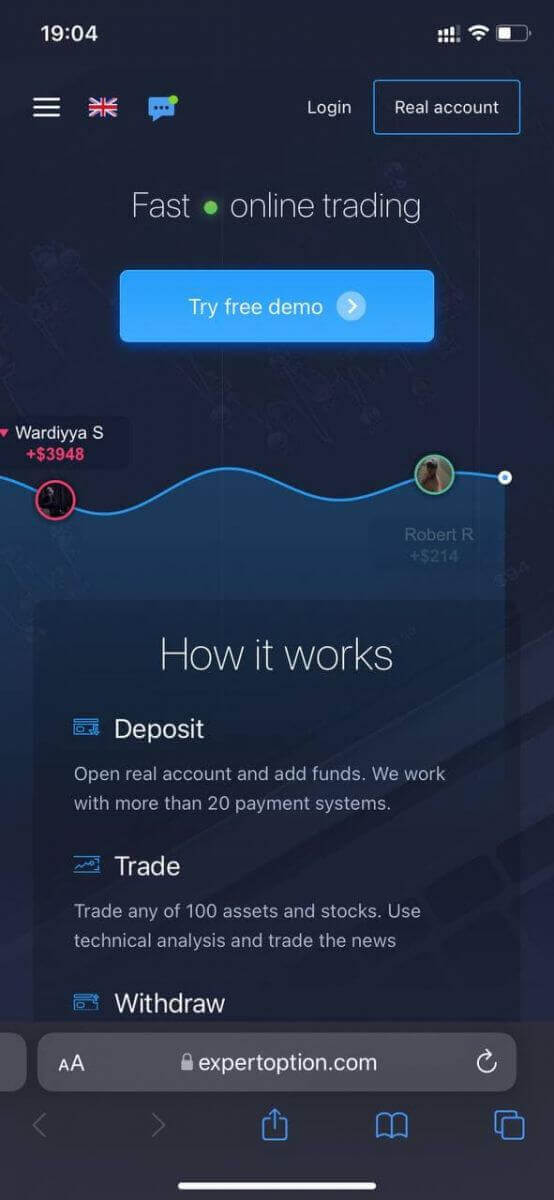
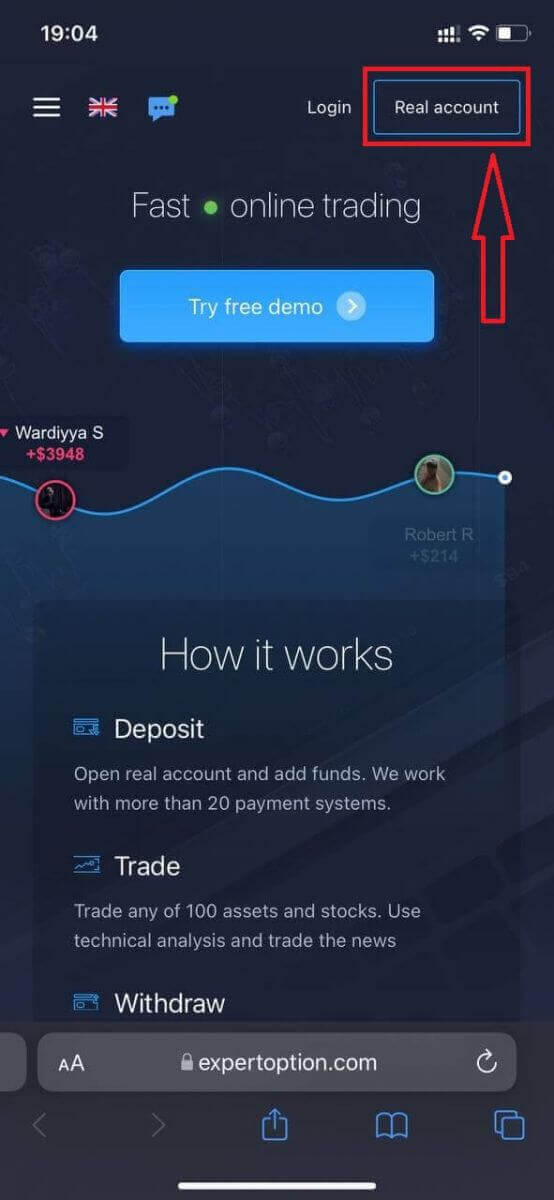
Sağ üst köşedeki “Gerçek hesap” düğmesine tıklayın.
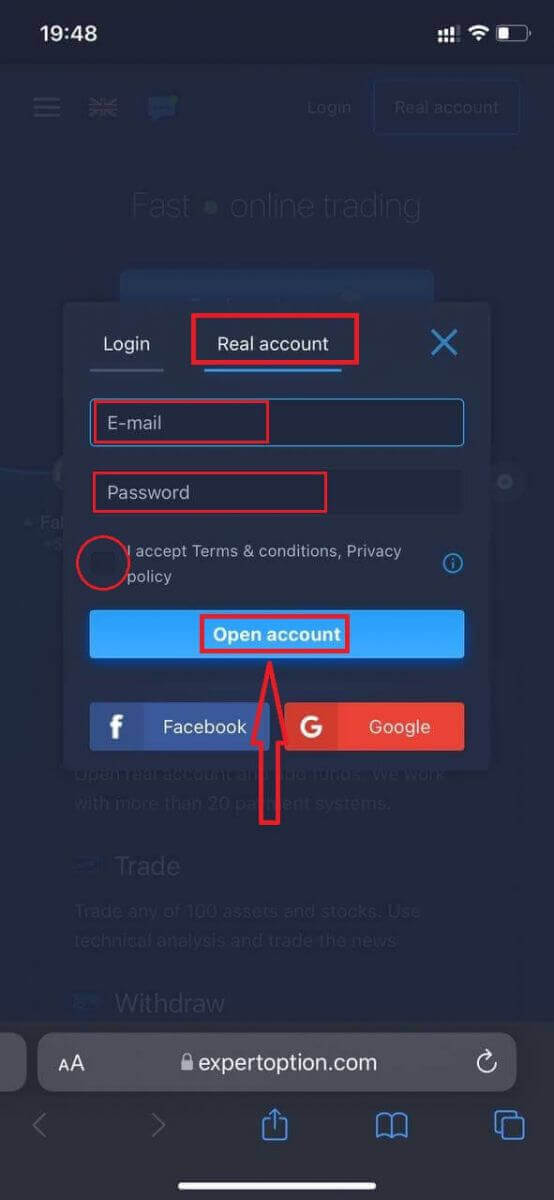
Bu adımda, e-posta, şifre gibi verileri girin, “Şartlar ve Koşullar”ı kabul edin ve “Hesap aç” düğmesine tıklayın.
Tebrikler! Başarıyla kaydoldunuz. Şimdi para yatırabilir ve gerçek bir hesapla işlem yapmaya başlayabilirsiniz.
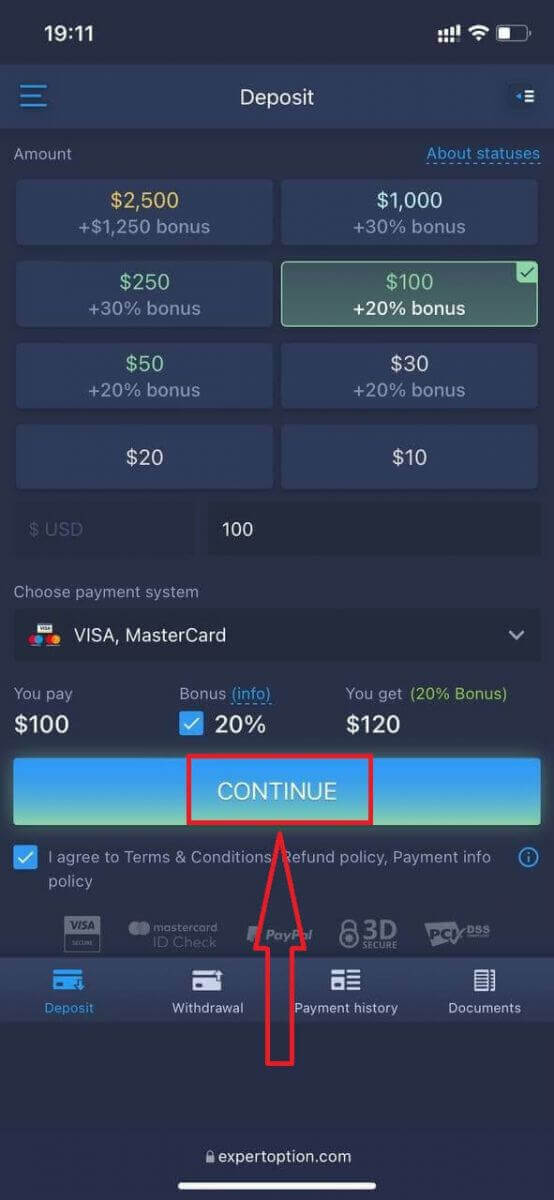
İşlem platformunun mobil web sürümü, normal web sürümüyle tamamen aynıdır. Bu nedenle, işlem yapma ve para transferi konusunda herhangi bir sorun yaşanmayacaktır.
Veya önce bir Demo hesapla işlem yapmak istiyorsanız, menü simgesine tıklayarak bunu yapabilirsiniz
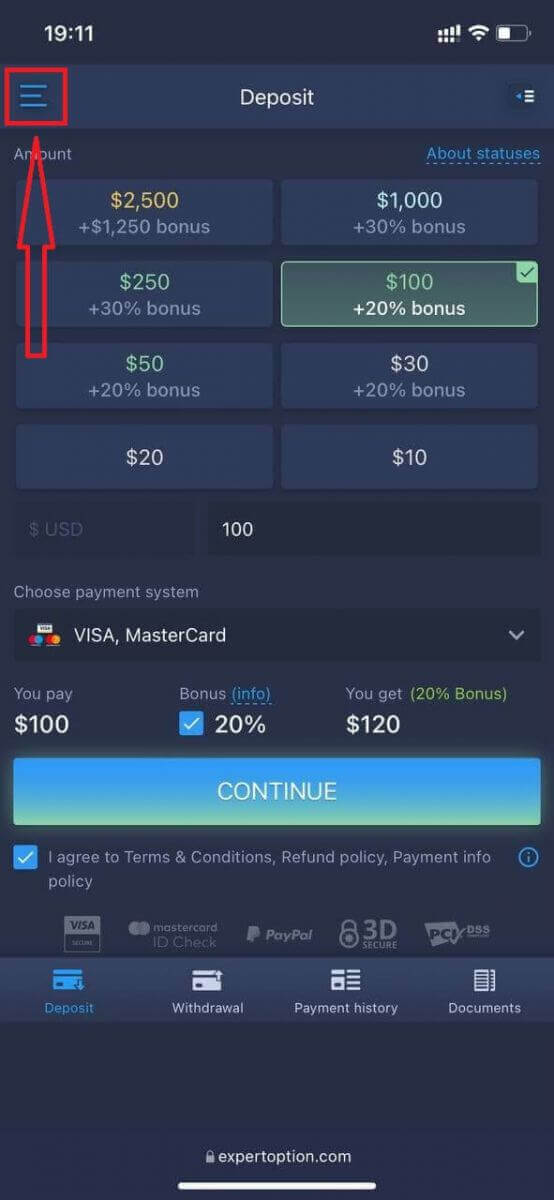
. “İşlem yap” seçeneğine tıklayın.
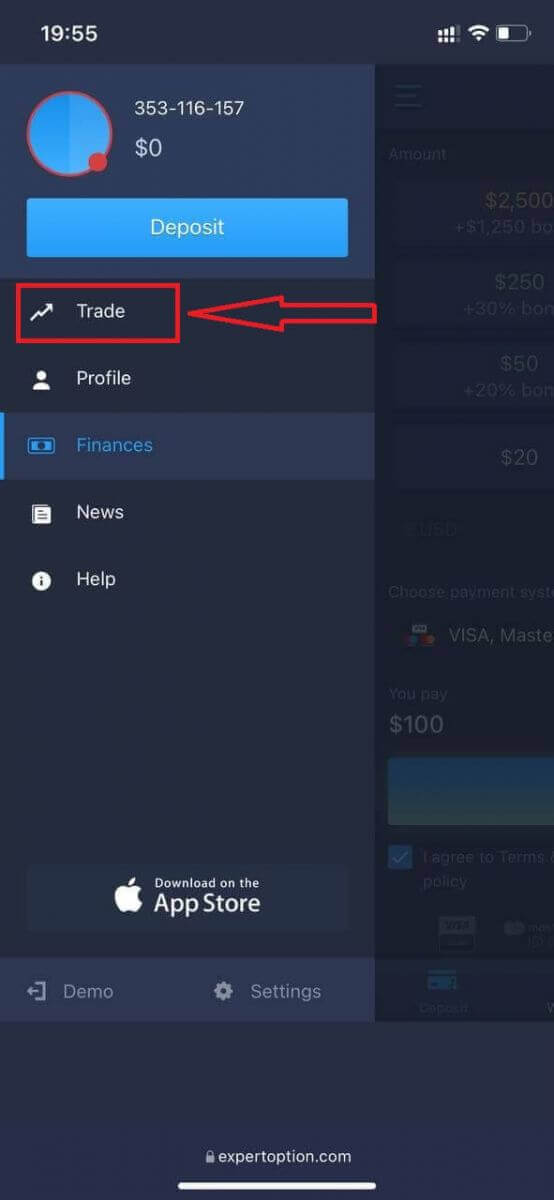
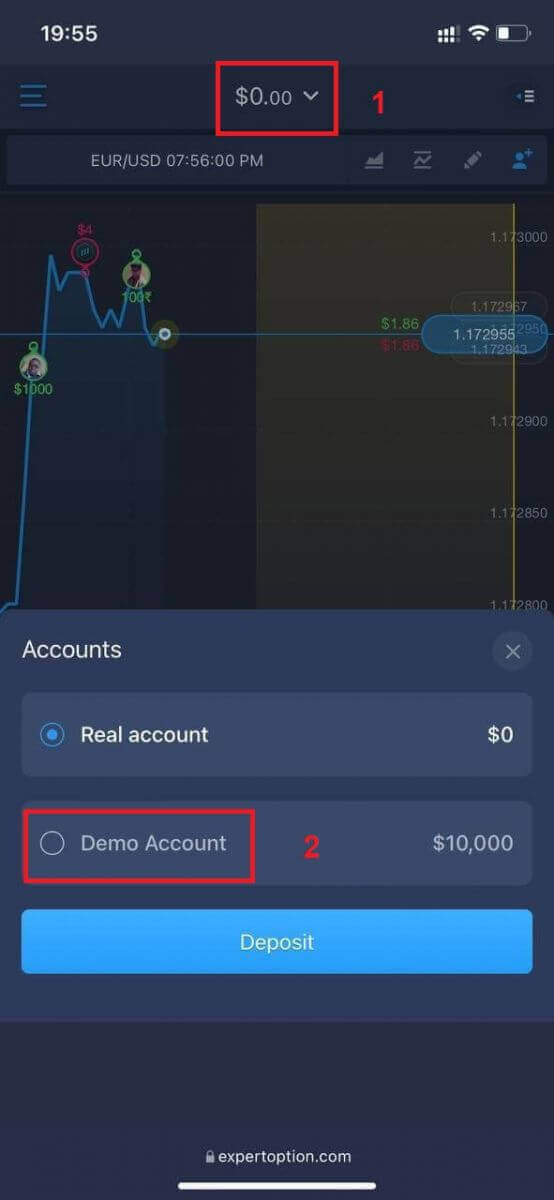
Hesapları gerçek hesaptan Demo hesaba geçirin.
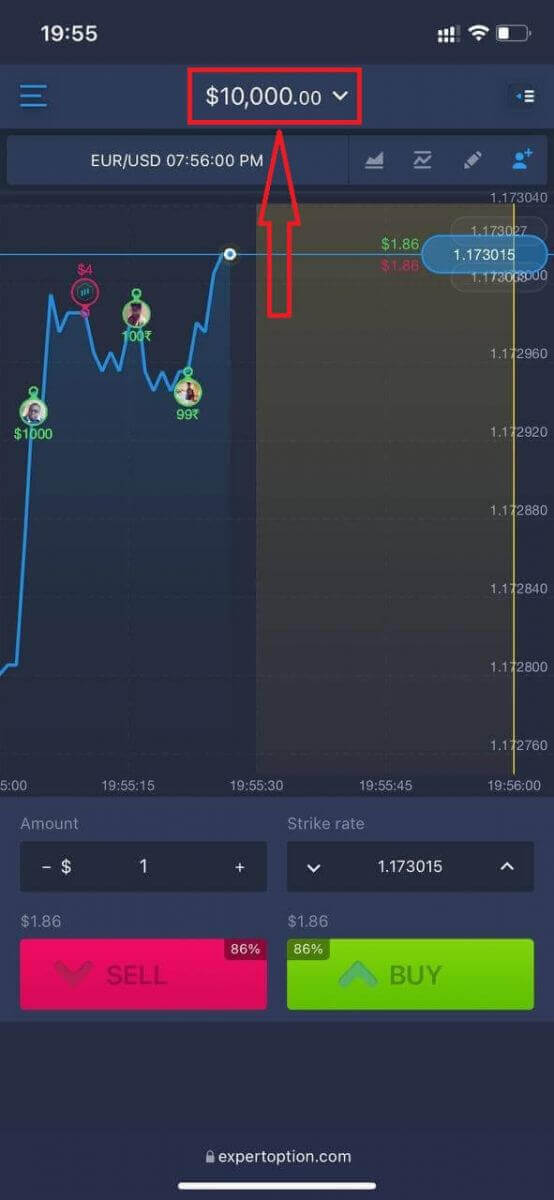
Demo hesabınızda 10.000$ olacaktır.
Sıkça Sorulan Sorular (SSS)
Demo hesabı mevcut mu?
Alım satım platformunun avantajlarını değerlendirebilmeniz için 10.000 sanal para bakiyesi bulunan bir demo hesabı kullanmanızı rica ediyoruz.
Staj hesabımdan ne kadar para kazanabilirim?
Deneme hesabında gerçekleştirdiğiniz işlemlerden herhangi bir kar elde edemezsiniz. Sanal fonlar elde edersiniz ve sanal işlemler yaparsınız. Bu hesap yalnızca eğitim amaçlıdır. Gerçek parayla işlem yapmak için gerçek bir hesaba para yatırmanız gerekir.
Sanal hesap ile gerçek hesap arasında nasıl geçiş yapabilirim?
Hesaplar arasında geçiş yapmak için, üst orta köşedeki bakiyenize tıklayın. İşlem odasında olduğunuzdan emin olun. Açılan panelde tüm hesaplarınız gösterilir: gerçek hesabınız ve deneme hesabınız. İşlem yapmak için kullanabilmek üzere bir hesabı etkinleştirmek için üzerine tıklayın. ExpertOption'a Nasıl Para Yatırılır?
ExpertOption'a nasıl para yatırabilirim?
Banka veya kredi kartı (VISA, MasterCard), internet bankacılığı, Perfect Money, Skrill, WebMoney gibi e-cüzdanlar veya kripto para birimleri kullanarak para yatırabilirsiniz.Minimum para yatırma tutarı 10 USD'dir. Banka hesabınız farklı bir para birimindeyse, fonlar otomatik olarak dönüştürülecektir.
Birçok yatırımcımız, para çekme işlemleri daha hızlı olduğu için banka kartları yerine elektronik ödeme yöntemlerini tercih etmektedir.
Ve sizin için iyi bir haberimiz var: Para yatırma işlemlerinizde herhangi bir ücret almıyoruz.
ExpertOption'a Banka Kartları (VISA/MasterCard ) kullanarak Para Yatırma
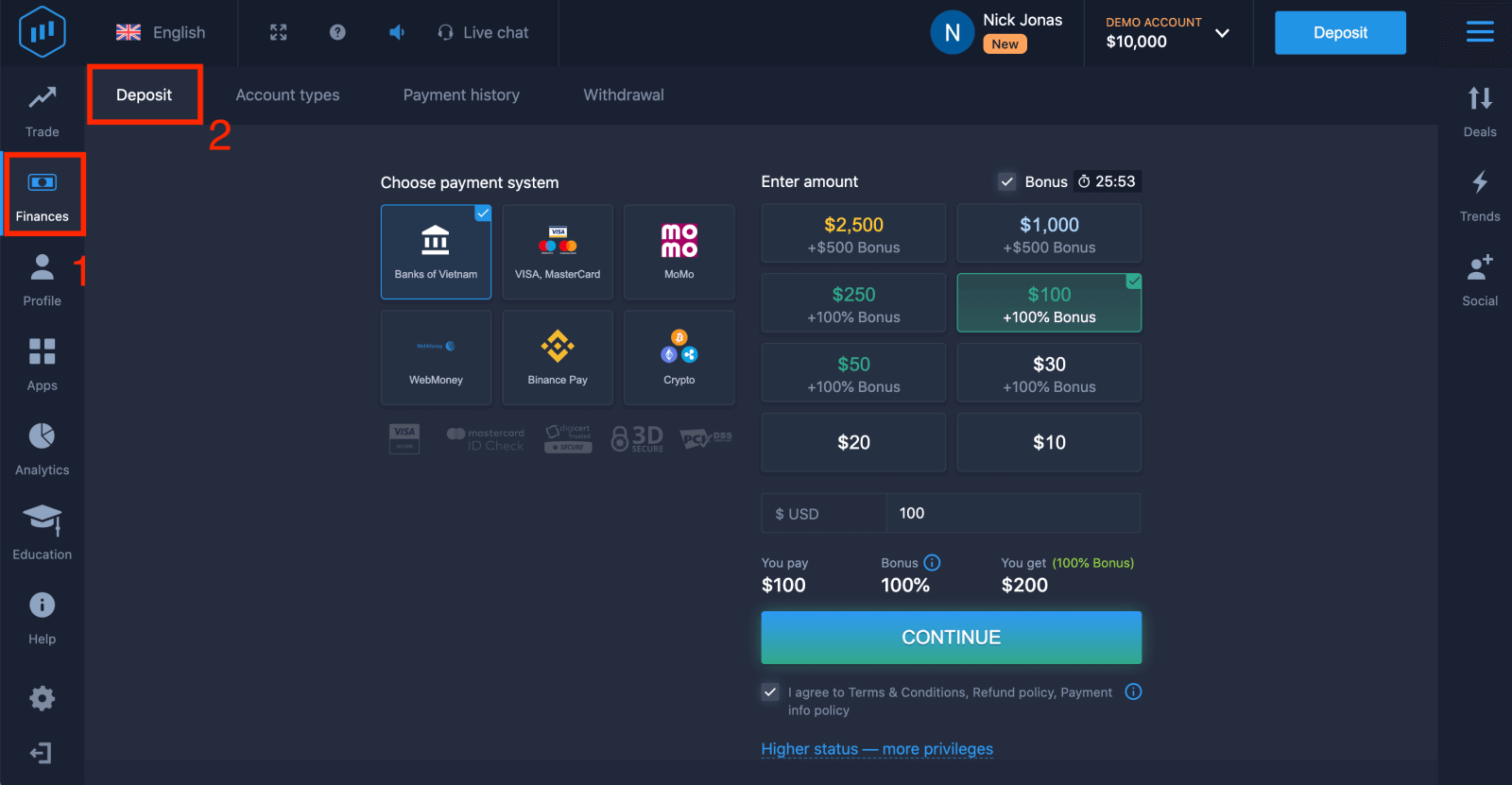
1. ExpertOption web sitesini veya mobil uygulamasını ziyaret edin. 2. İşlem hesabınıza giriş yapın.
3. Sol üst köşedeki menüden “Finans”a tıklayın ve ardından “Para Yatırma”ya tıklayın.
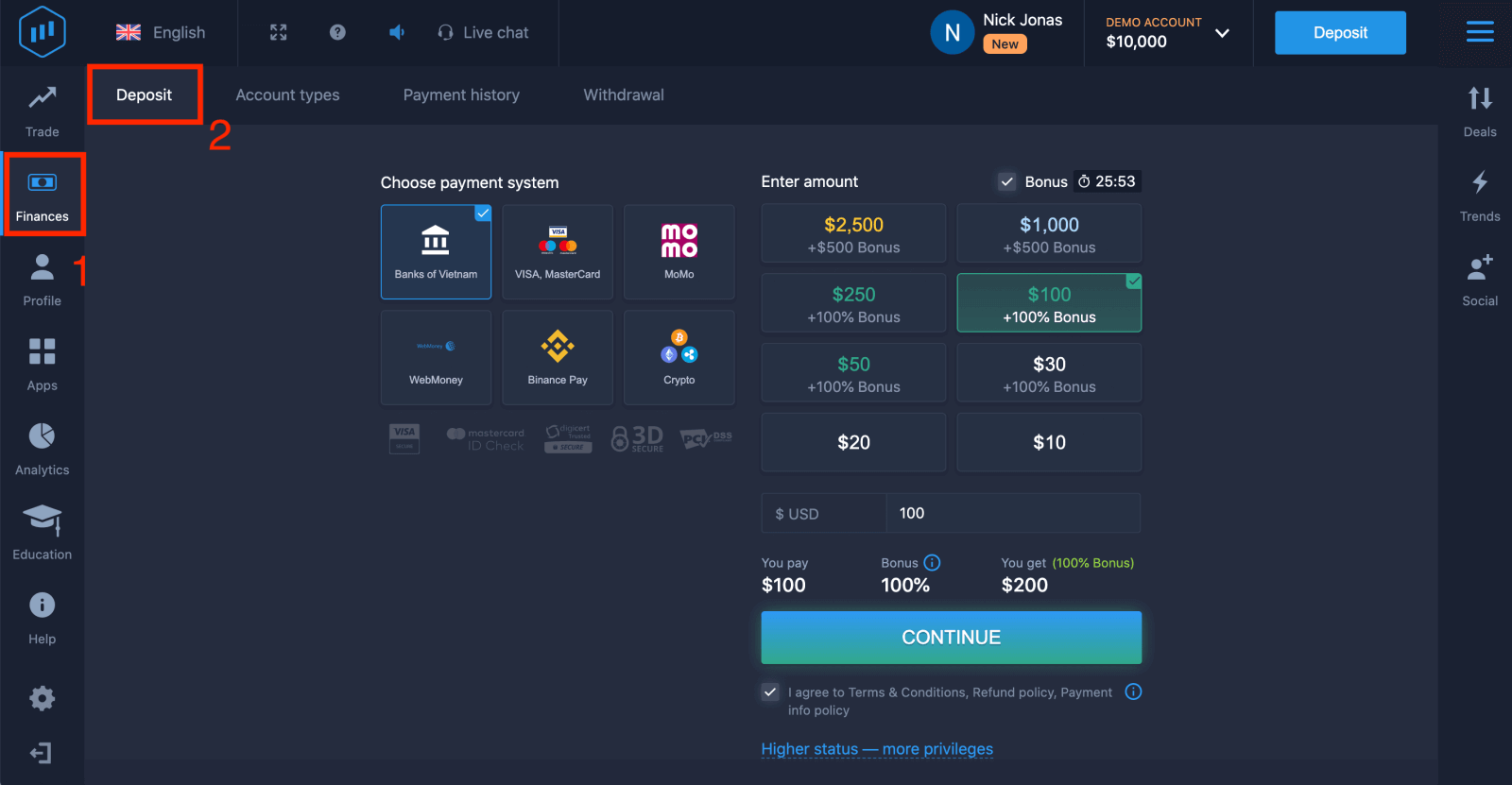
4. Hesabınıza para yatırmanın birkaç yolu vardır; herhangi bir banka veya kredi kartıyla para yatırabilirsiniz. Kart geçerli olmalı, adınıza kayıtlı olmalı ve uluslararası çevrimiçi işlemleri desteklemelidir. “VISA / MasterCard”ı seçin.
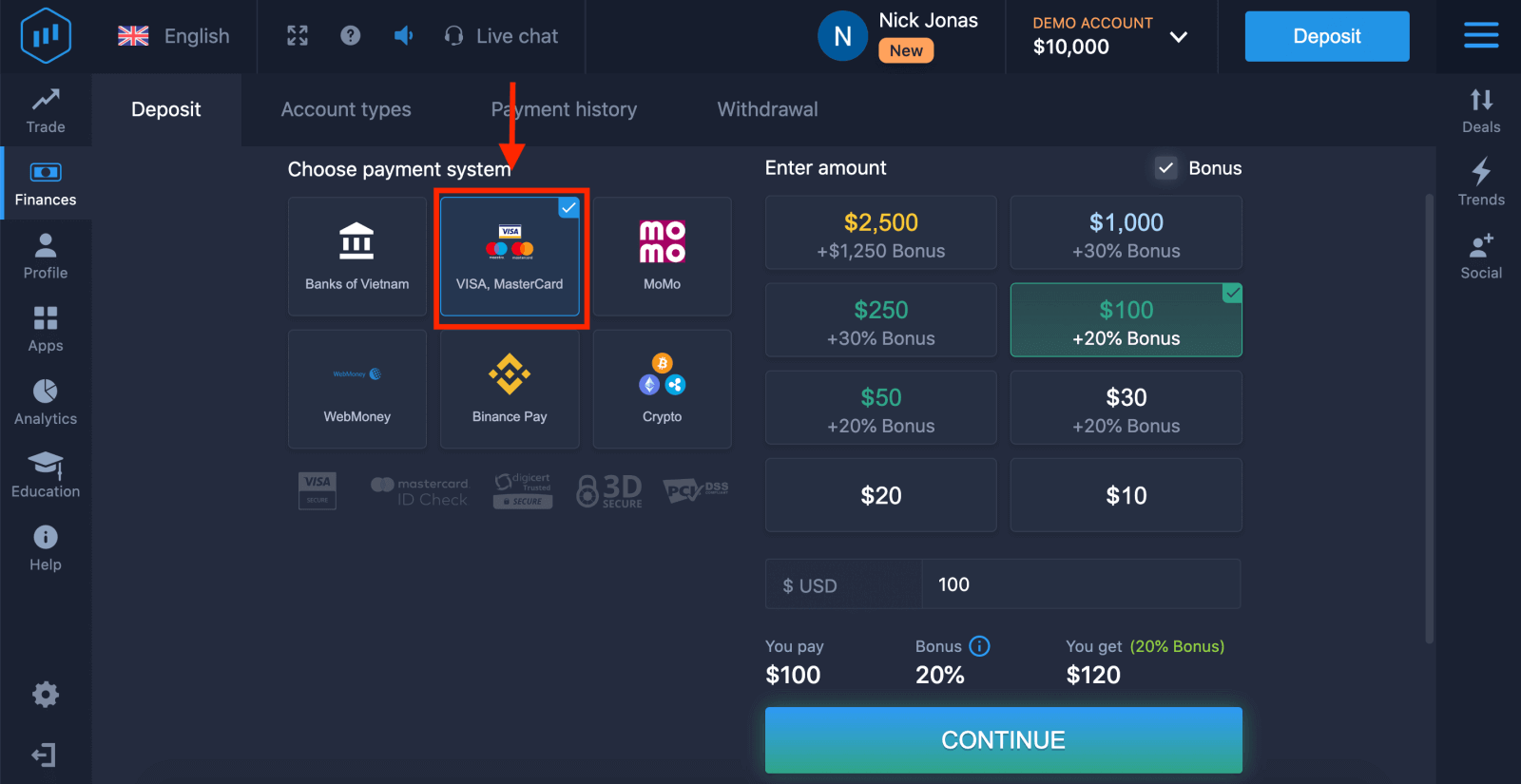
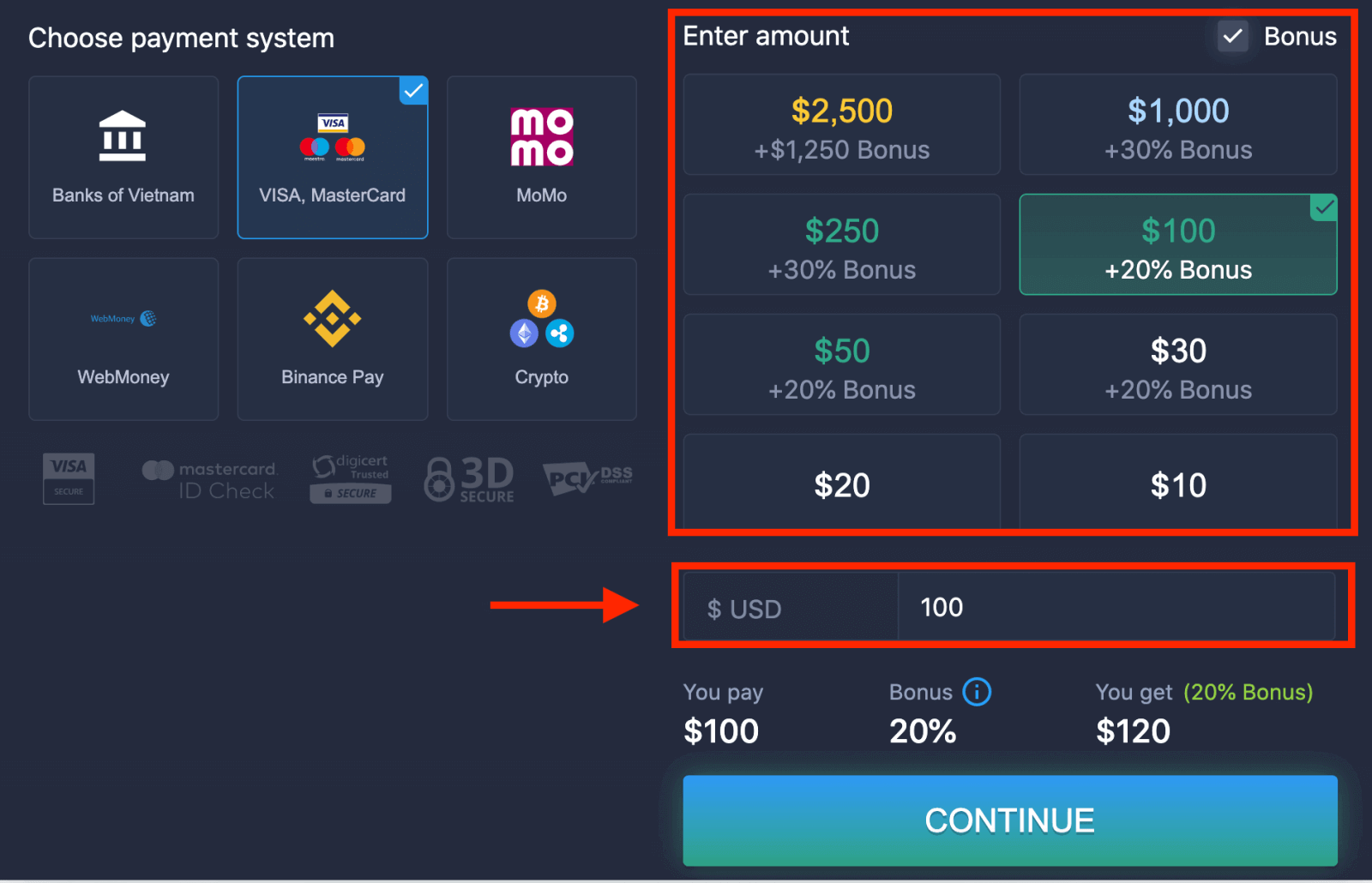
5. Yatırma tutarını manuel olarak girebilir veya listeden birini seçebilirsiniz.
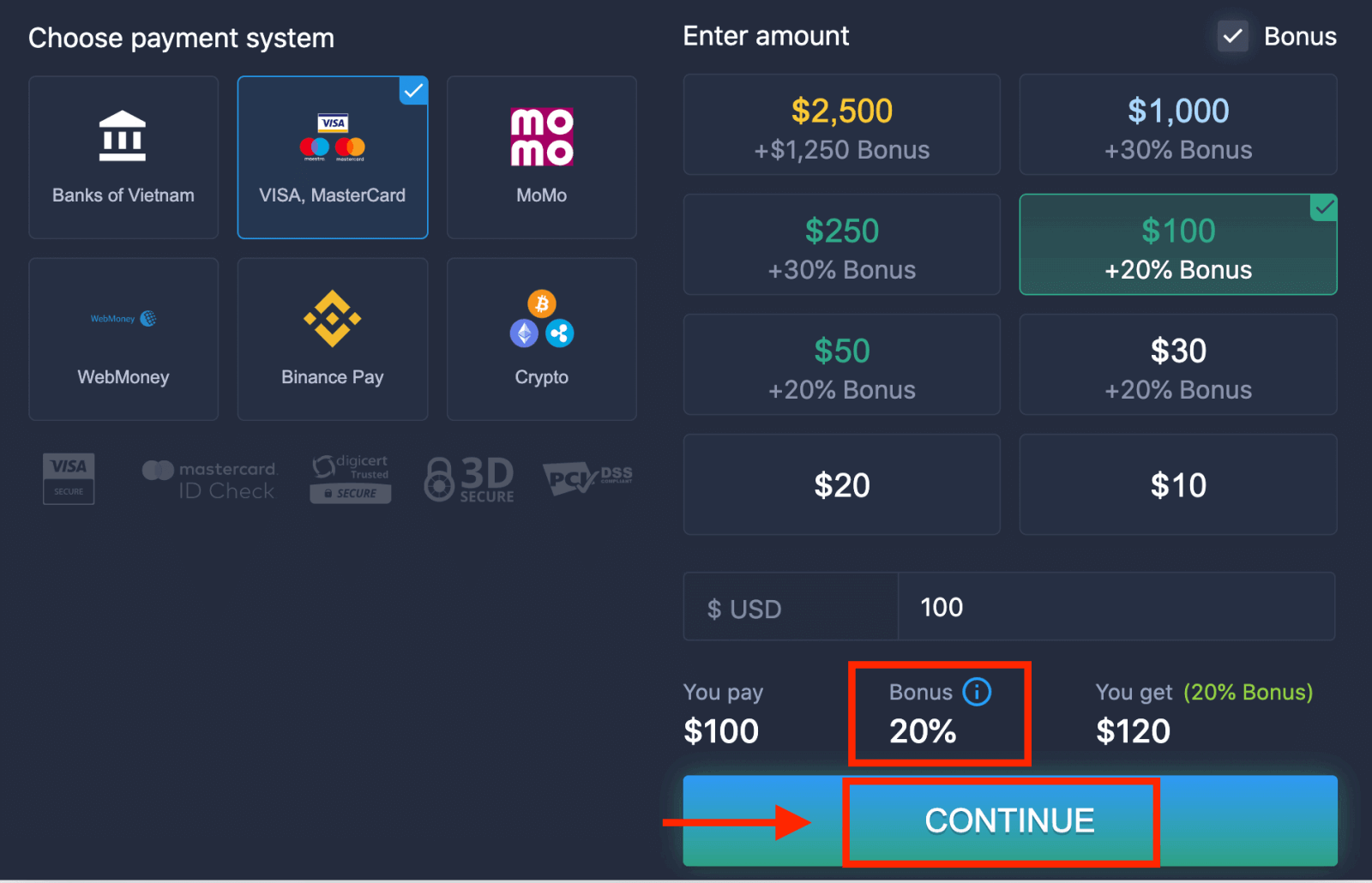
6. Sistem size bir para yatırma bonusu sunabilir; para yatırma tutarınızı artırmak için bonustan yararlanın. Ardından “DEVAM ET”e tıklayın.
5. Kart numaranızı, kart sahibi adınızı ve CVV kodunuzu girmeniz istenen yeni bir sayfaya yönlendirileceksiniz.
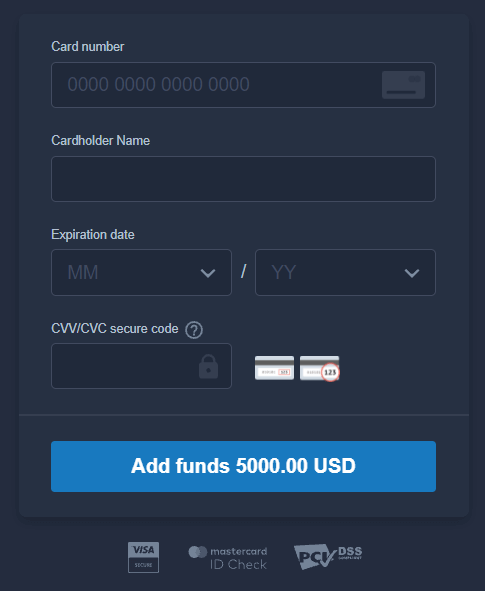
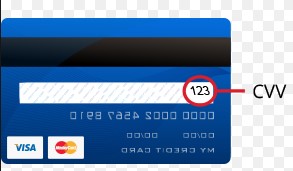
CVV veya CVC kodu, çevrimiçi işlemler sırasında güvenlik unsuru olarak kullanılan 3 haneli bir koddur. Kartınızın arkasındaki imza satırında yazılıdır. Aşağıdaki gibi görünür.
İşlemi tamamlamak için “Para Ekle…” düğmesine basın.
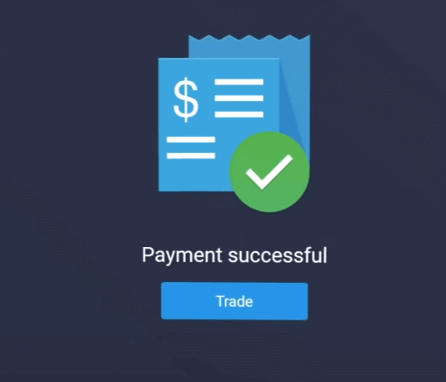
İşleminiz başarıyla tamamlandıysa, bir onay penceresi açılacak ve paranız anında hesabınıza yatırılacaktır.
ExpertOption'a İnternet Bankacılığı kullanarak para yatırın.
1. ExpertOption web sitesini veya mobil uygulamasını ziyaret edin.2. İşlem hesabınıza giriş yapın.
3. Sol üst köşedeki menüden “Finans”a tıklayın ve ardından “Para Yatırma”ya tıklayın.
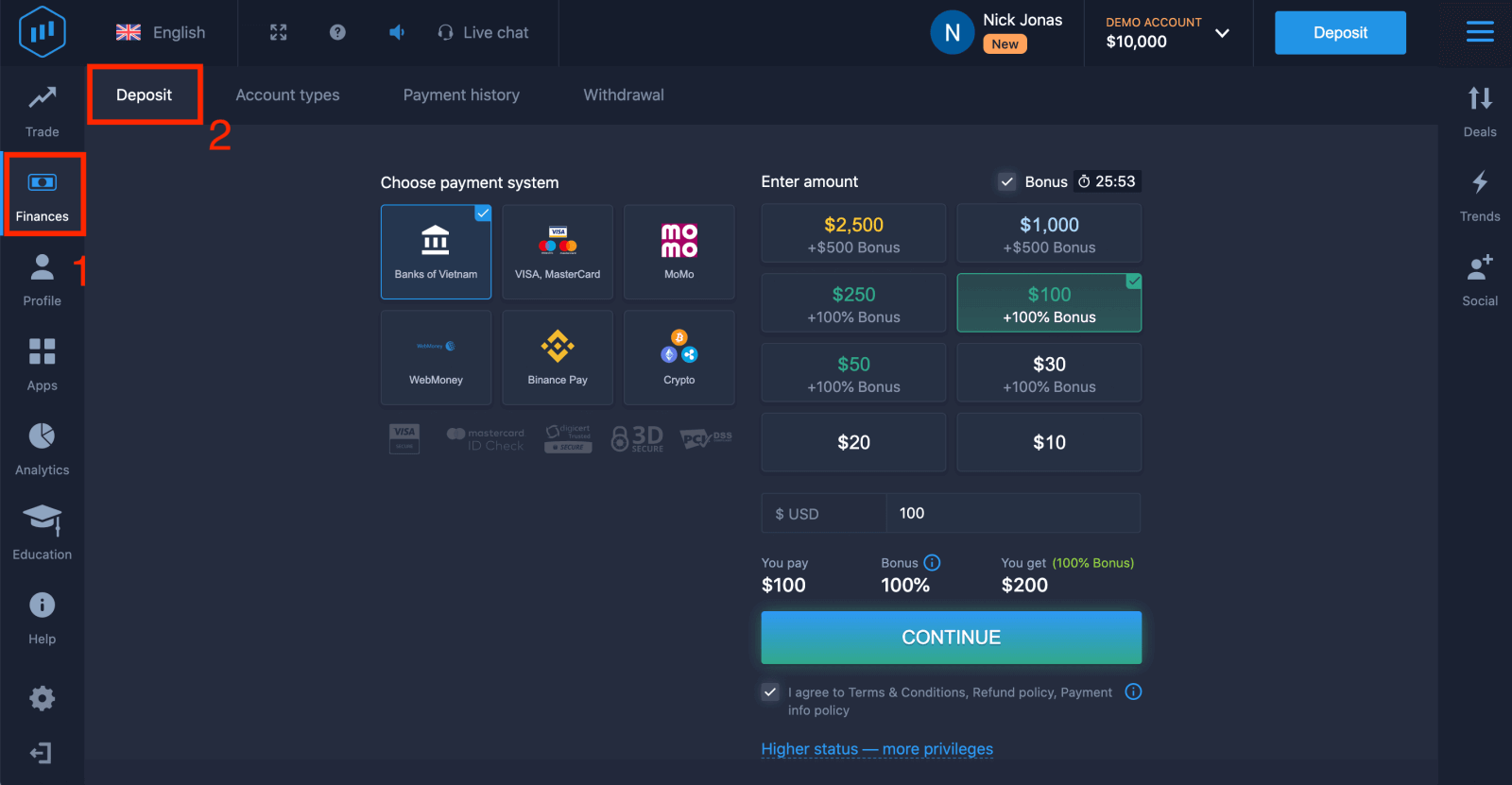
4. “Bankalar…” seçeneğini seçin.
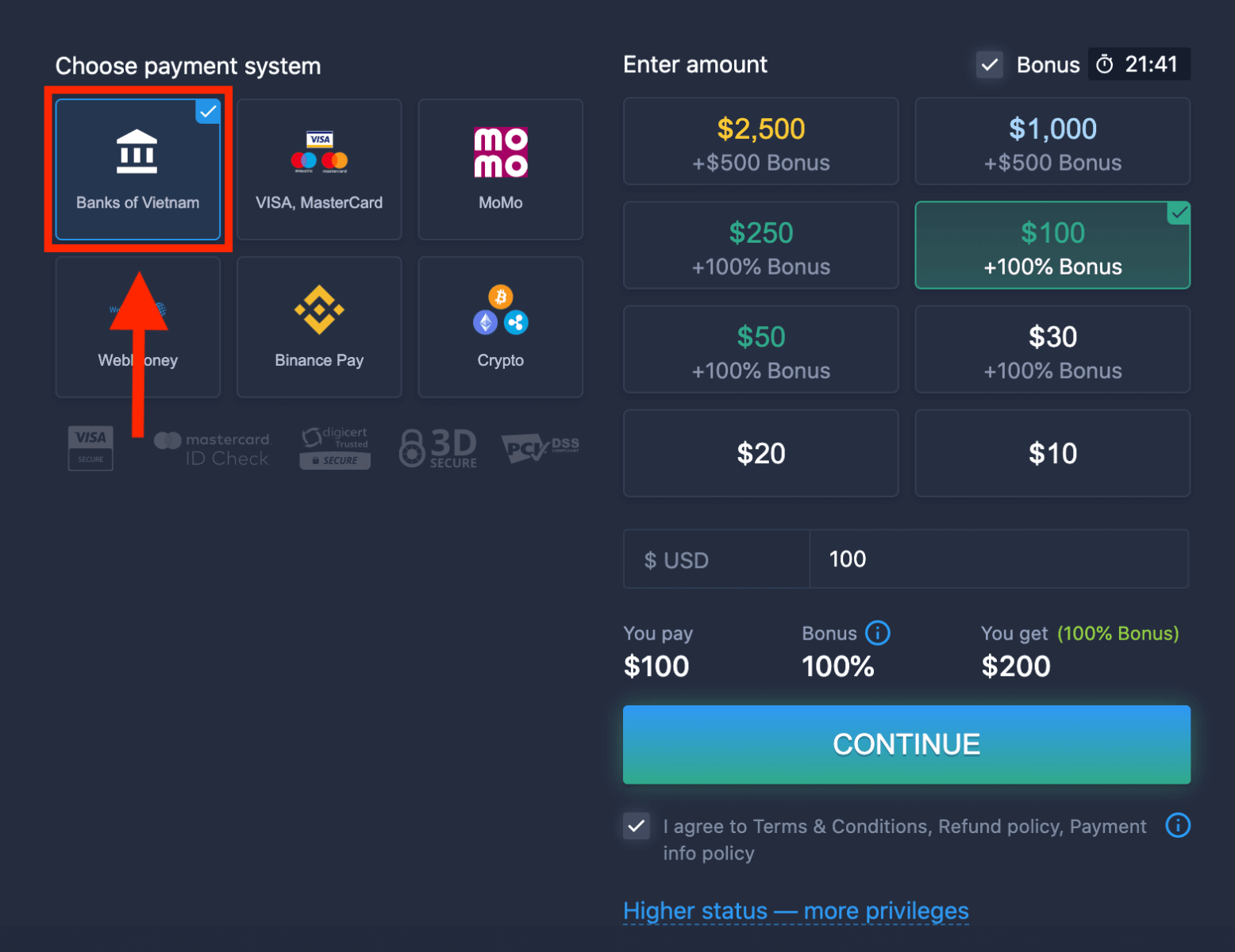
5. Yatırma tutarını manuel olarak girebilir veya listeden birini seçebilirsiniz.
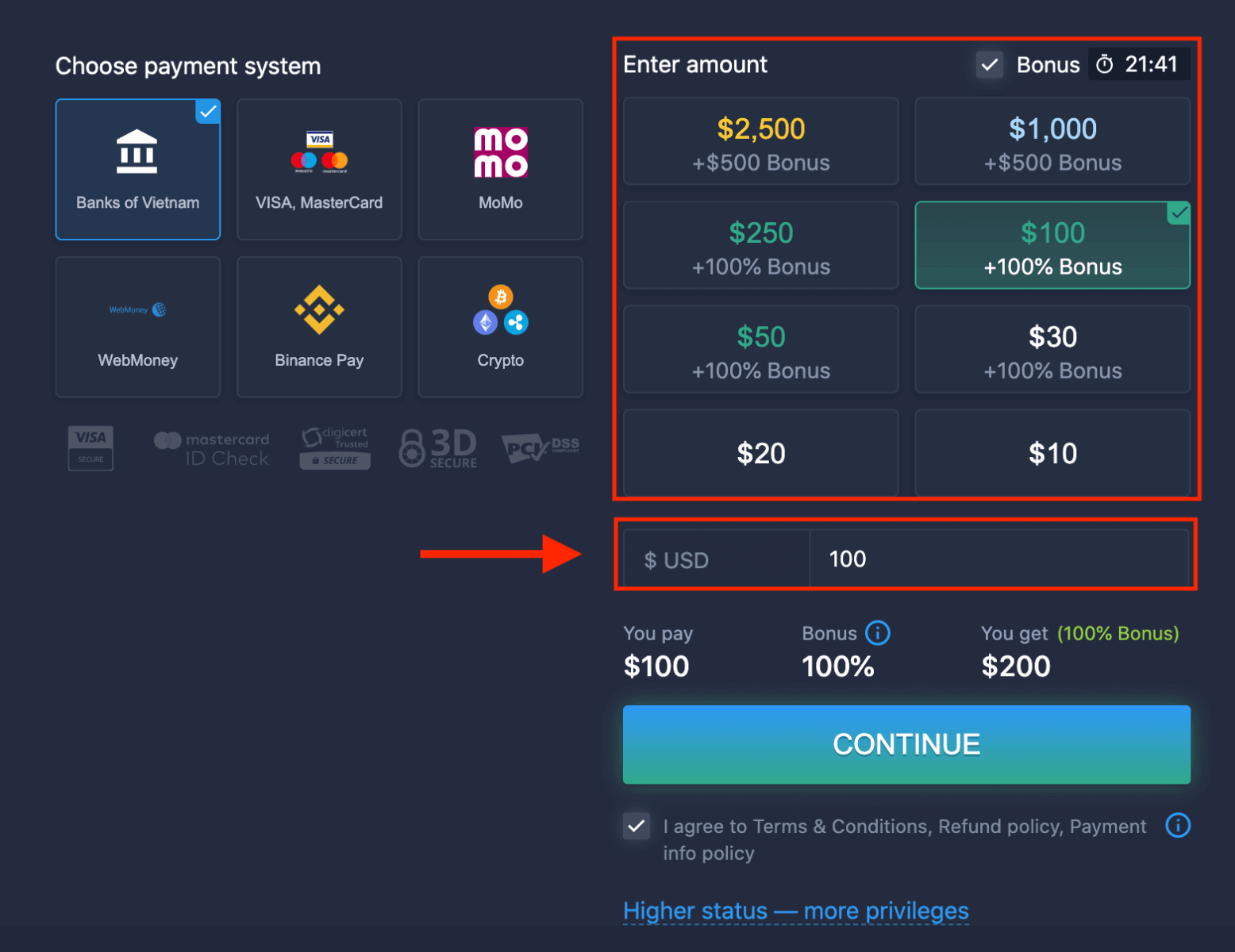
6. Sistem size bir para yatırma bonusu sunabilir; yatırma tutarınızı artırmak için bonustan yararlanın. Ardından “DEVAM ET”e tıklayın.
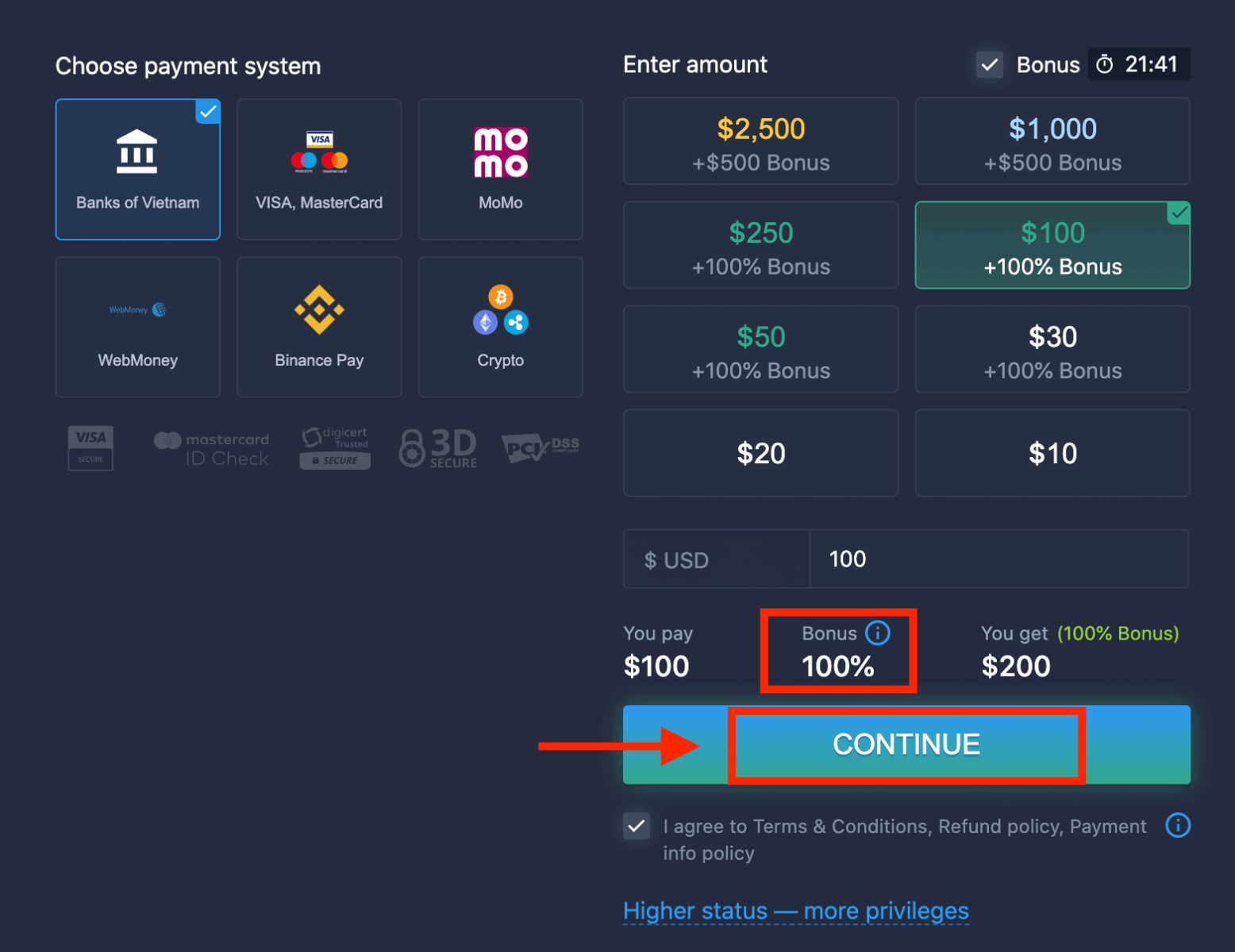
5. Bankanızı seçmeniz gereken yeni bir sayfaya yönlendirileceksiniz.
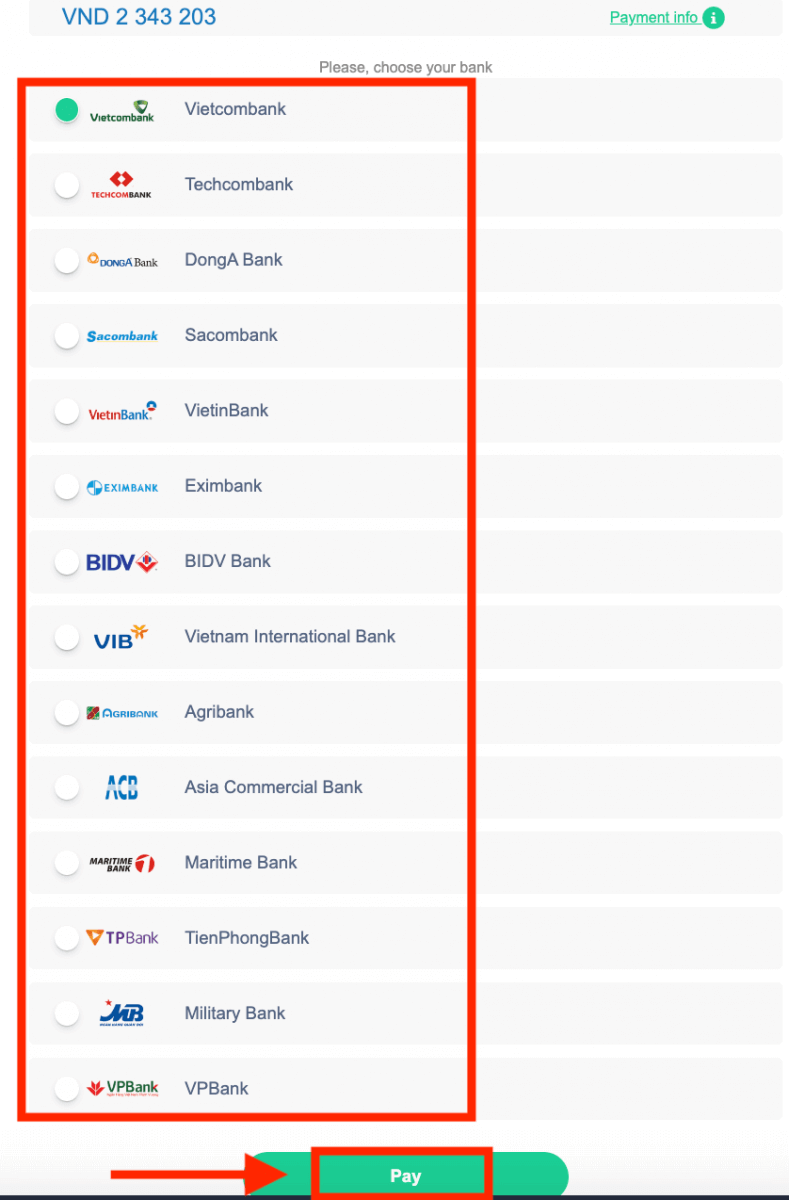
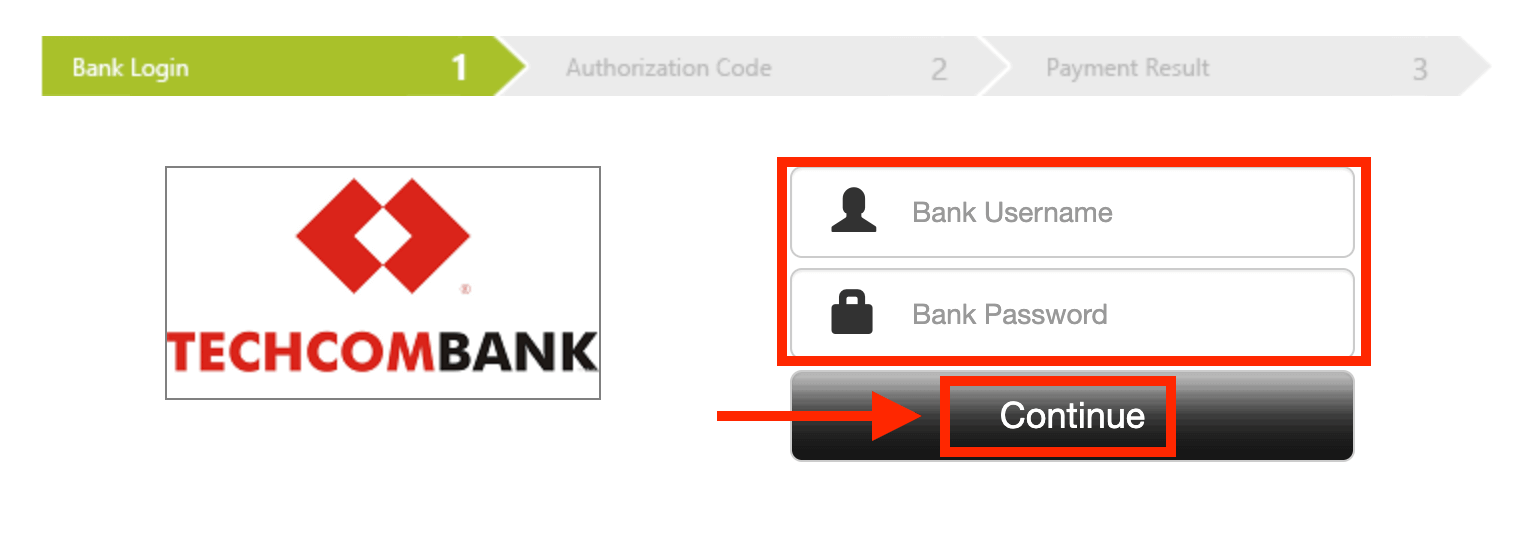
Bankanızdan ExpertOption'a para yatırmak için gerekli verileri girin.
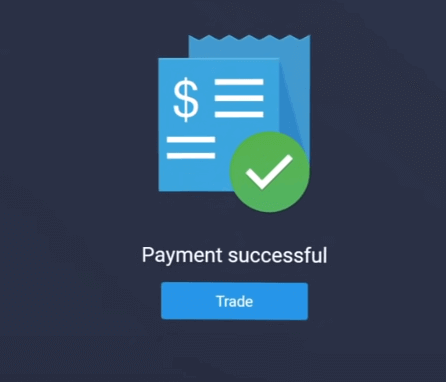
İşleminiz başarıyla tamamlandıysa, bir onay penceresi görünecek ve paranız anında hesabınıza yatırılacaktır.
ExpertOption'a elektronik ödeme yöntemiyle para yatırın.
1. ExpertOption web sitesini veya mobil uygulamasını ziyaret edin.2. İşlem hesabınıza giriş yapın.
3. Sol üst köşedeki menüden “Finans”a tıklayın ve ardından “Para Yatırma”ya tıklayın.
 4. Örnek olarak “WebMoney”i seçin.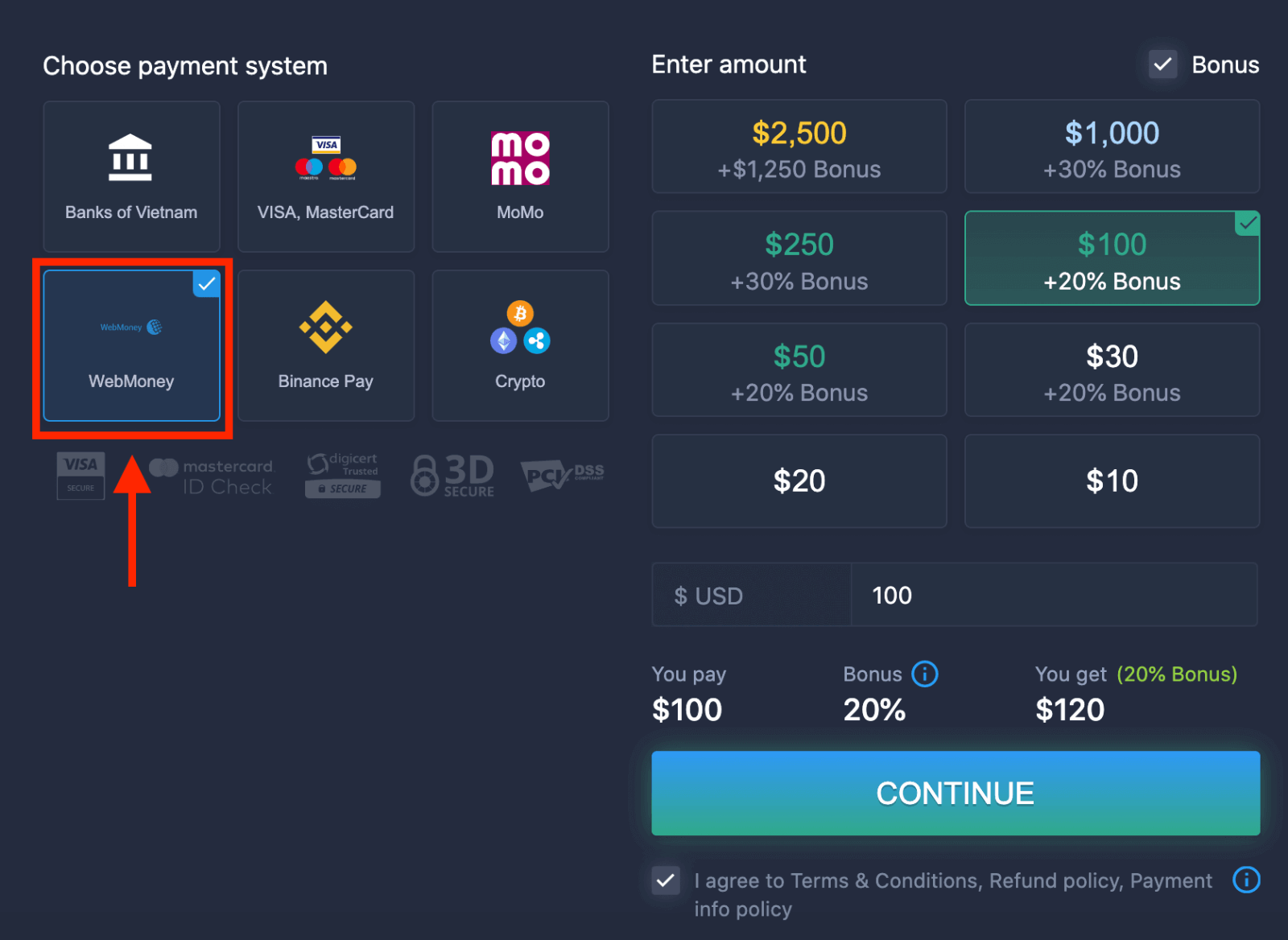
5. Yatırılacak tutarı manuel olarak girebilir veya listeden birini seçebilirsiniz.
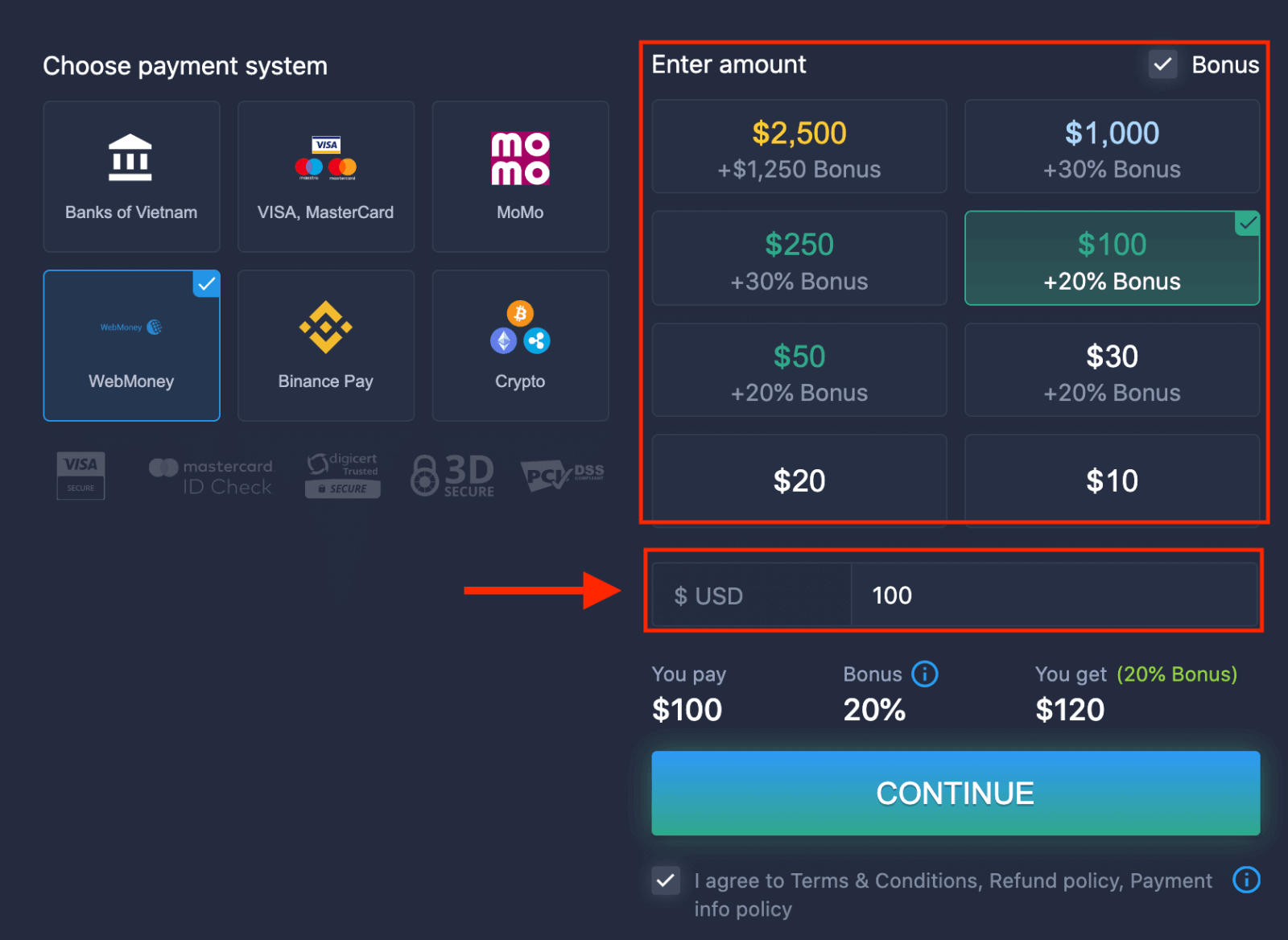
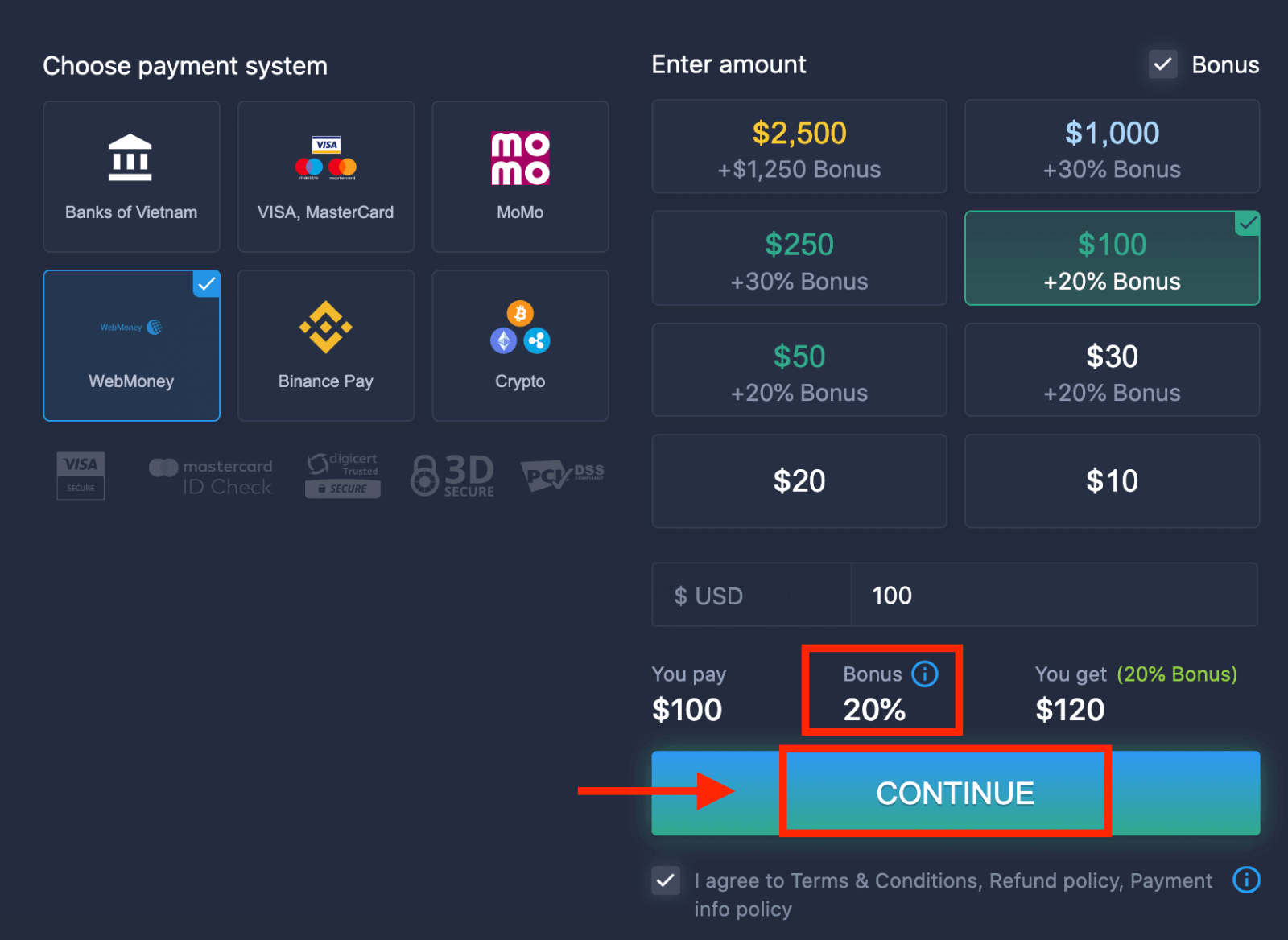
6. Sistem size bir para yatırma bonusu sunabilir; yatıracağınız tutarı artırmak için bonustan yararlanın. Ardından “DEVAM ET”e tıklayın.
 5. ExpertOption'a para yatırmak için gerekli verileri girmeniz gereken yeni bir sayfaya yönlendirileceksiniz.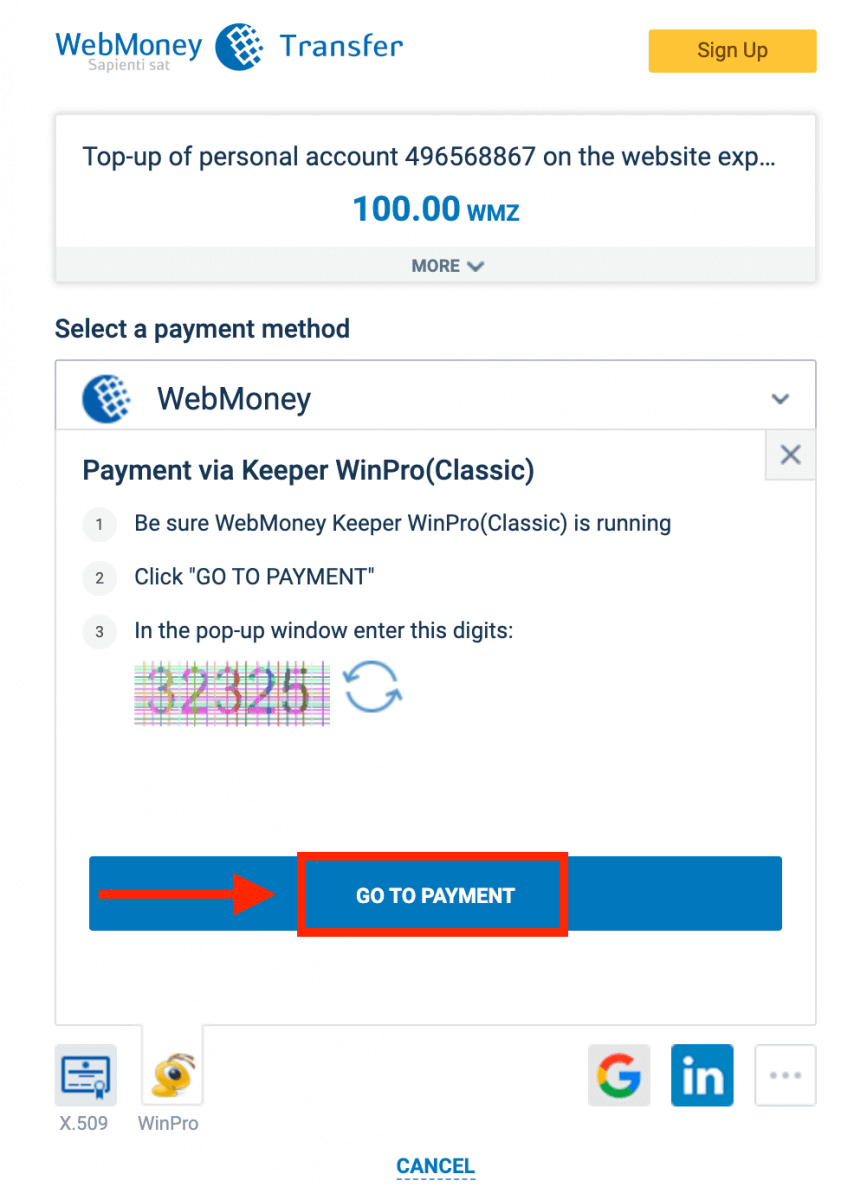
İşleminiz başarıyla tamamlandıysa, bir onay penceresi görünecek ve paranız anında hesabınıza yatırılacaktır.
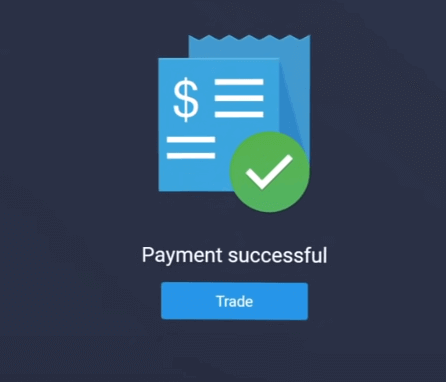
ExpertOption'a Kripto Para Kullanarak Para Yatırma
1. ExpertOption web sitesini veya mobil uygulamasını ziyaret edin.2. İşlem hesabınıza giriş yapın.
3. Sol üst köşedeki menüden “Finans”a tıklayın ve ardından “Para Yatırma”ya tıklayın.
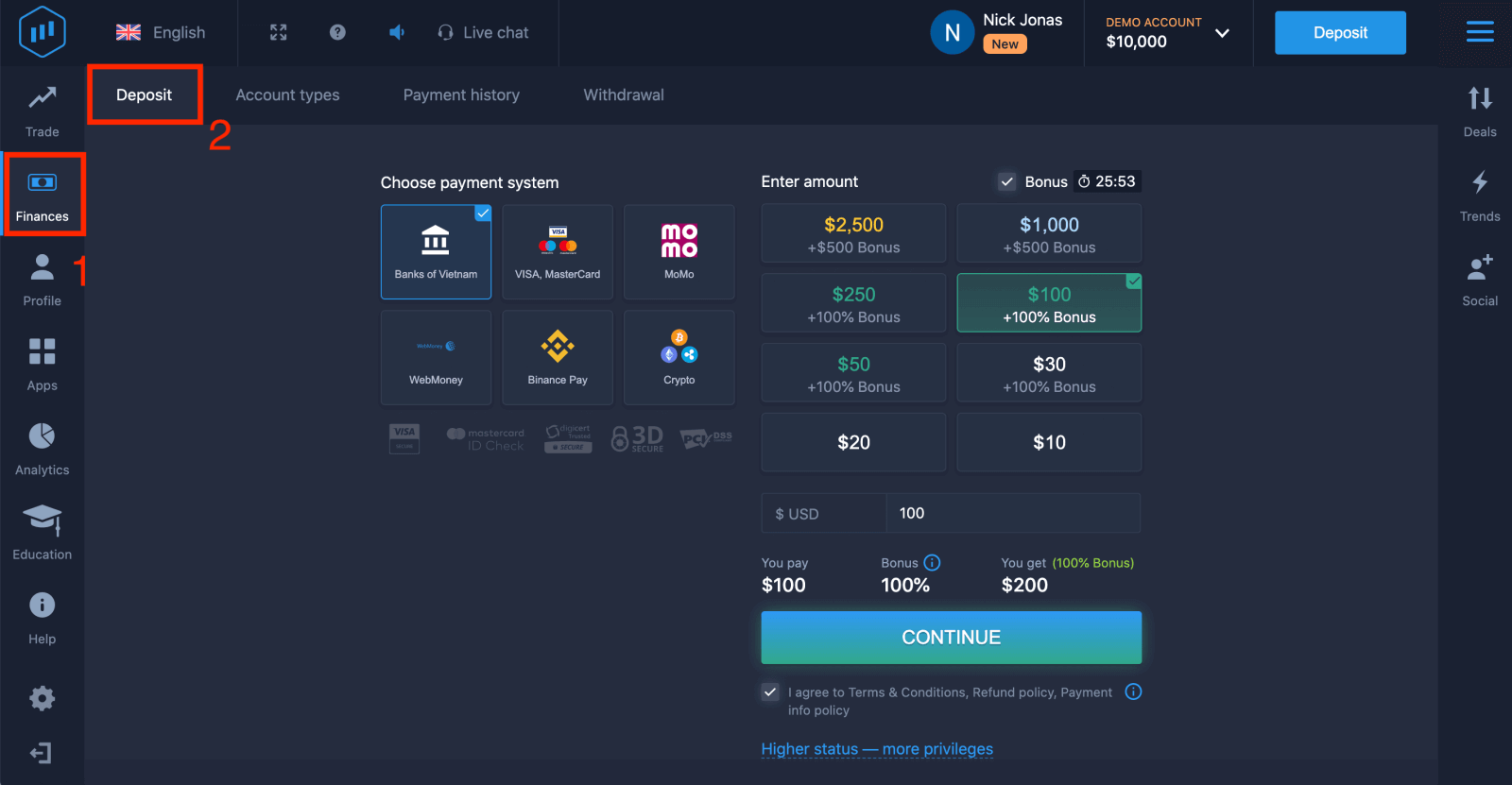 4. “Kripto” veya “Binance Pay”i seçin.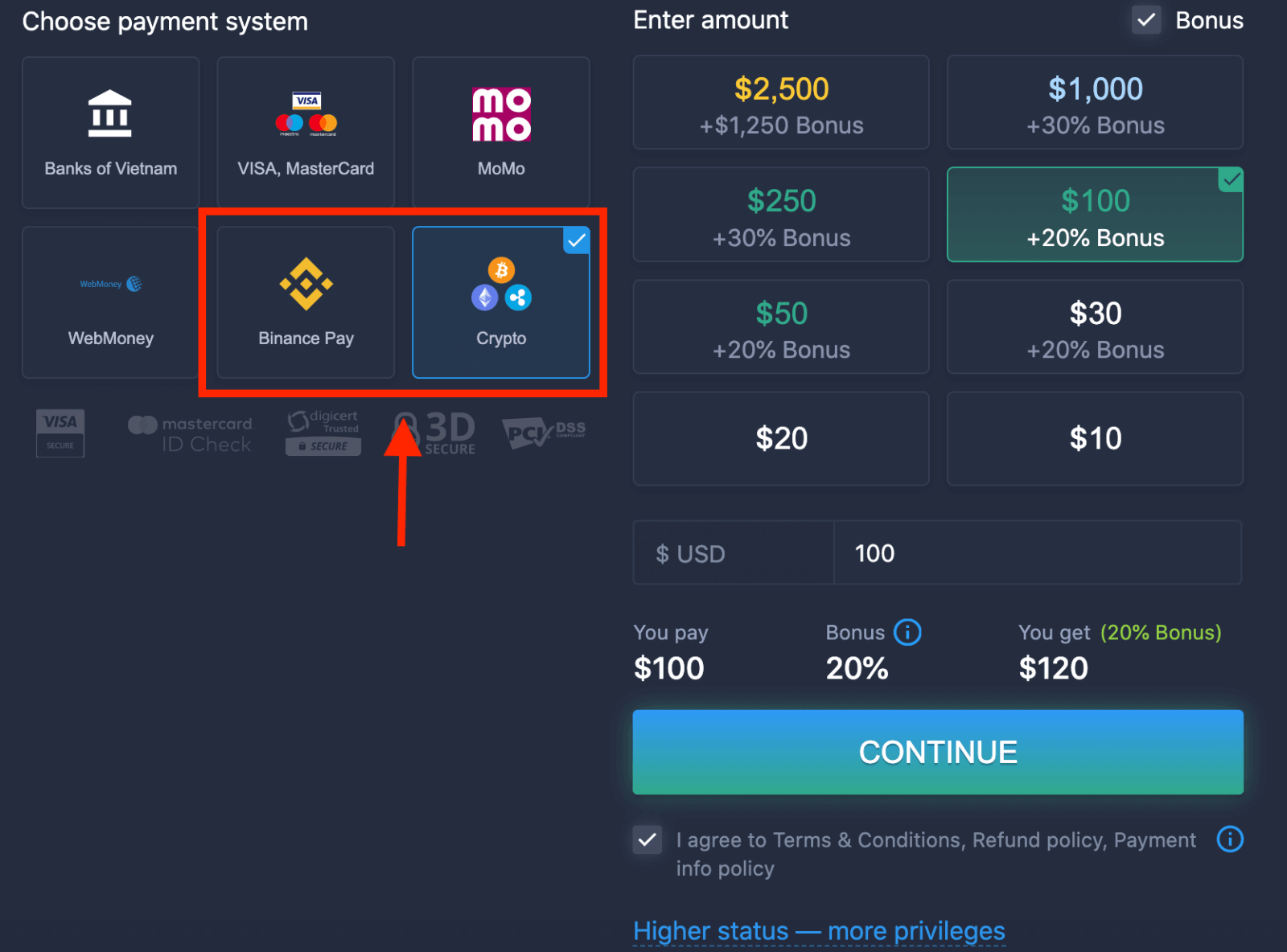
5. Para yatırma tutarını manuel olarak girebilir veya listeden birini seçebilirsiniz.
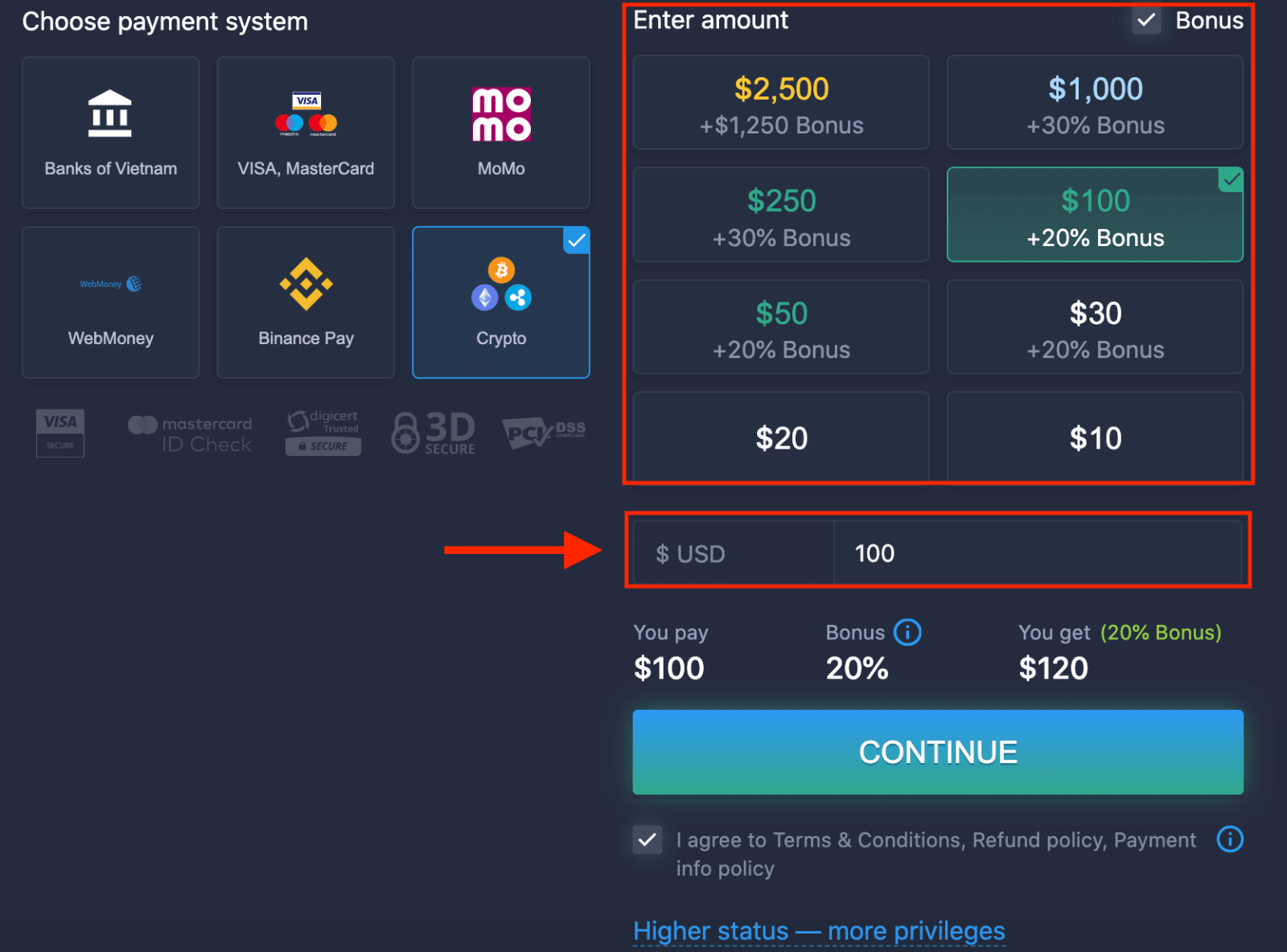
6. Sistem size bir para yatırma bonusu sunabilir; para yatırma tutarınızı artırmak için bonustan yararlanın. Ardından “DEVAM ET”e tıklayın.
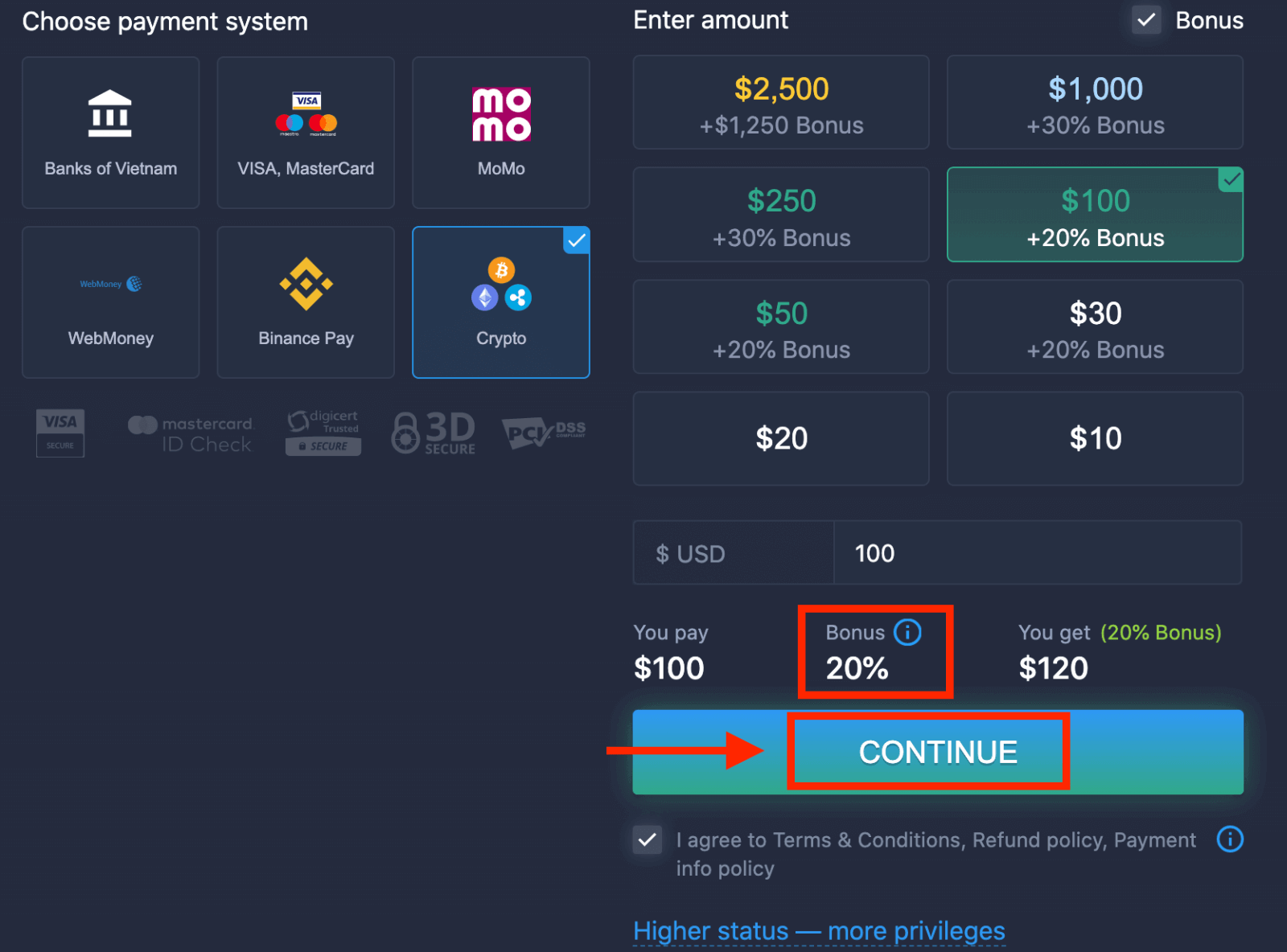
5. Yeni bir sayfaya yönlendirileceksiniz; burada adresi alabilir ve tam olarak kripto parayı bu adrese gönderebilirsiniz.
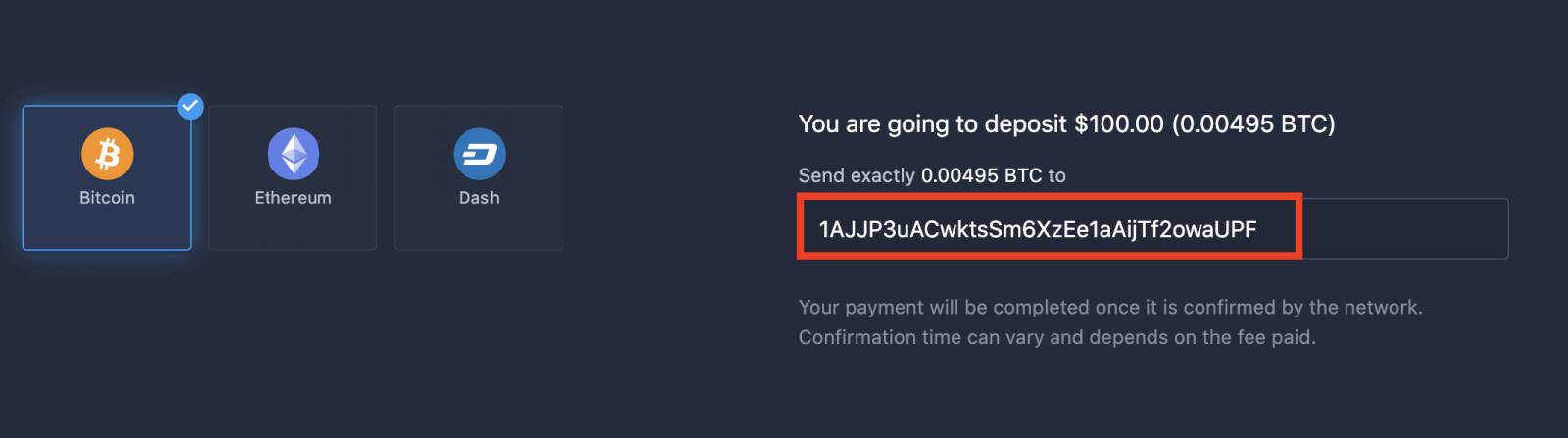
Ödemeniz ağ tarafından onaylandıktan sonra tamamlanacaktır. Onay süresi değişebilir ve ödenen ücrete bağlıdır.
Daha yüksek statü — daha fazla ayrıcalık
| Mikro | Temel | Gümüş | Altın | Platin | Özel |
Hafif bir başlangıcı tercih edenler için. Hazır olduğunuzda daha yüksek bir statüye yükseltin. |
Hafif bir başlangıcı tercih edenler için. Hazır olduğunuzda daha yüksek bir statüye yükseltin. | Müşterilerimizin büyük çoğunluğu Gümüş hesapla başlıyor. Ücretsiz danışmanlık hizmeti dahildir. | Akıllı yatırımlar Altın hesapla başlar. Ayrıcalıklı özelliklerle hesabınızdan en iyi şekilde yararlanın. | Ciddi yatırımcılar için en iyi uzmanlığımız ve özel hesap yönetimimiz. | Ek bilgi için hesap yöneticinizle iletişime geçin. |
|
10 dolardan başlayan fiyatlarla
|
50 dolardan başlayan fiyatlarla
|