Dizüstü Bilgisayar/PC için ExpertOption Uygulaması Nasıl İndirilir ve Kurulur (Windows, macOS)
Yazan:

Çevrimiçi İşlem Platformu Araştırmacısı ve Rehber Yazarı
Broker platformlarını ve ticari hesap sistemlerini araştırır.
ExpertOption, gelişmiş hız, kararlılık ve tam işlevsellik ile kusursuz bir ticaret deneyimi sağlayan, hem Windows hem de macOS kullanıcıları için özel olarak tasarlanmış güçlü bir masaüstü ticaret uygulaması sunar.
İster daha büyük bir ekranda işlem yapmayı tercih edin, ister tarayıcınızın dışında özel bir işlem platformu isteyin, ExpertOption uygulamasını dizüstü bilgisayarınıza veya PC'nize yüklemek akıllıca bir seçimdir. Bu kılavuz, uygulamayı cihazınıza indirip yüklemeniz için gereken basit adımlarda size yol gösterir.
İster daha büyük bir ekranda işlem yapmayı tercih edin, ister tarayıcınızın dışında özel bir işlem platformu isteyin, ExpertOption uygulamasını dizüstü bilgisayarınıza veya PC'nize yüklemek akıllıca bir seçimdir. Bu kılavuz, uygulamayı cihazınıza indirip yüklemeniz için gereken basit adımlarda size yol gösterir.

Windows'ta ExpertOption Uygulamasını İndirme ve Yükleme Nasıl Yapılır?
Alım satım platformunun masaüstü uygulaması, web sürümüyle tamamen aynıdır. Bu nedenle, alım satım ve para transferlerinde herhangi bir sorun yaşanmayacaktır.
- İşletim sistemi:
- VERİ DEPOSU:
- Ekran kartı:
- Sabit disk alanı:
Resmi ExpertOption uygulamasını buradan dizüstü/masaüstü bilgisayarınıza indirin.
Windows için ExpertOption Uygulamasını İndirin
ExpertOption yükleyicisi birkaç saniye içinde otomatik olarak indirilmeye başlayacaktır. Bu gerçekleşmezse, indirmeyi yeniden başlatın. İndirme işlemi
başarıyla tamamlandıktan sonra, dizüstü bilgisayarınıza/PC'nize kurmak için şu adımları izleyin:
ExpertOption-7.2.12.exe dosyasını bilgisayarınıza kaydedin.
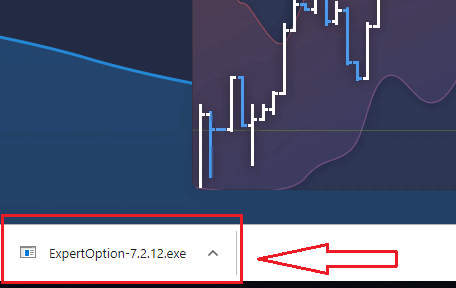
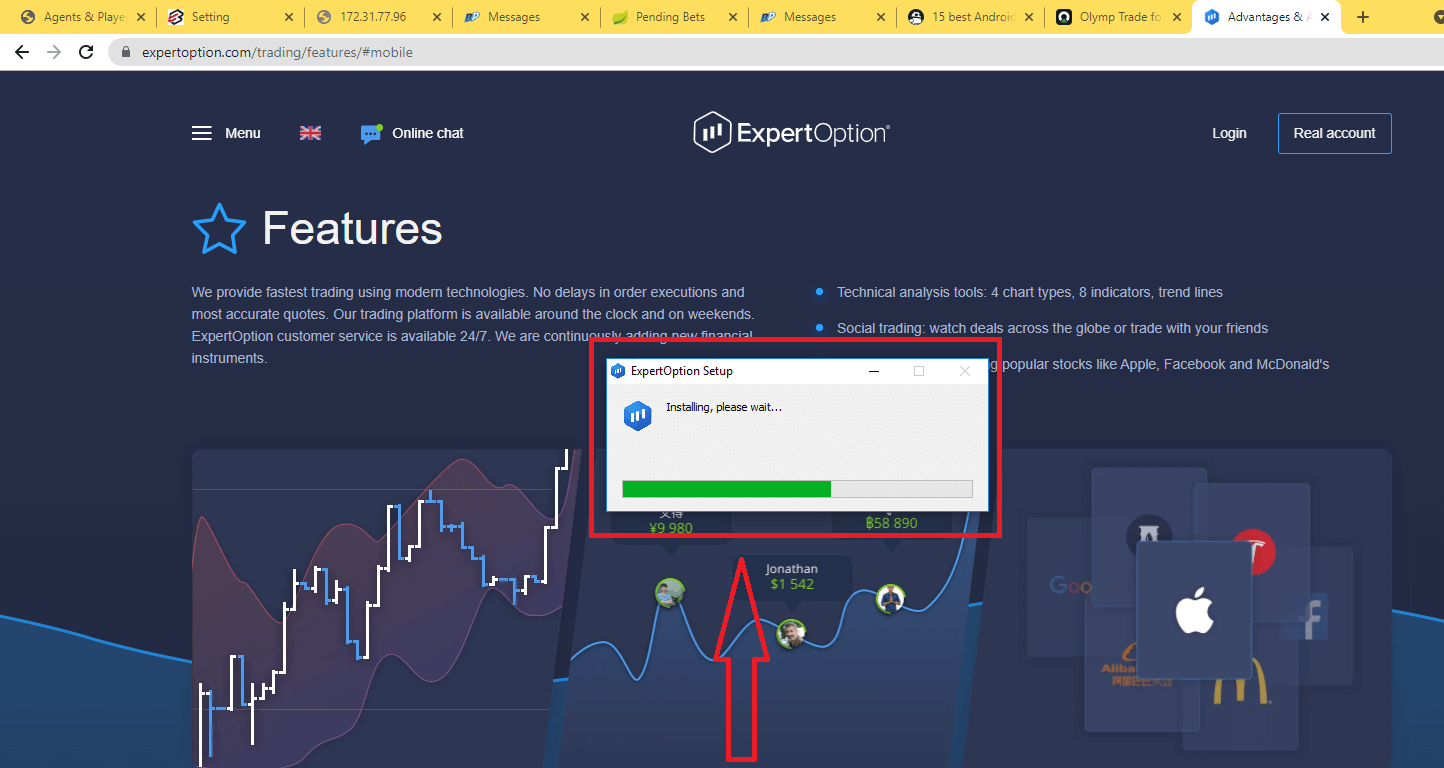
İndirilen dosyayı açın, çift tıklayın ve otomatik olarak çalışacaktır.
Bu sizi, 10.000$ ile demo hesapta işlem yapmaya başlamak için demo işlem sayfasına götürecektir.
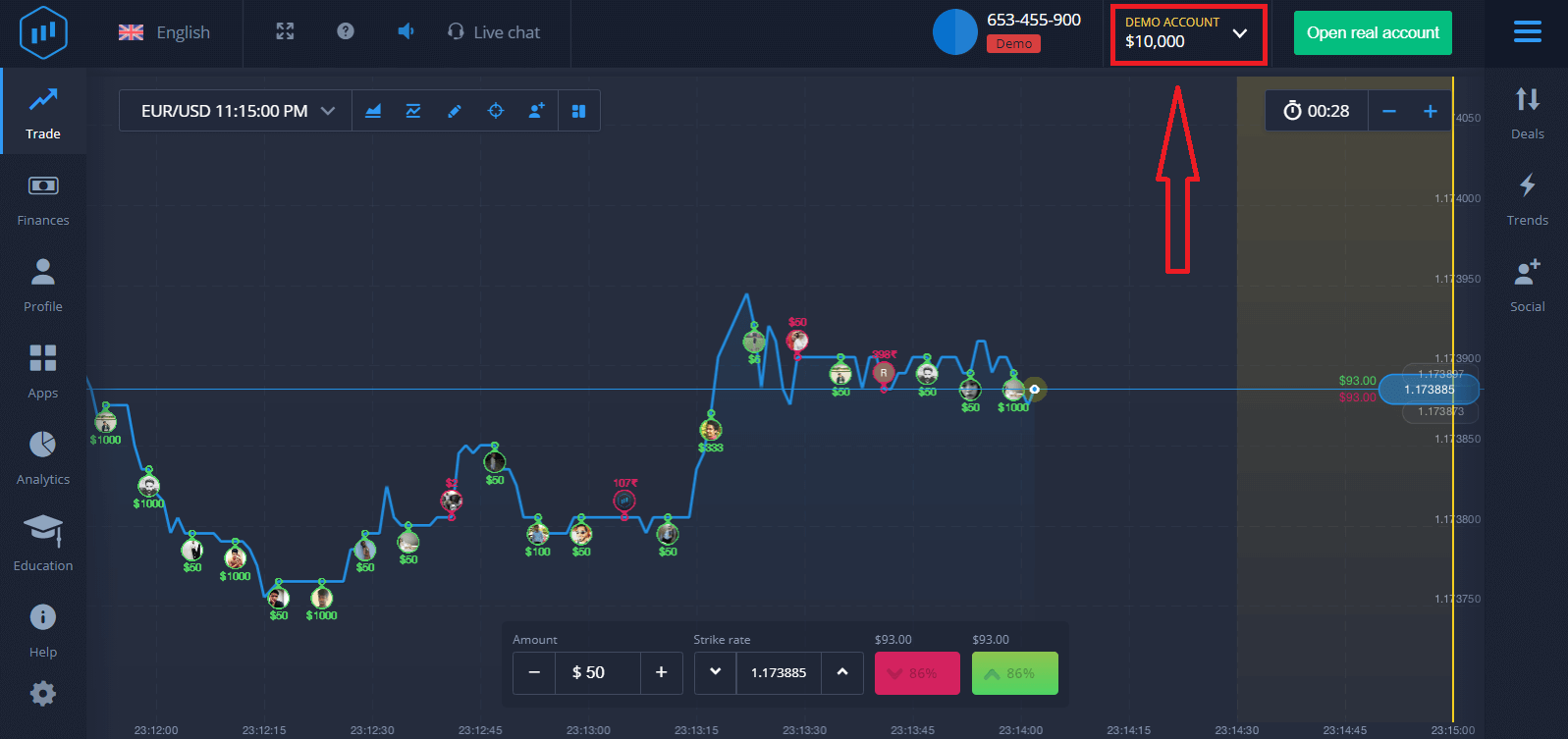
Hesabı kullanmaya devam etmek, işlem sonuçlarını kaydetmek ve gerçek hesapta işlem yapmak için "Gerçek hesap aç" seçeneğine tıklayarak bir ExpertOption hesabı oluşturun.
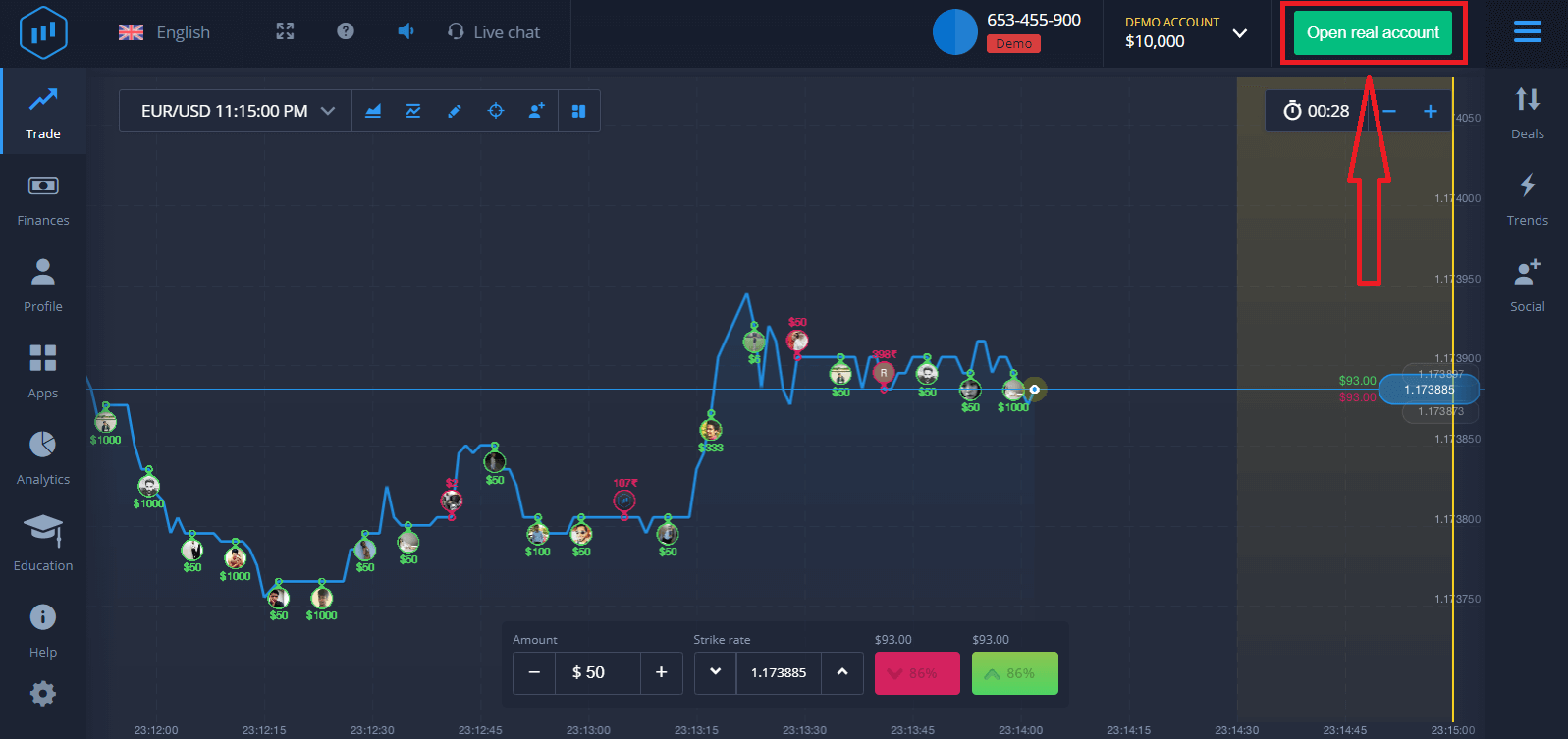
Aşağıda belirtildiği gibi üç seçenek mevcuttur: e-posta adresiniz, Facebook hesabınız veya Google hesabınızla kaydolmak. Tek yapmanız gereken uygun bir yöntem seçmek ve bir şifre oluşturmak.
macOS'ta ExpertOption Uygulamasını İndirme ve Yükleme
Alım satım platformunun masaüstü uygulaması, web sürümüyle tamamen aynıdır. Bu nedenle, alım satım ve para transferlerinde herhangi bir sorun yaşanmayacaktır.
- İşletim sistemi:
- VERİ DEPOSU:
- Ekran kartı:
- Sabit disk alanı:
Resmi ExpertOption uygulamasını buradan dizüstü/masaüstü bilgisayarınıza indirin.
macOS için ExpertOption uygulamasını edinin.
ExpertOption yükleyicisi birkaç saniye içinde otomatik olarak indirilmeye başlayacaktır. Bu gerçekleşmezse, indirmeyi yeniden başlatın. İndirme işlemi
başarıyla tamamlandıktan sonra, dizüstü bilgisayarınıza/PC'nize kurmak için Windows'taki adımların aynısını izleyin:
E-posta Kullanarak ExpertOption Hesabı Nasıl Kayıt Edilir?
1. Platformda hesap oluşturmak için sağ üst köşedeki “ Gerçek Hesap Aç ” butonuna tıklayabilirsiniz . 2. Kayıt olmak için gerekli tüm bilgileri doldurmanız ve “Hesap Aç” butonuna tıklamanız gerekmektedir.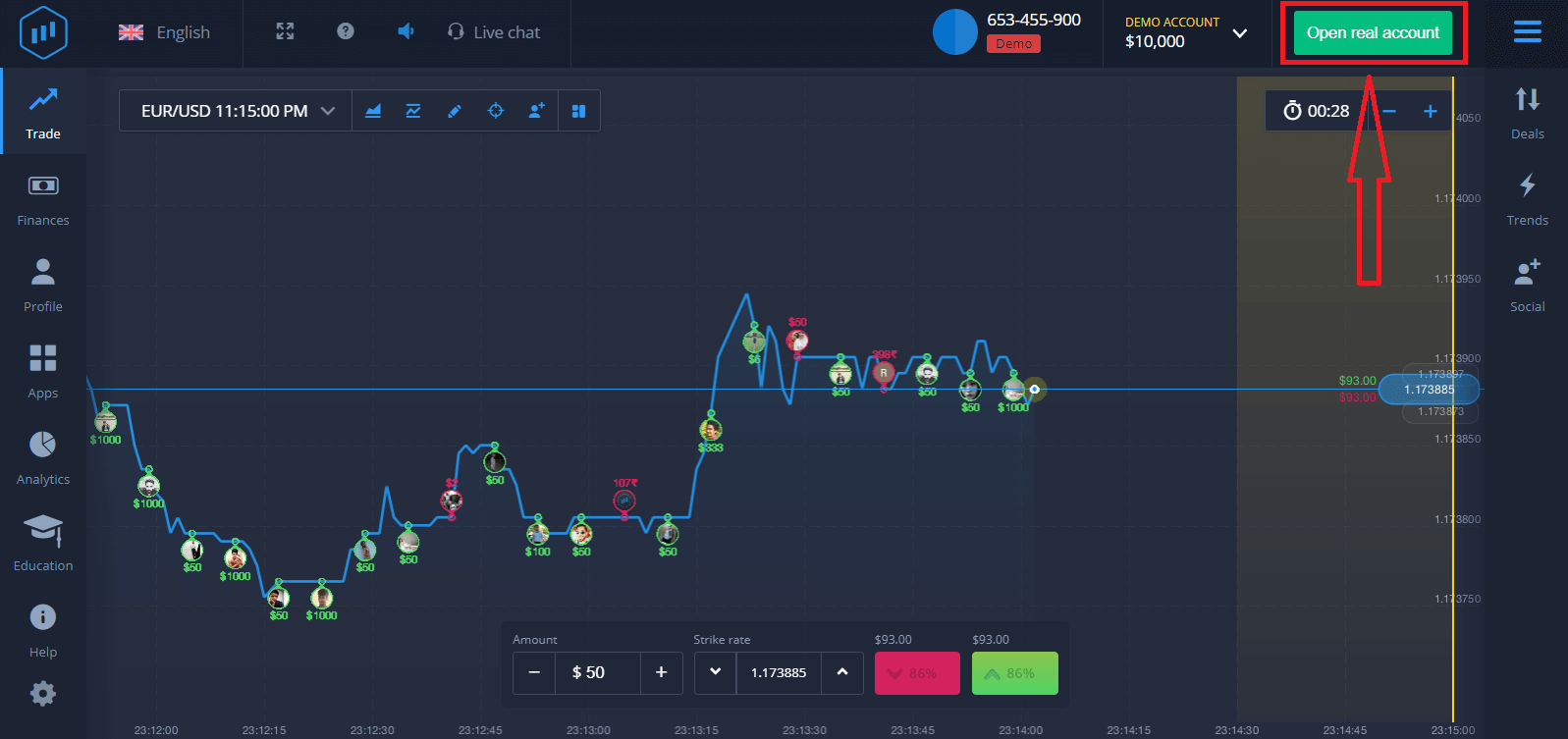
- Geçerli bir e-posta adresi girin .
- Güçlü bir parola oluşturun .
- Ayrıca "Şartlar ve Koşullar"ı da okuyup kontrol etmeniz gerekiyor.
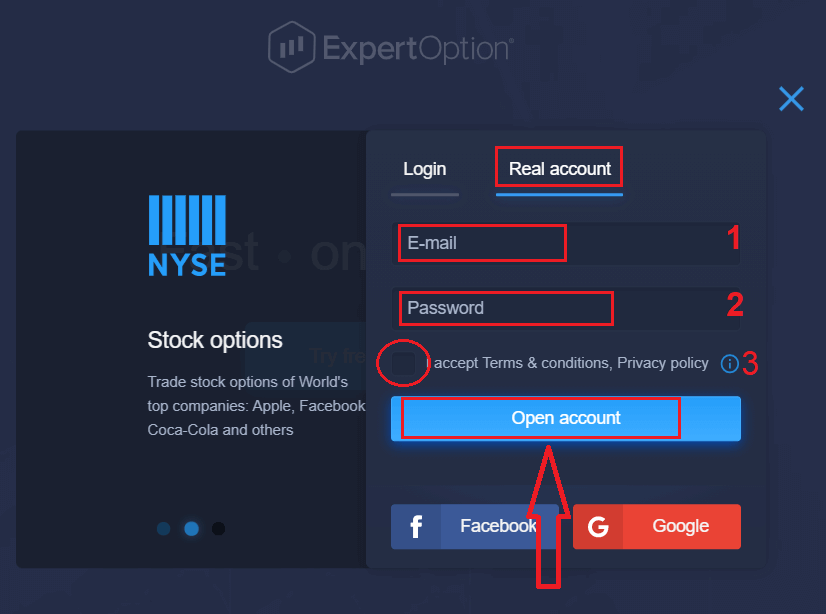
Tebrikler! Başarıyla kayıt oldunuz. Canlı işlemlere başlamak için hesabınıza yatırım yapmanız gerekiyor (Minimum depozito 10 USD'dir).
ExpertOption'da Para Yatırma Nasıl Yapılır?
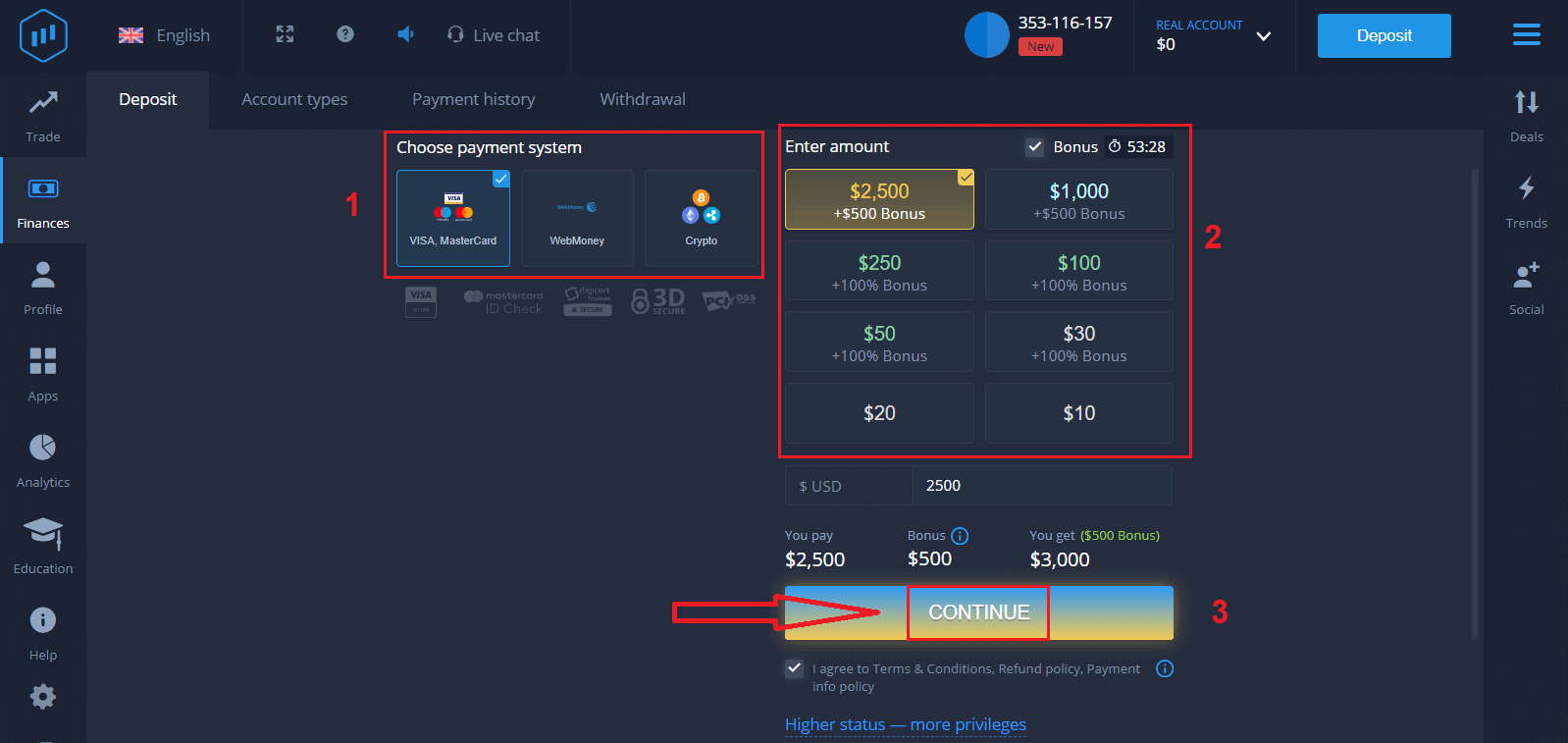
Kart bilgilerinizi girin ve "Para Ekle..." seçeneğine tıklayın.
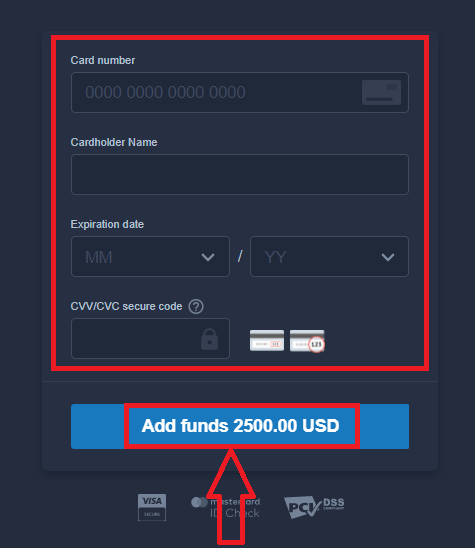
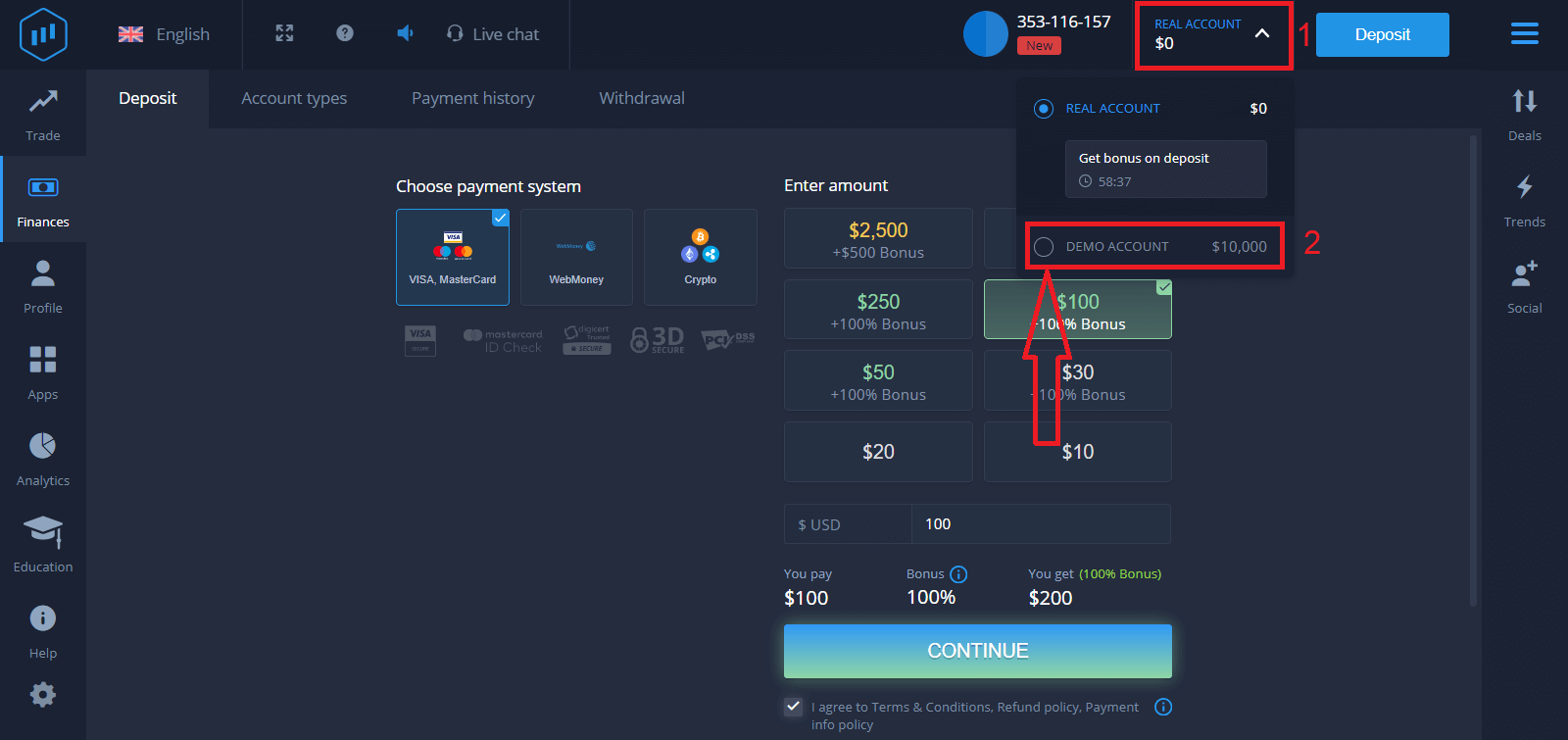
Başarılı bir şekilde para yatırdıktan sonra gerçek hesapta işlem yapabilirsiniz.
Demo Hesabı kullanmak istiyorsanız, "GERÇEK HESAP" seçeneğine tıklayın ve Demo Hesabında 10.000$ ile işlem yapmaya başlamak için "DEMO HESAP" seçeneğini seçin. Demo hesabı, platformu tanımanız, farklı varlıklarda işlem becerilerinizi geliştirmeniz ve risk almadan gerçek zamanlı grafiklerde yeni mekanikleri denemeniz için bir araçtır.
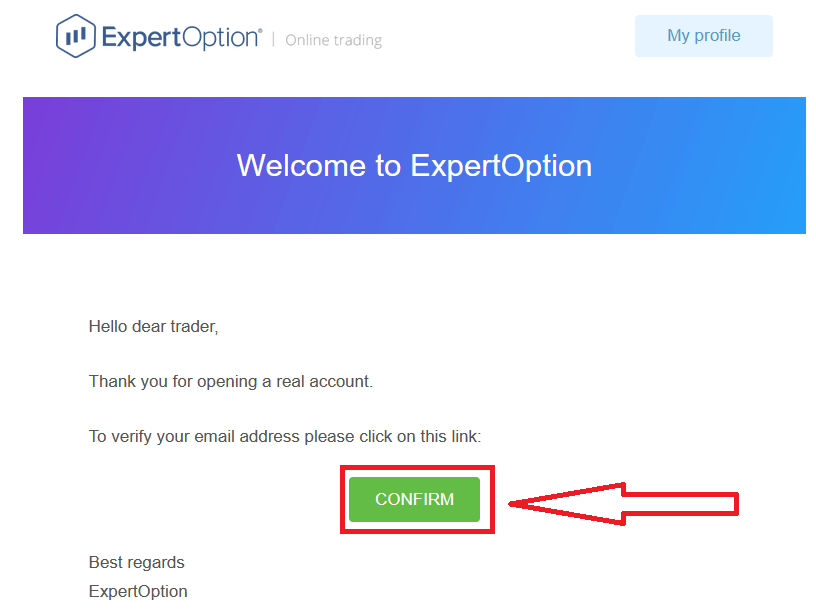
Son olarak, e-postanıza eriştikten sonra ExpertOption size bir onay e-postası gönderecektir. Hesabınızı etkinleştirmek için bu e-postadaki düğmeye tıklayın. Böylece kayıt ve hesap etkinleştirme işlemini tamamlamış olacaksınız.
Facebook kullanarak ExpertOption hesabı nasıl kaydedilir?
Ayrıca, hesabınızı Facebook hesabınızla da açma seçeneğiniz bulunmaktadır ve bunu birkaç basit adımda yapabilirsiniz: 1. "Şartlar ve Koşullar"ı kontrol edin ve Facebook düğmesine tıklayın
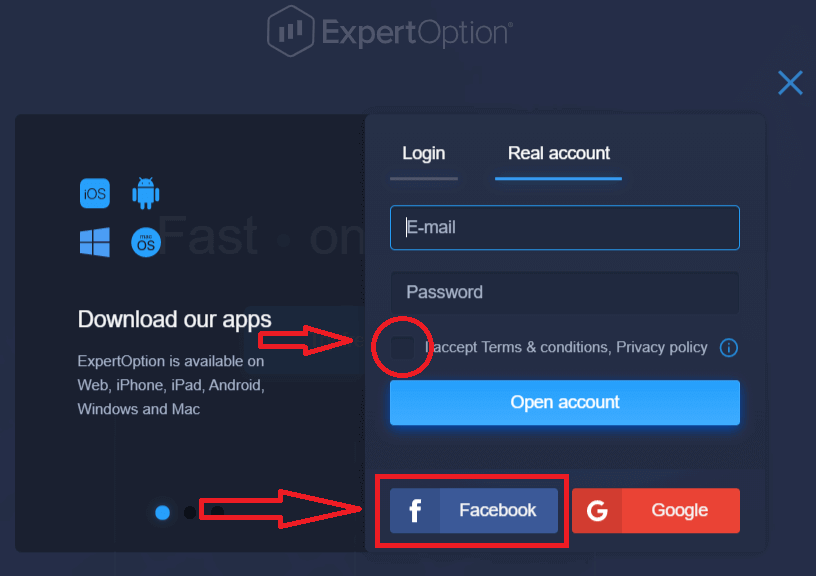
. 2. Facebook giriş penceresi açılacak ve burada Facebook'a kaydolurken kullandığınız e-posta adresinizi girmeniz gerekecektir.
3. Facebook hesabınızın şifresini girin.
4. "Giriş Yap" düğmesine tıklayın.
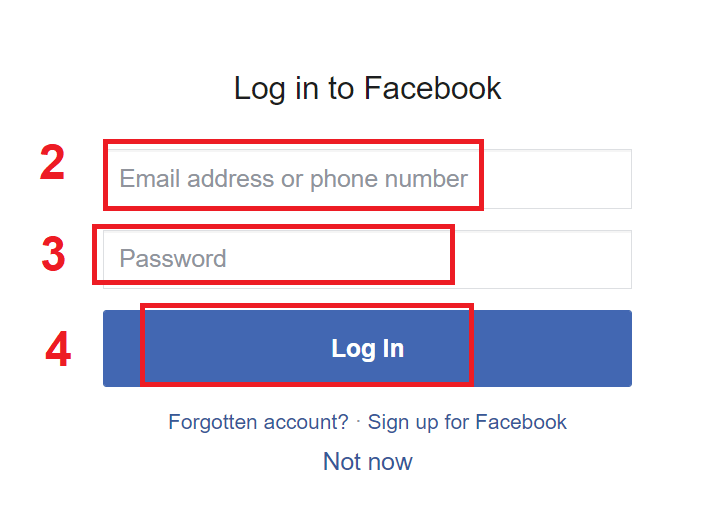
"Giriş Yap" düğmesine tıkladıktan sonra, ExpertOption şu bilgilere erişim isteyecektir: Adınız, profil resminiz ve e-posta adresiniz. "Devam Et..." seçeneğine tıklayın.
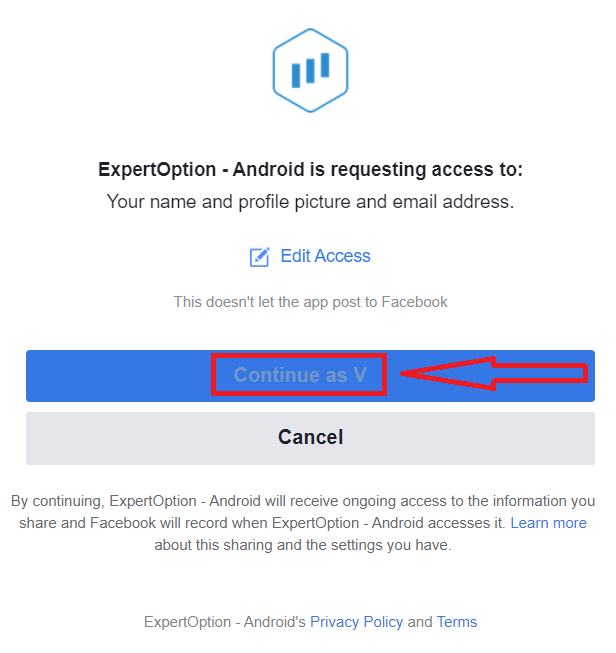
Bundan sonra, otomatik olarak ExpertOption platformuna yönlendirileceksiniz.
Google kullanarak ExpertOption hesabı nasıl kaydedilir?
1. Google hesabınızla kaydolmak için "Şartlar ve Koşullar"ı kontrol edin ve kayıt formundaki ilgili düğmeye tıklayın. 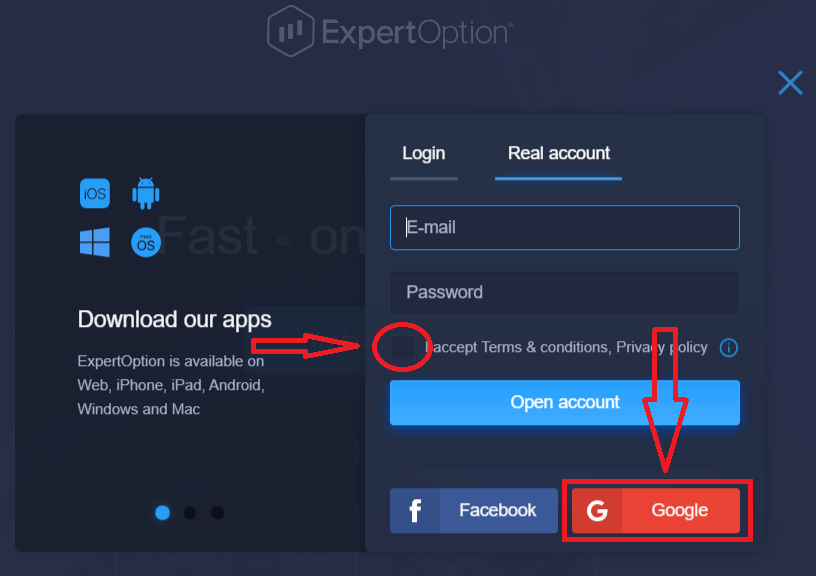
2. Yeni açılan pencerede telefon numaranızı veya e-posta adresinizi girin ve "İleri"ye tıklayın.
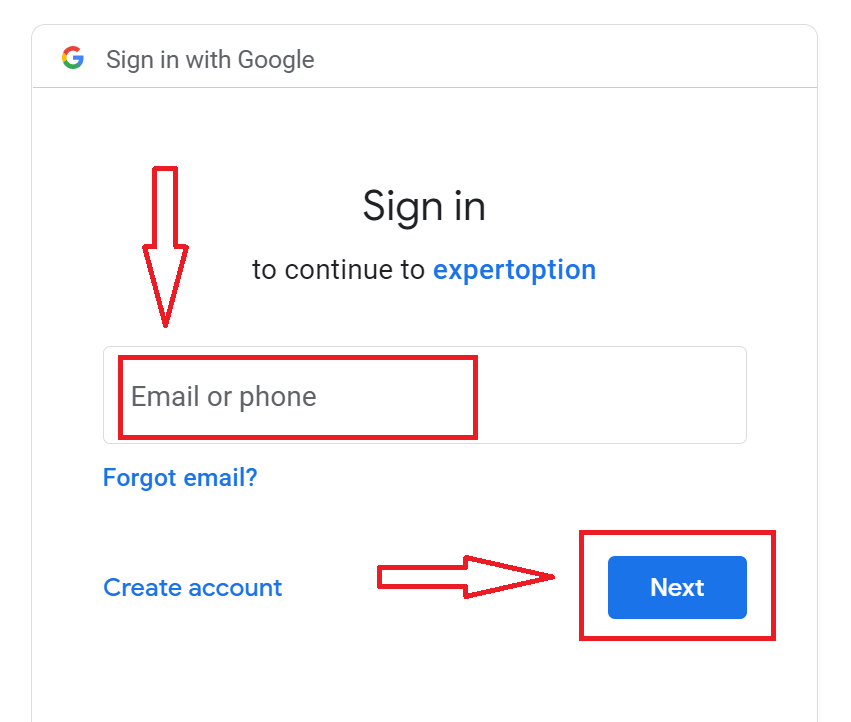
3. Ardından Google hesabınızın şifresini girin ve "İleri"ye tıklayın.
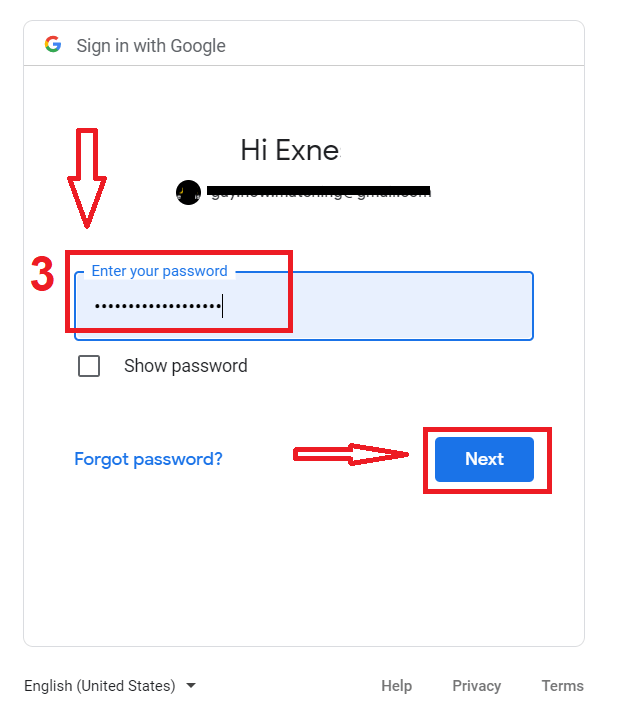
Bundan sonra, servis tarafından e-posta adresinize gönderilen talimatları izleyin.
Sonuç: ExpertOption ile Masaüstünüzde Daha Akıllıca İşlem Yapın
ExpertOption uygulamasını dizüstü bilgisayarınıza veya masaüstü bilgisayarınıza yüklemek, yatırımcılara daha hızlı performans, daha istikrarlı bir bağlantı ve masaüstü kullanımı için optimize edilmiş kullanıcı dostu bir arayüz sağlar. Windows veya macOS kullanıyor olsanız da, kurulum süreci hızlı ve basittir. Masaüstü uygulaması üzerinden işlem yaparak, ciddi analiz ve sorunsuz işlem yürütme için tasarlanmış profesyonel düzeyde bir platforma erişim elde edersiniz; bu da piyasada odaklanmanıza ve önde kalmanıza yardımcı olur.