ວິທີການເຂົ້າສູ່ລະບົບແລະຢືນຢັນບັນຊີໃນ ExpertOption
ຂຽນໂດຍ

ນັກຄົ້ນຄວ້າເວທີການຄ້າອອນໄລນ໌ແລະນັກຂຽນຄູ່ມື
ຄົ້ນຄ້ວາເວທີນາຍຫນ້າແລະລະບົບບັນຊີການຄ້າ.
ExpertOption ເປັນແພລະຕະຟອມການຄ້າອອນໄລນ໌ທີ່ໄດ້ຮັບການຍອມຮັບທົ່ວໂລກທີ່ສະຫນອງການເຂົ້າເຖິງ forex, ສິນຄ້າ, cryptocurrencies, ແລະຫຼັກຊັບໂດຍບໍ່ມີຄວາມສອດຄ່ອງໂດຍຜ່ານການຊື້ຂາຍທາງເລືອກຄູ່. ເພື່ອຮັບປະກັນສະພາບແວດລ້ອມການຄ້າທີ່ປອດໄພ ແລະ ປະຕິບັດຕາມກົດລະບຽບສາກົນ, ການເຂົ້າສູ່ລະບົບຢ່າງປອດໄພ ແລະ ກວດສອບບັນຊີຂອງທ່ານເປັນຂັ້ນຕອນທໍາອິດທີ່ຈຳເປັນກ່ອນທີ່ທ່ານຈະເລີ່ມການຊື້ຂາຍ.
ຄູ່ມືນີ້ຈະແນະນໍາທ່ານກ່ຽວກັບວິທີການເຂົ້າສູ່ລະບົບບັນຊີ ExpertOption ຂອງທ່ານແລະສໍາເລັດຂະບວນການກວດສອບ, ໃຫ້ແນ່ໃຈວ່າບັນຊີຂອງທ່ານມີຄວາມປອດໄພຢ່າງເຕັມທີ່ແລະກຽມພ້ອມສໍາລັບການຝາກ, ການຊື້ຂາຍ, ແລະຖອນເງິນໂດຍບໍ່ມີຂໍ້ຈໍາກັດ.
ຄູ່ມືນີ້ຈະແນະນໍາທ່ານກ່ຽວກັບວິທີການເຂົ້າສູ່ລະບົບບັນຊີ ExpertOption ຂອງທ່ານແລະສໍາເລັດຂະບວນການກວດສອບ, ໃຫ້ແນ່ໃຈວ່າບັນຊີຂອງທ່ານມີຄວາມປອດໄພຢ່າງເຕັມທີ່ແລະກຽມພ້ອມສໍາລັບການຝາກ, ການຊື້ຂາຍ, ແລະຖອນເງິນໂດຍບໍ່ມີຂໍ້ຈໍາກັດ.

ວິທີການເຂົ້າສູ່ລະບົບ ExpertOption
ວິທີການເຂົ້າສູ່ລະບົບບັນຊີ ExpertOption
- ໄປທີ່ແອັບ ຫຼື ເວັບໄຊທ໌ ExpertOption ໃນມືຖື .
- ໃຫ້ຄລິກໃສ່ “ເຂົ້າສູ່ລະບົບ”.
- ໃສ່ອີເມວ ແລະ ລະຫັດຜ່ານຂອງທ່ານ.
- ໃຫ້ຄລິກໃສ່ປຸ່ມສີຟ້າ “ເຂົ້າສູ່ລະບົບ”.
- ຖ້າທ່ານລືມອີເມວຂອງທ່ານ, ທ່ານສາມາດເຂົ້າສູ່ລະບົບໂດຍໃຊ້ “Google” ຫຼື “Facebook”.
- ຖ້າທ່ານລືມລະຫັດຜ່ານຂອງທ່ານ, ໃຫ້ຄລິກໃສ່ “ລືມລະຫັດຜ່ານ”.
ຄລິກ "ເຂົ້າສູ່ລະບົບ", ແບບຟອມເຂົ້າສູ່ລະບົບຈະປາກົດຂຶ້ນ.
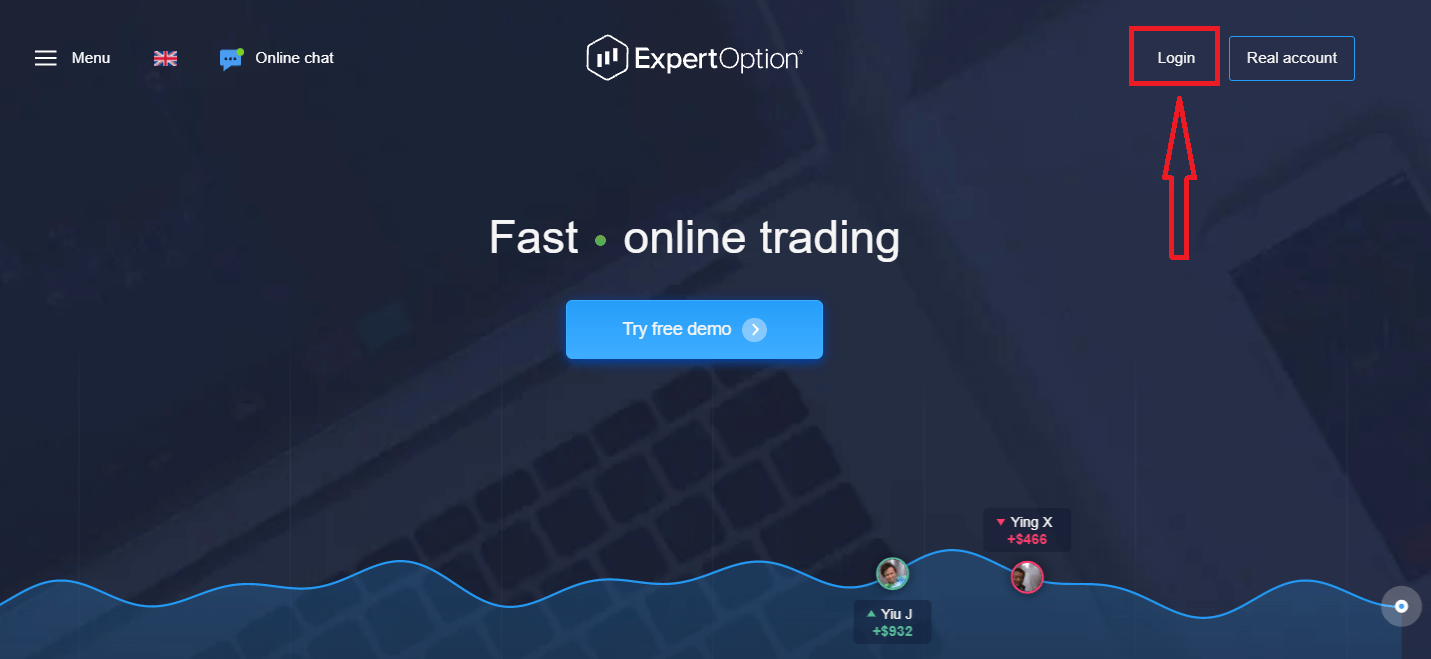
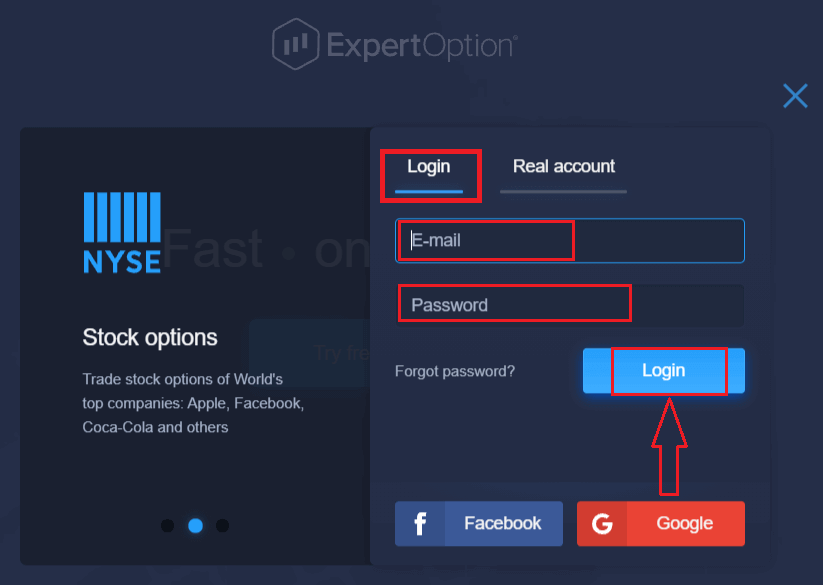
ໃສ່ທີ່ຢູ່ອີເມວ ແລະ ລະຫັດຜ່ານທີ່ທ່ານລົງທະບຽນເພື່ອເຂົ້າສູ່ລະບົບບັນຊີຂອງທ່ານ, ແລະ ຄລິກປຸ່ມ "ເຂົ້າສູ່ລະບົບ".
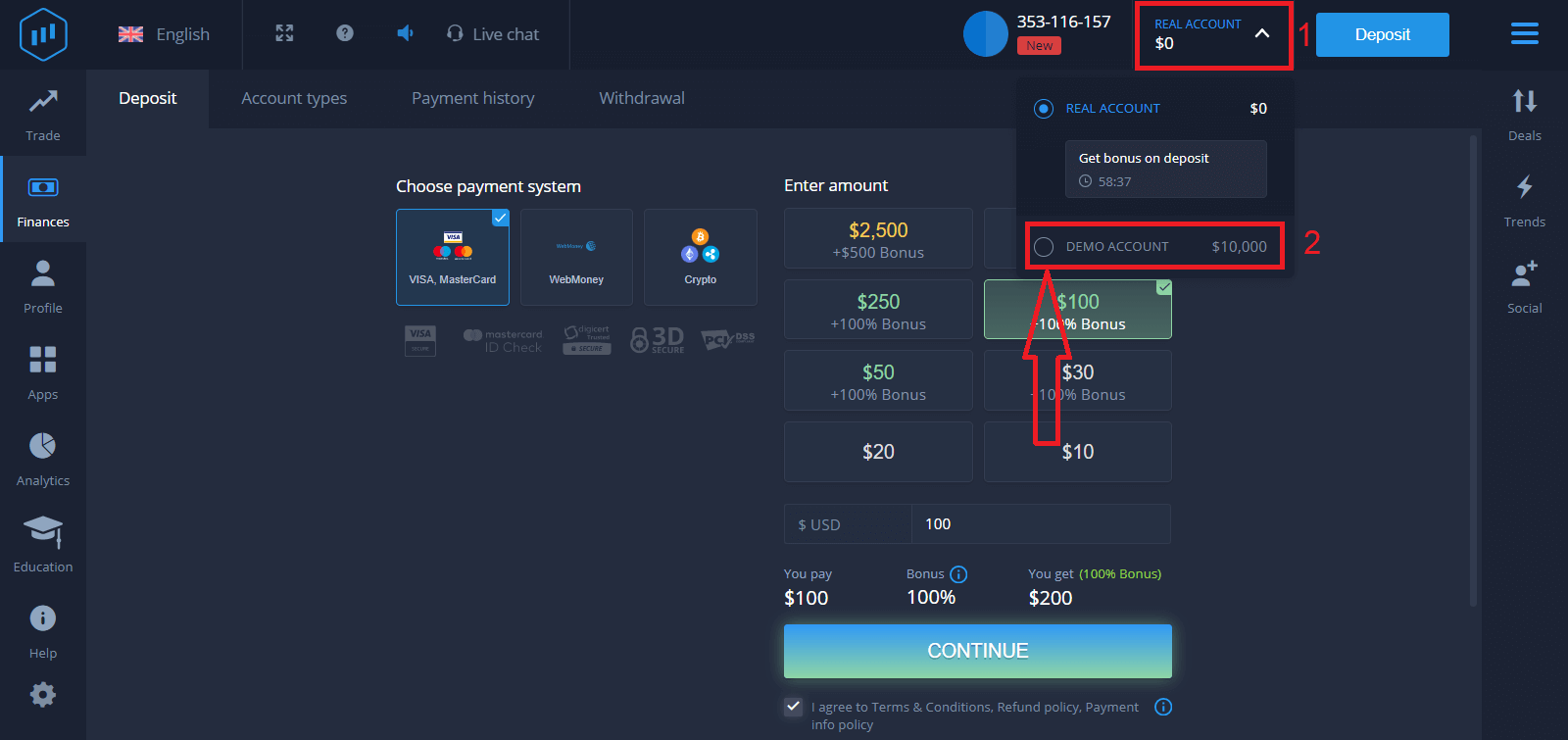
ຫຼັງຈາກເຂົ້າສູ່ລະບົບສຳເລັດແລ້ວ, ທ່ານຈະເຫັນໜ້າຝາກເງິນດັ່ງທີ່ສະແດງຢູ່ດ້ານລຸ່ມ. ເພື່ອເລີ່ມຕົ້ນການຊື້ຂາຍສົດ, ທ່ານຈຳເປັນຕ້ອງລົງທຶນໃນບັນຊີຂອງທ່ານ (ເງິນຝາກຂັ້ນຕ່ຳແມ່ນ USD 10).
ວິທີການຝາກເງິນໃນ ExpertOption
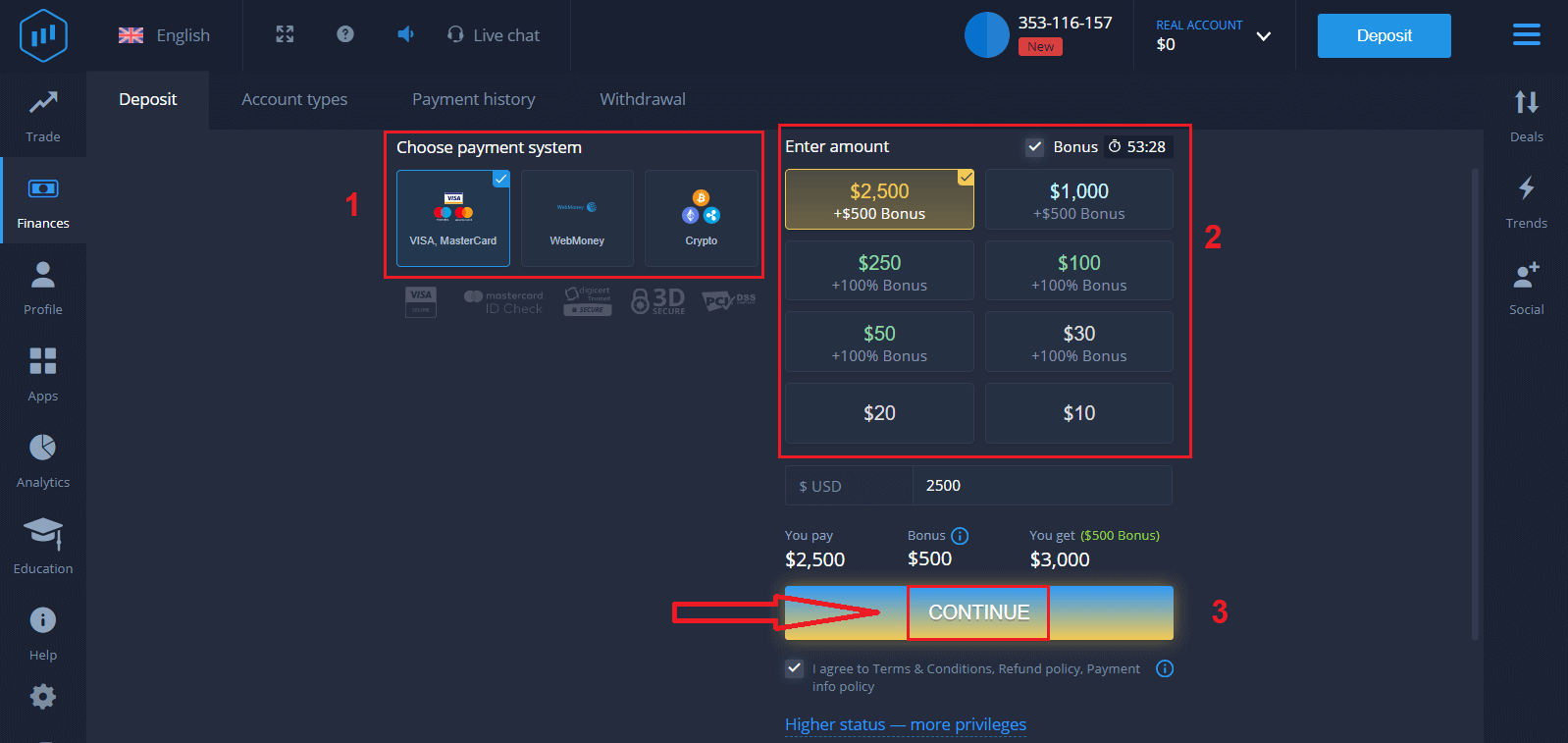
ໃສ່ຂໍ້ມູນບັດ ແລະ ຄລິກ "ເພີ່ມເງິນທຶນ..."
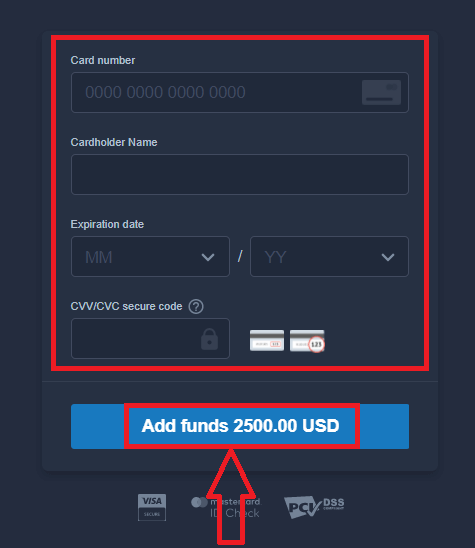
ດຽວນີ້ທ່ານສາມາດຊື້ຂາຍໃນບັນຊີແທ້ຫຼັງຈາກຝາກເງິນສຳເລັດແລ້ວ.
ຖ້າທ່ານຕ້ອງການໃຊ້ບັນຊີສາທິດ, ຄລິກ "ບັນຊີແທ້" ແລະ ເລືອກ "ບັນຊີສາທິດ" ເພື່ອເລີ່ມຕົ້ນການຊື້ຂາຍດ້ວຍ $10,000 ໃນບັນຊີສາທິດ. ບັນຊີສາທິດແມ່ນເຄື່ອງມືສຳລັບທ່ານເພື່ອຄຸ້ນເຄີຍກັບແພລດຟອມ, ຝຶກທັກສະການຊື້ຂາຍຂອງທ່ານໃນຊັບສິນທີ່ແຕກຕ່າງກັນ, ແລະ ລອງໃຊ້ກົນໄກໃໝ່ໃນຕາຕະລາງເວລາຈິງໂດຍບໍ່ມີຄວາມສ່ຽງ.
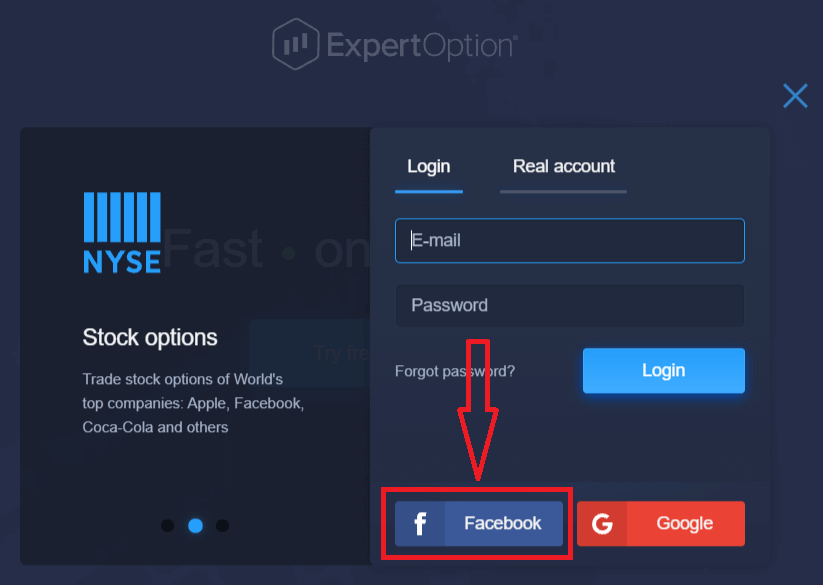
ວິທີການເຂົ້າສູ່ລະບົບ ExpertOption ໂດຍໃຊ້ Facebook
ທ່ານຍັງສາມາດເຂົ້າສູ່ລະບົບເວັບໄຊທ໌ໂດຍໃຊ້ບັນຊີ Facebook ສ່ວນຕົວຂອງທ່ານໂດຍການຄລິກທີ່ປຸ່ມ Facebook.1. ຄລິກໃສ່ ປຸ່ມ Facebook
2. ໜ້າຕ່າງເຂົ້າສູ່ລະບົບ Facebook ຈະເປີດຂຶ້ນ, ບ່ອນທີ່ທ່ານຈະຕ້ອງໃສ່ທີ່ຢູ່ອີເມວຂອງທ່ານທີ່ທ່ານໃຊ້ເພື່ອລົງທະບຽນໃນ Facebook
3. ໃສ່ລະຫັດຜ່ານຈາກບັນຊີ Facebook ຂອງທ່ານ
4. ຄລິກໃສ່ “ເຂົ້າສູ່ລະບົບ.”
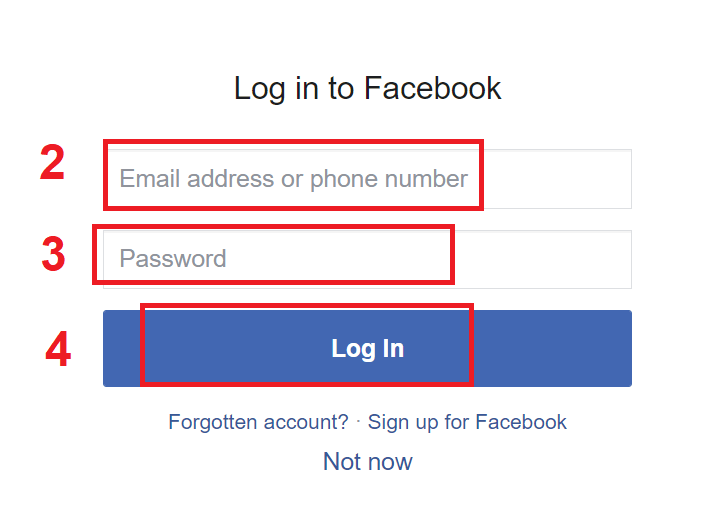
ເມື່ອທ່ານຄລິກໃສ່ປຸ່ມ “ເຂົ້າສູ່ລະບົບ”, ExpertOption ຈະຮ້ອງຂໍການເຂົ້າເຖິງ: ຊື່ ແລະ ຮູບໂປຣໄຟລ໌ຂອງທ່ານ, ແລະ ທີ່ຢູ່ອີເມວ. ຄລິກ "ສືບຕໍ່..."
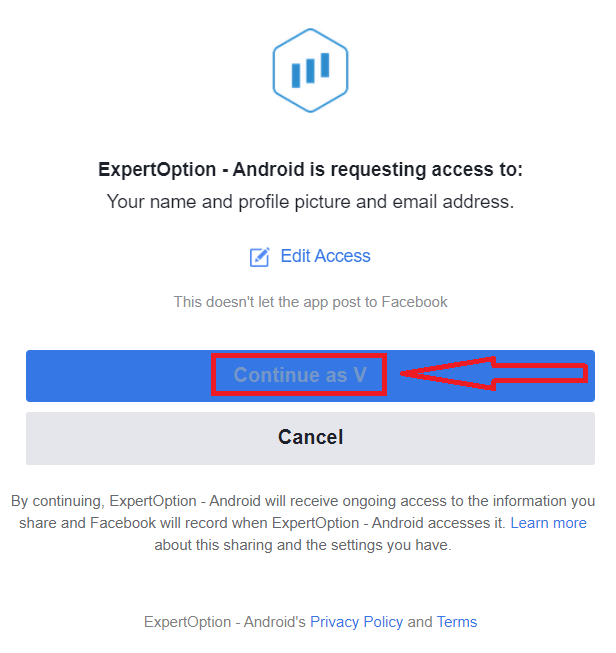
ຫຼັງຈາກນັ້ນ, ທ່ານຈະຖືກໂອນໄປຫາແພລດຟອມ ExpertOption ໂດຍອັດຕະໂນມັດ.
ວິທີການເຂົ້າ ສູ່ລະບົບ ExpertOption ໂດຍໃຊ້ Google
1. ສຳລັບການອະນຸຍາດຜ່ານ ບັນຊີ Google ຂອງທ່ານ , ທ່ານຈຳເປັນຕ້ອງຄລິກໃສ່ ປຸ່ມ Google . 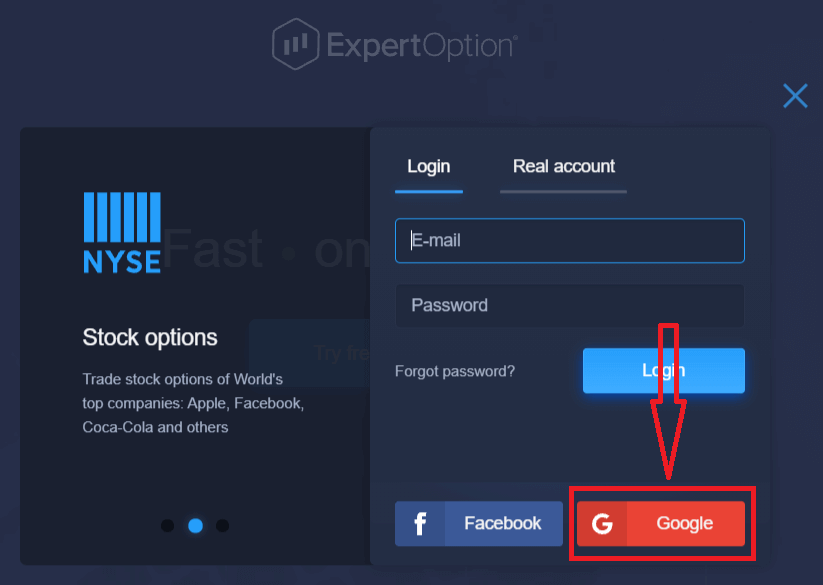
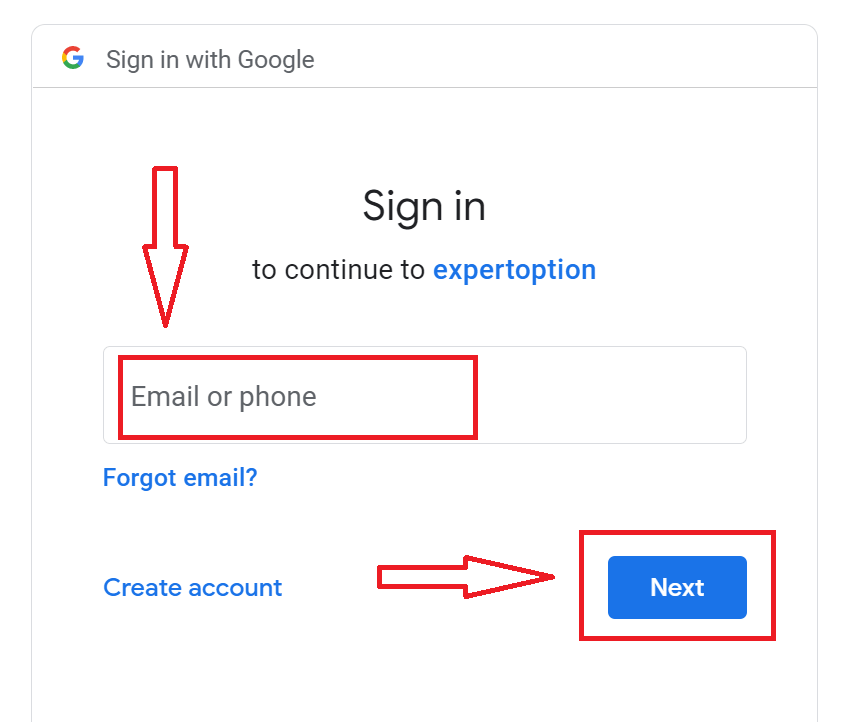
2. ຈາກນັ້ນ, ໃນໜ້າຕ່າງໃໝ່ທີ່ເປີດຂຶ້ນ, ໃຫ້ໃສ່ເບີໂທລະສັບ ຫຼື ອີເມວຂອງທ່ານ ແລະ ຄລິກ “ຕໍ່ໄປ”. ລະບົບຈະເປີດໜ້າຕ່າງ, ແລະ ທ່ານຈະຖືກຖາມຫາລະຫັດຜ່ານສຳລັບບັນຊີ Google ຂອງທ່ານ.
3. ຈາກນັ້ນໃສ່ລະຫັດຜ່ານສຳລັບບັນຊີ Google ຂອງທ່ານ ແລະ ຄລິກ “ຕໍ່ໄປ”.
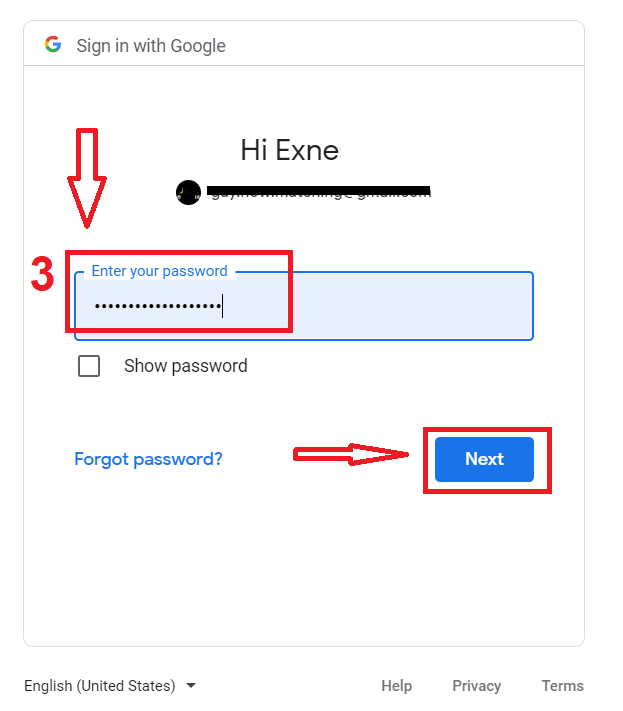
ຫຼັງຈາກນັ້ນ, ປະຕິບັດຕາມຄຳແນະນຳທີ່ສົ່ງຈາກບໍລິການໄປຫາທີ່ຢູ່ອີເມວຂອງທ່ານ. ທ່ານຈະຖືກນຳໄປຫາບັນຊີ ExpertOption ສ່ວນຕົວຂອງທ່ານ.
ກູ້ຄືນລະຫັດຜ່ານບັນຊີ ExpertOption ຂອງທ່ານ
ຢ່າກັງວົນຖ້າທ່ານບໍ່ສາມາດເຂົ້າສູ່ລະບົບແພລດຟອມໄດ້; ທ່ານອາດຈະໃສ່ລະຫັດຜ່ານຜິດ. ທ່ານສາມາດສ້າງລະຫັດຜ່ານໃໝ່ໄດ້.ຖ້າທ່ານໃຊ້ເວີຊັນເວັບ
ເພື່ອເຮັດແນວນັ້ນ, ໃຫ້ຄລິກທີ່ລິ້ງ "ລືມລະຫັດຜ່ານ".
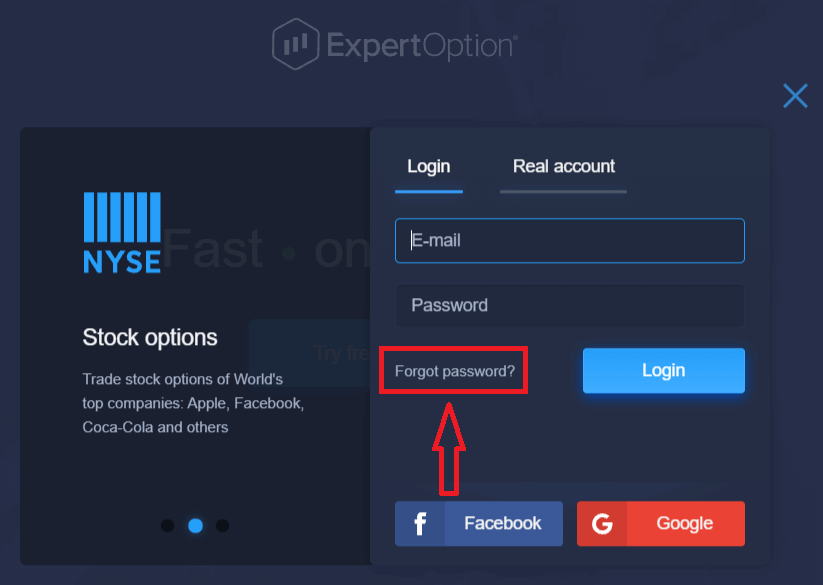
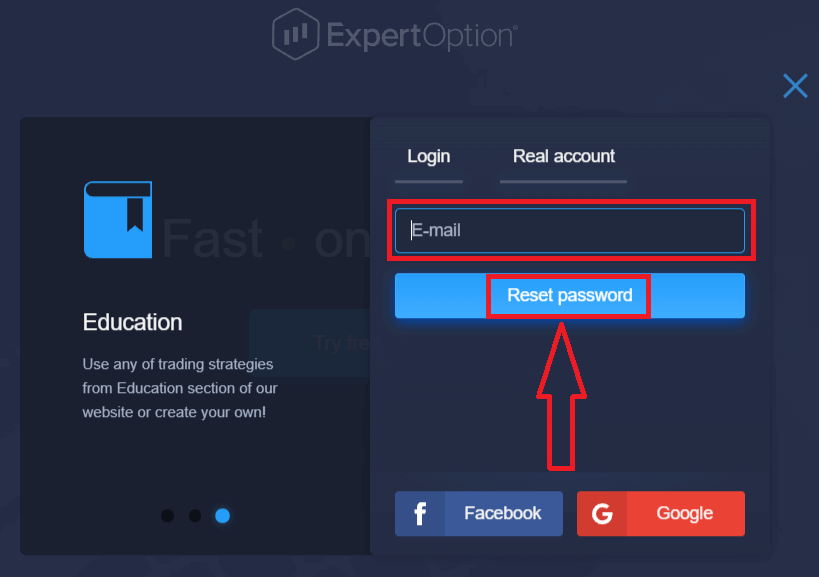
ຫຼັງຈາກນັ້ນ, ລະບົບຈະເປີດແບບຟອມໃໝ່ບ່ອນທີ່ທ່ານຈະຖືກຮ້ອງຂໍໃຫ້ກູ້ຄືນລະຫັດຜ່ານສຳລັບບັນຊີ ExpertOption ຂອງທ່ານ. ທ່ານຈໍາເປັນຕ້ອງໃຫ້ທີ່ຢູ່ອີເມວທີ່ເໝາະສົມກັບລະບົບ ແລະ ຄລິກ "ຕັ້ງຄ່າລະຫັດຜ່ານໃໝ່."
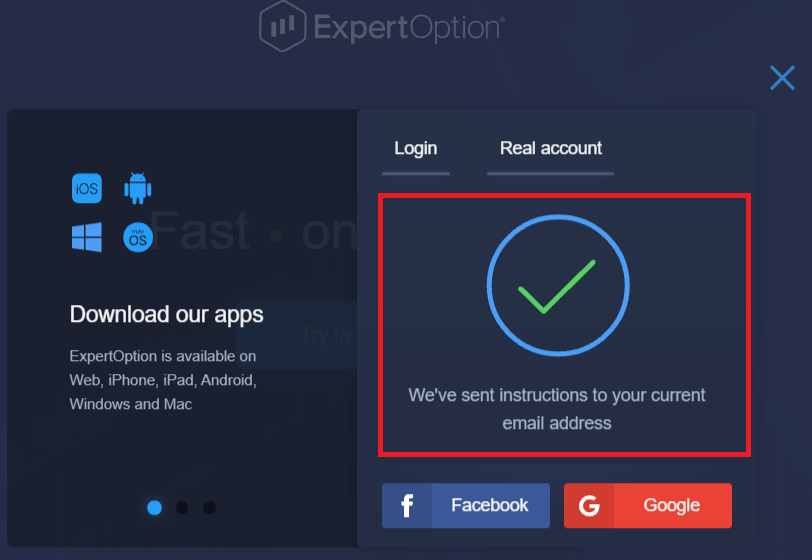
ການແຈ້ງເຕືອນຈະເປີດຂຶ້ນວ່າອີເມວໄດ້ຖືກສົ່ງໄປທີ່ທີ່ຢູ່ອີເມວນີ້ເພື່ອຕັ້ງຄ່າລະຫັດຜ່ານໃໝ່.
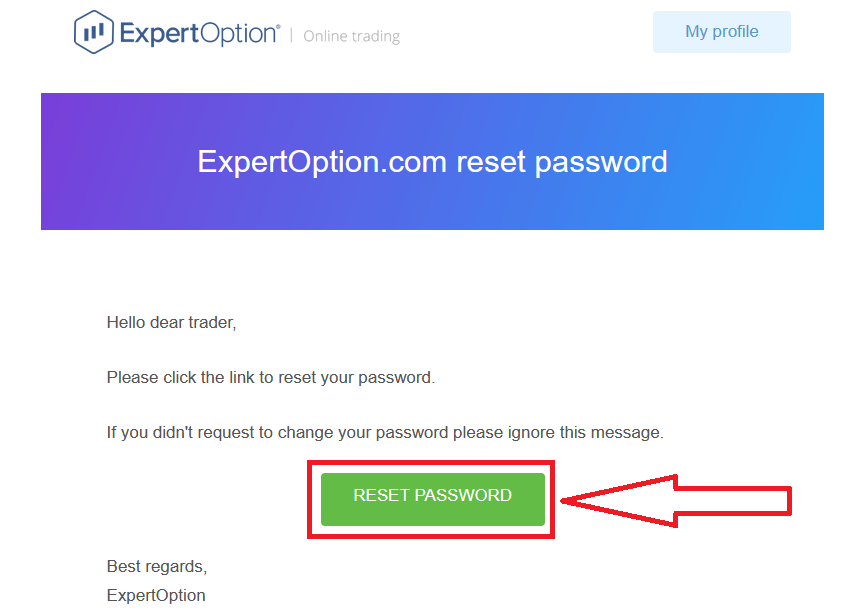
ນອກຈາກນັ້ນ, ໃນຈົດໝາຍໃນອີເມວຂອງທ່ານ, ທ່ານຈະໄດ້ຮັບການສະເໜີໃຫ້ປ່ຽນລະຫັດຜ່ານຂອງທ່ານ. ຄລິກໃສ່ «ຕັ້ງຄ່າລະຫັດຜ່ານໃໝ່»
ລິ້ງຈາກອີເມວຈະນຳທ່ານໄປຫາພາກສ່ວນພິເສດໃນເວັບໄຊທ໌ ExpertOption. ໃສ່ລະຫັດຜ່ານໃໝ່ຂອງທ່ານສອງຄັ້ງທີ່ນີ້ ແລະ ຄລິກປຸ່ມ "ປ່ຽນລະຫັດຜ່ານ".
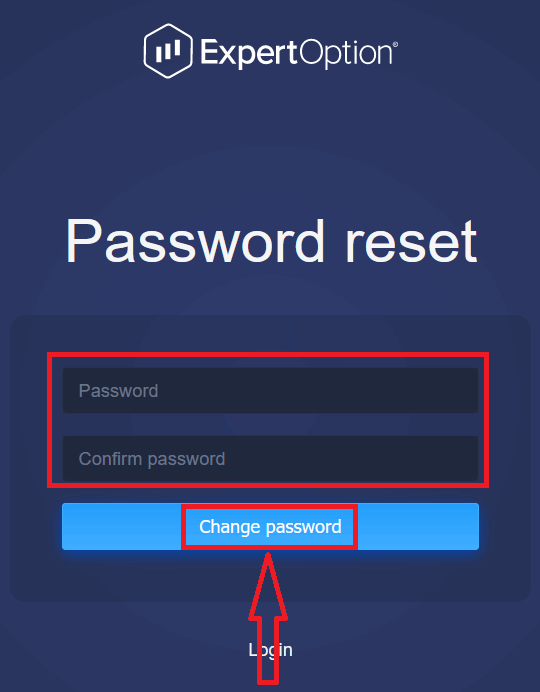
ຫຼັງຈາກໃສ່ "ລະຫັດຜ່ານ" ແລະ "ຢືນຢັນລະຫັດຜ່ານ" ແລ້ວ, ຂໍ້ຄວາມຈະປາກົດຂຶ້ນເພື່ອຊີ້ບອກວ່າລະຫັດຜ່ານໄດ້ຖືກປ່ຽນສຳເລັດແລ້ວ.
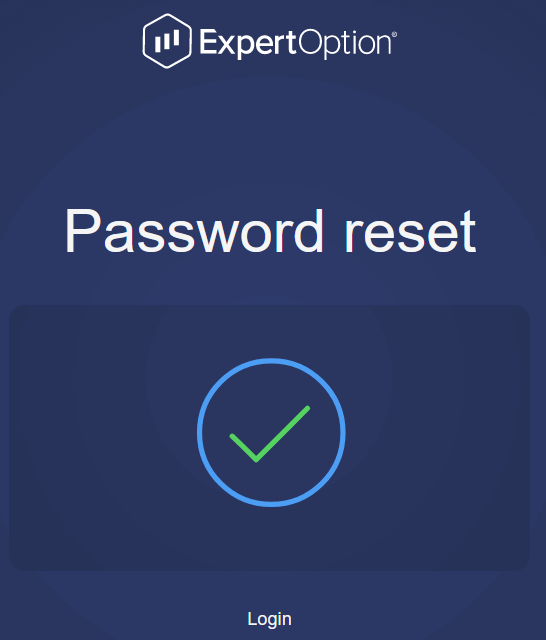
ເທົ່ານັ້ນແຫຼະ! ດຽວນີ້ທ່ານສາມາດເຂົ້າສູ່ລະບົບແພລດຟອມ ExpertOption ໂດຍໃຊ້ຊື່ຜູ້ໃຊ້ ແລະ ລະຫັດຜ່ານໃໝ່ຂອງທ່ານ.
ຖ້າທ່ານໃຊ້ແອັບພລິເຄຊັນມືຖື
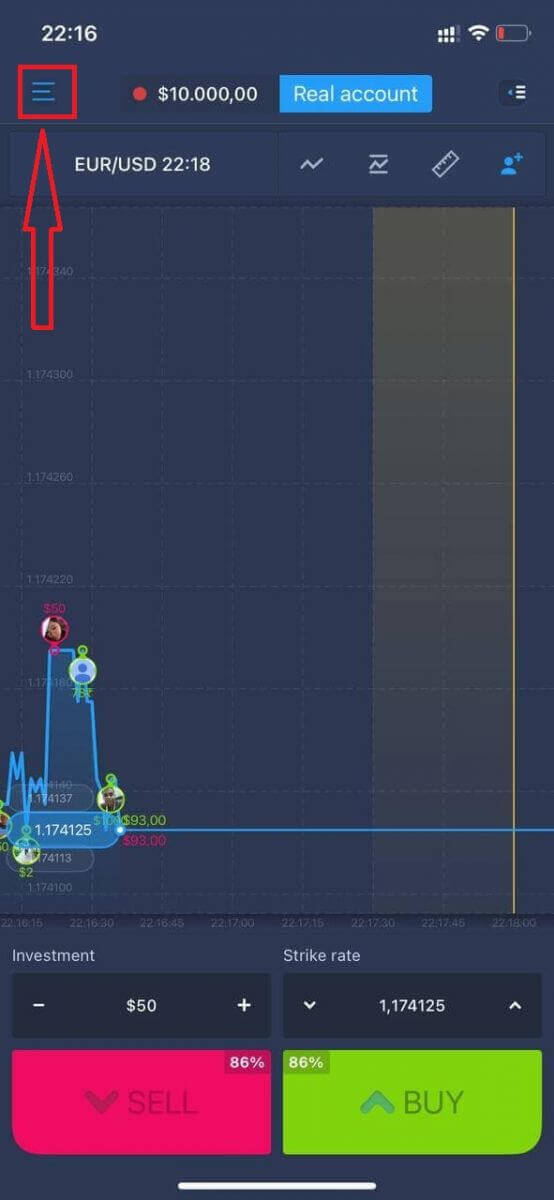
ເພື່ອເຮັດແນວນັ້ນ, ໃຫ້ຄລິກທີ່ໄອຄອນ "ເມນູ".
ຄລິກ "ເຂົ້າສູ່ລະບົບ."
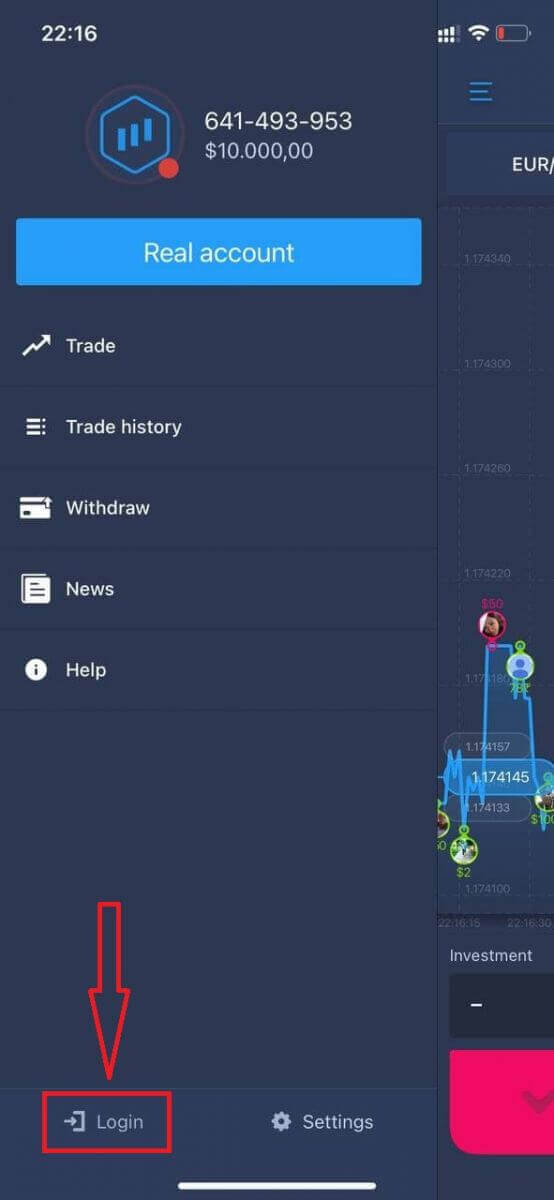
ຄລິກໃສ່ລິ້ງ "ລືມລະຫັດຜ່ານ".
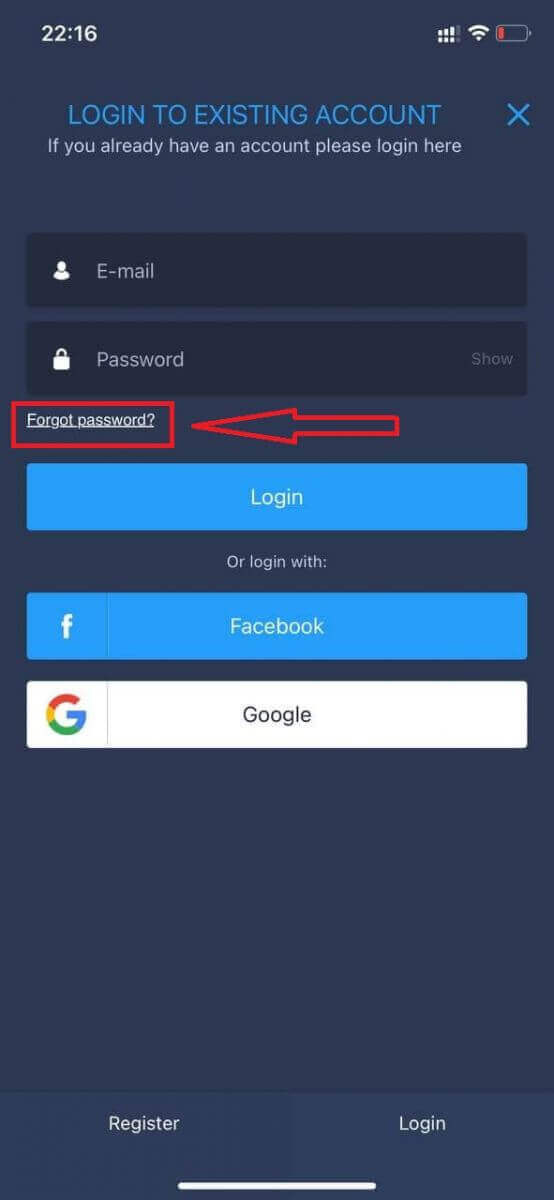
ໃນໜ້າຕ່າງໃໝ່, ໃສ່ອີເມວທີ່ທ່ານໃຊ້ໃນລະຫວ່າງການລົງທະບຽນ ແລະ ຄລິກປຸ່ມ "ສົ່ງ". ຈາກນັ້ນເຮັດຂັ້ນຕອນທີ່ເຫຼືອຄືກັນກັບແອັບເວັບ.p
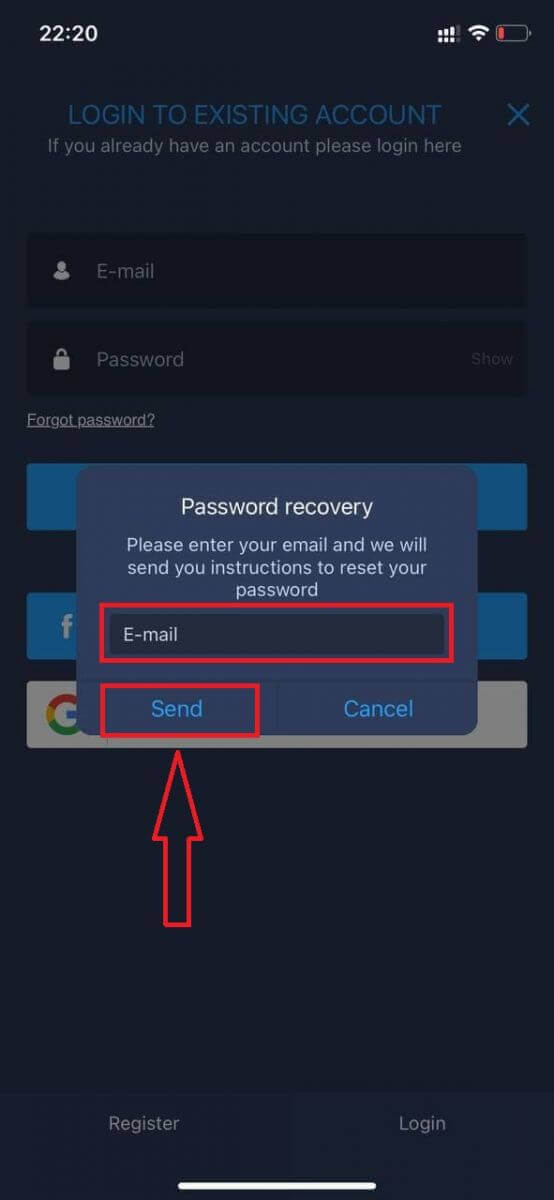
ເຂົ້າສູ່ລະບົບ ExpertOption Mobile Web
ຖ້າທ່ານຕ້ອງການຊື້ຂາຍໃນລຸ້ນເວັບມືຖືຂອງແພລດຟອມການຊື້ຂາຍ ExpertOption, ທ່ານສາມາດເຮັດໄດ້ງ່າຍໆ. ໃນເບື້ອງຕົ້ນ, ເປີດໂປຣແກຣມທ່ອງເວັບຂອງທ່ານໃນອຸປະກອນມືຖືຂອງທ່ານ. ຫຼັງຈາກນັ້ນ, ຄົ້ນຫາ “ exertoption ” ແລະເຂົ້າເບິ່ງເວັບໄຊທ໌ທາງການຂອງໂບຣກເກີ. 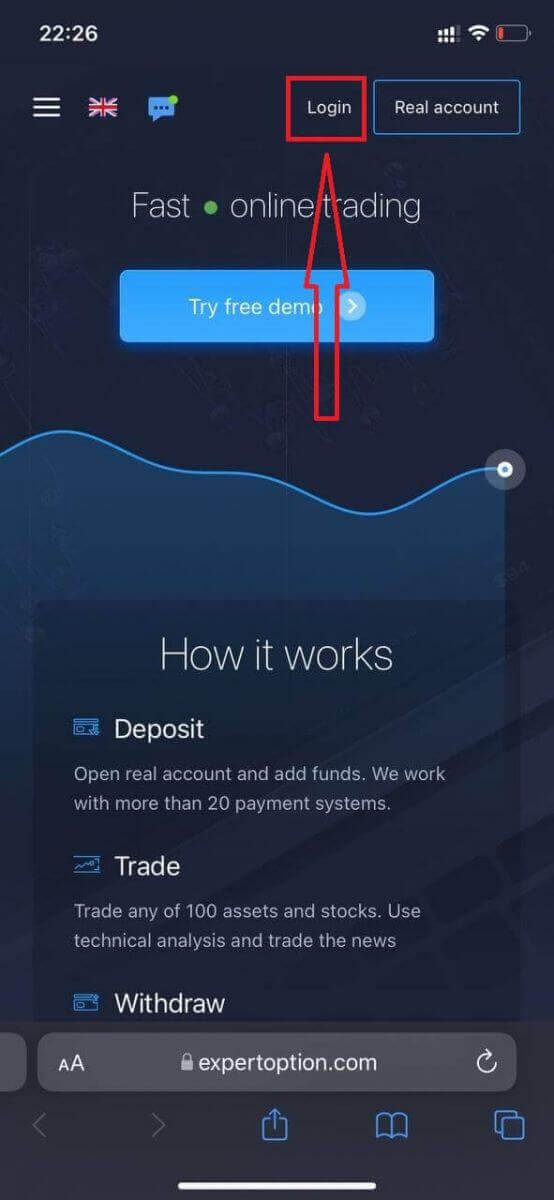
ໃສ່ອີເມວ ແລະ ລະຫັດຜ່ານຂອງທ່ານ, ແລະຈາກນັ້ນຄລິກໃສ່ປຸ່ມ “ເຂົ້າສູ່ລະບົບ”.
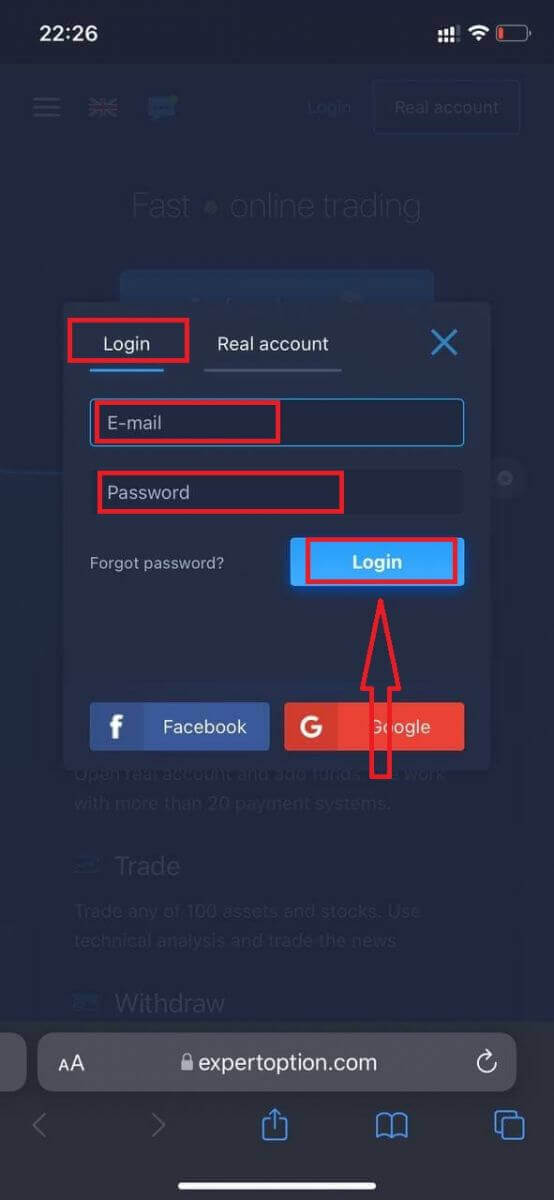
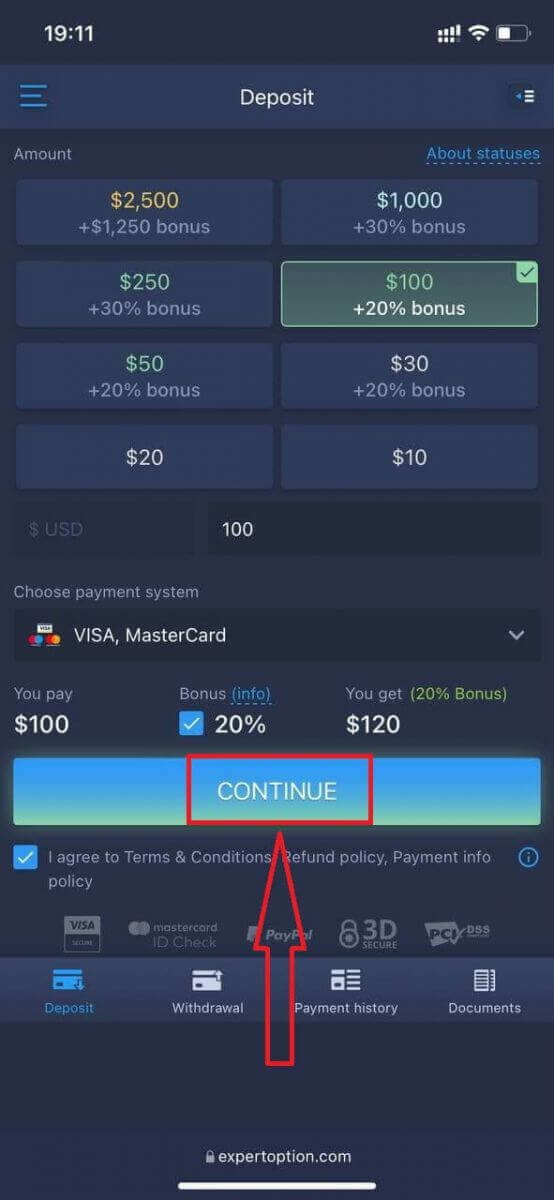
ຫຼັງຈາກເຂົ້າສູ່ລະບົບສຳເລັດແລ້ວ, ທ່ານຈະເຫັນໜ້າຝາກເງິນ. ເພື່ອເລີ່ມຕົ້ນການຊື້ຂາຍສົດ, ທ່ານຈຳເປັນຕ້ອງລົງທຶນໃນບັນຊີຂອງທ່ານ (ເງິນຝາກຂັ້ນຕ່ຳແມ່ນ USD 10).
ວິທີການຝາກເງິນໃນ ExpertOption
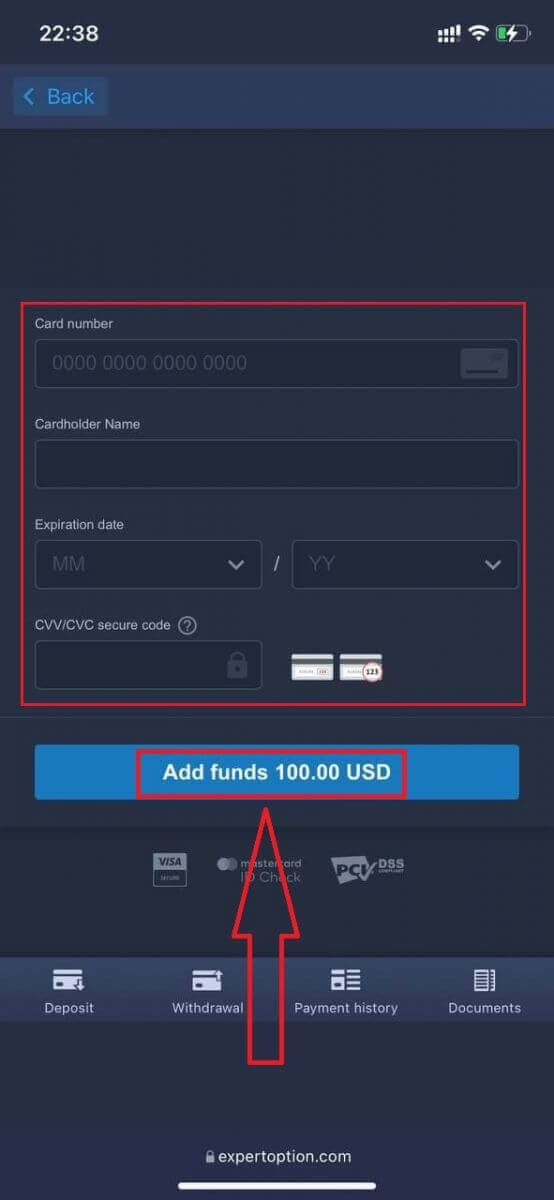
ໃສ່ຂໍ້ມູນບັດ ແລະ ຄລິກ "ເພີ່ມເງິນທຶນ..."
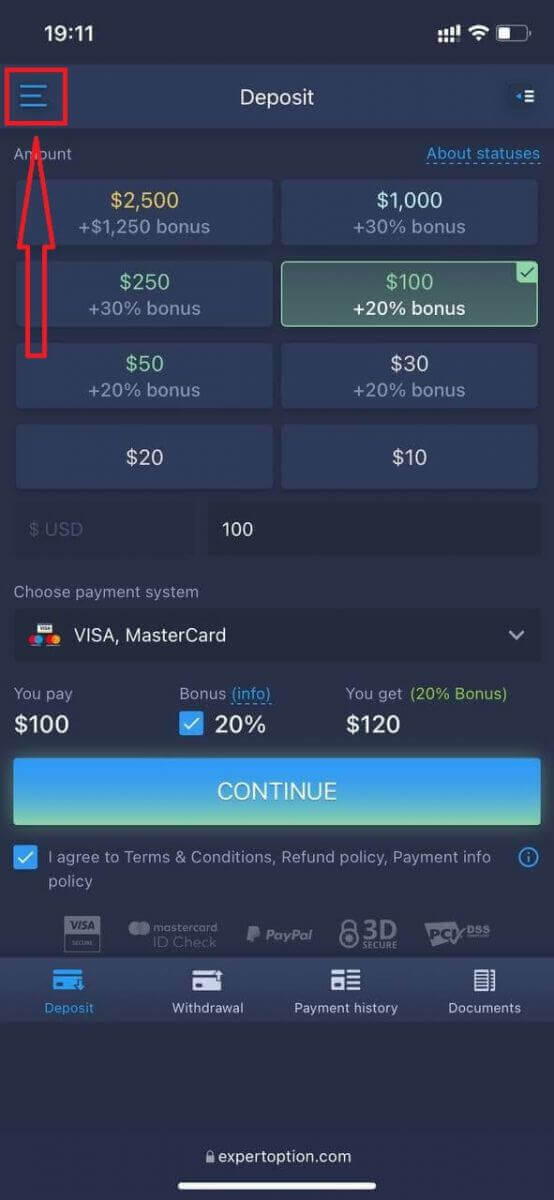
ດຽວນີ້ທ່ານສາມາດຊື້ຂາຍໃນບັນຊີແທ້ຫຼັງຈາກຝາກເງິນສຳເລັດແລ້ວ.
ຖ້າທ່ານຕ້ອງການໃຊ້ບັນຊີສາທິດ, ໃຫ້ຄລິກທີ່ໄອຄອນ "ເມນູ".
ຄລິກ "ຊື້ຂາຍ."
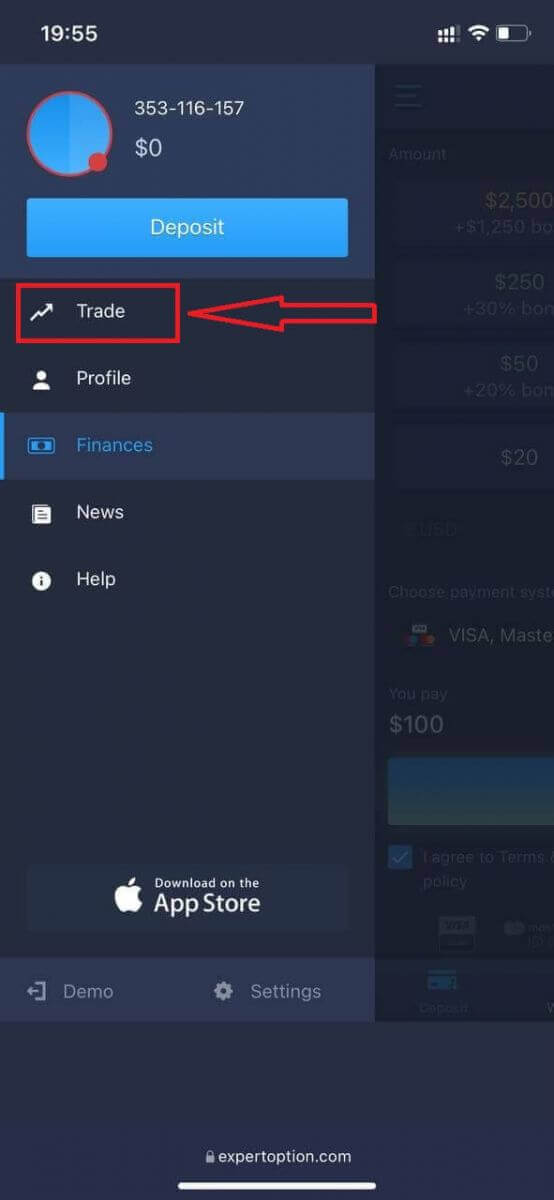
ປ່ຽນບັນຊີຈາກບັນຊີແທ້ໄປເປັນບັນຊີສາທິດ.
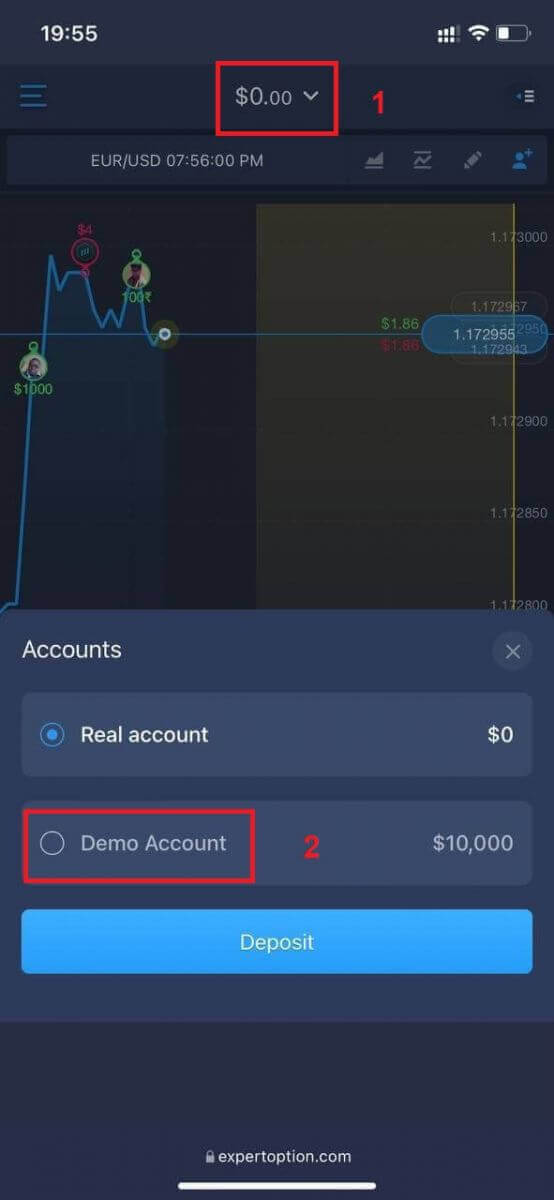
ທ່ານຈະມີ $10,000 ໃນບັນຊີສາທິດ.
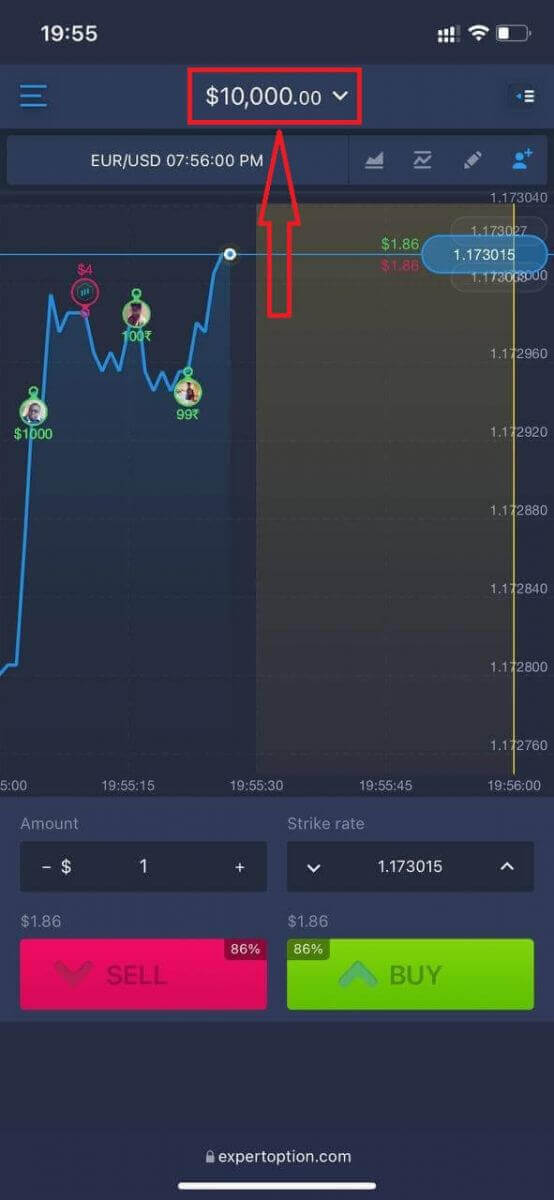
ດຽວນີ້ທ່ານສາມາດຊື້ຂາຍຈາກລຸ້ນເວັບມືຖືຂອງແພລດຟອມໄດ້. ລຸ້ນເວັບມືຖືຂອງແພລດຟອມການຊື້ຂາຍແມ່ນຄືກັນກັບລຸ້ນເວັບປົກກະຕິ. ດັ່ງນັ້ນ, ຈະບໍ່ມີບັນຫາໃດໆກັບການຊື້ຂາຍ ແລະ ການໂອນເງິນ.
ວິທີການເຂົ້າ ສູ່ລະບົບແອັບ ExpertOption iOS
ການເຂົ້າສູ່ລະບົບໃນແພລດຟອມມືຖື iOS ແມ່ນຄ້າຍຄືກັນກັບການເຂົ້າສູ່ລະບົບໃນແອັບເວັບ ExpertOption. ແອັບພລິເຄຊັນສາມາດດາວໂຫຼດໄດ້ຜ່ານ App Store ໃນອຸປະກອນຂອງທ່ານ, ຫຼືຄລິກ ທີ່ນີ້ . ພຽງແຕ່ຄົ້ນຫາແອັບ “ExpertOption - Mobile Trading” ແລະຄລິກ «GET» ເພື່ອຕິດຕັ້ງມັນໃນ iPhone ຫຼື iPad ຂອງທ່ານ.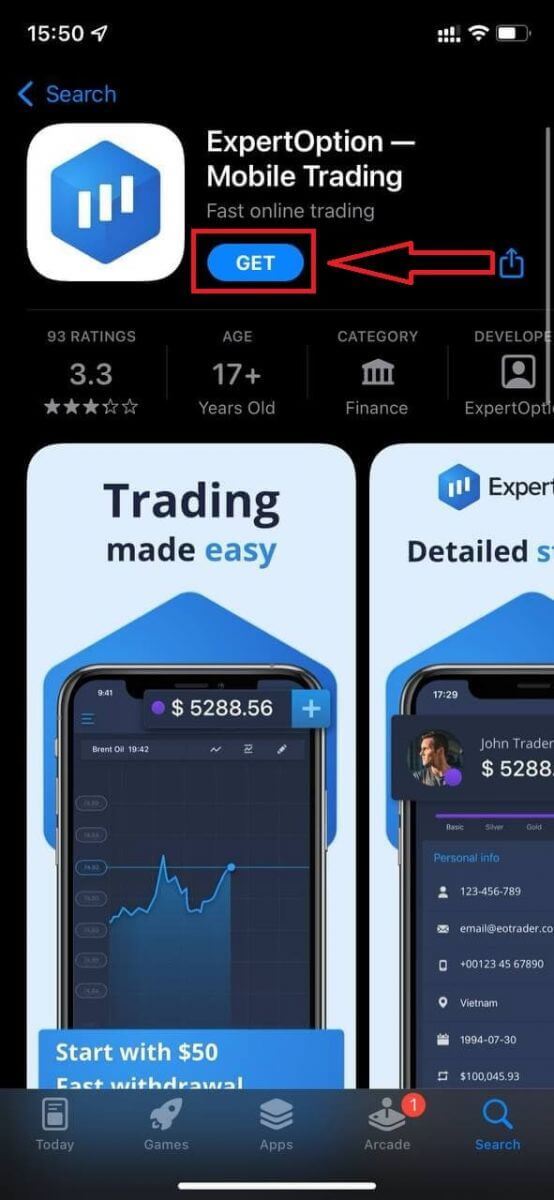
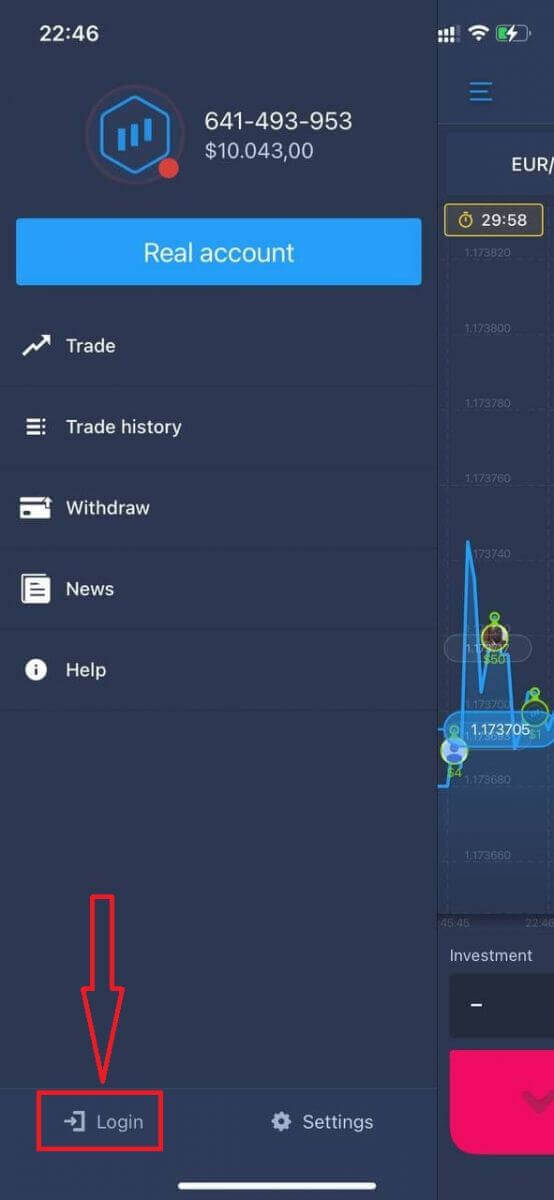
ຫຼັງຈາກຕິດຕັ້ງ ແລະເປີດໃຊ້ແລ້ວ, ທ່ານອາດຈະເຂົ້າສູ່ລະບົບແອັບມືຖື ExpertOption iOS ໂດຍໃຊ້ອີເມວ, Facebook ຫຼື Google ຂອງທ່ານ. ທ່ານພຽງແຕ່ຕ້ອງເລືອກໄອຄອນ "ເມນູ".
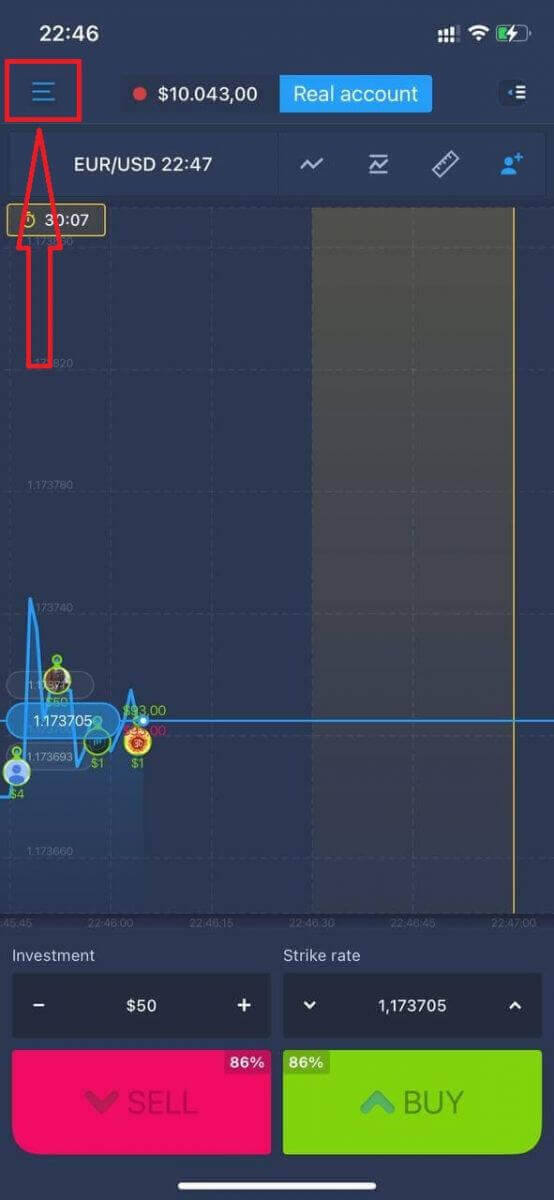
ຄລິກ "ເຂົ້າສູ່ລະບົບ."
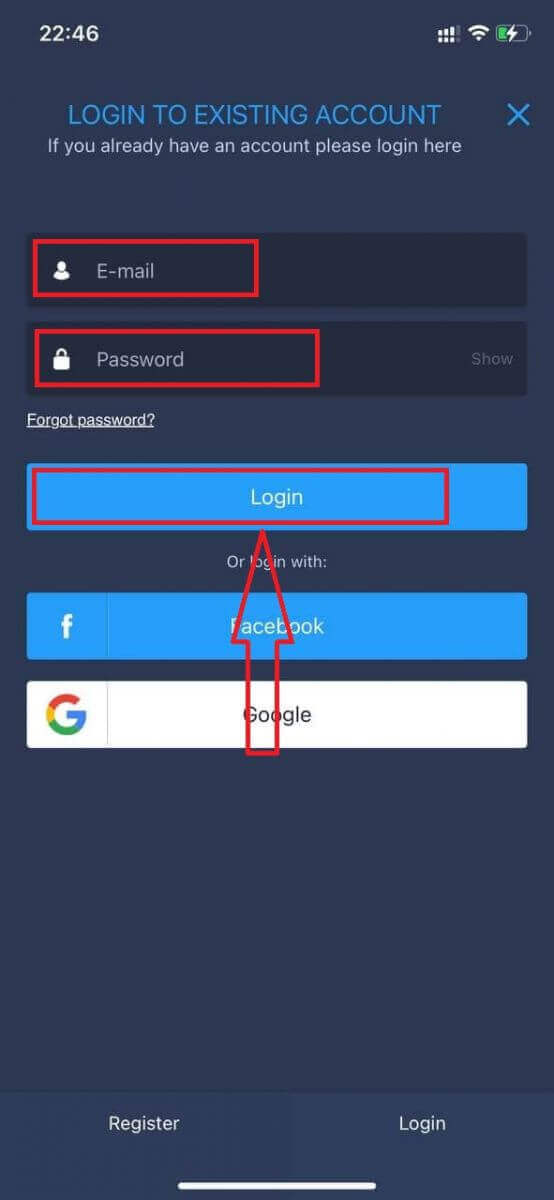
ໃສ່ອີເມວ ແລະລະຫັດຜ່ານຂອງທ່ານ, ແລະຈາກນັ້ນຄລິກໃສ່ປຸ່ມ “ເຂົ້າສູ່ລະບົບ”.
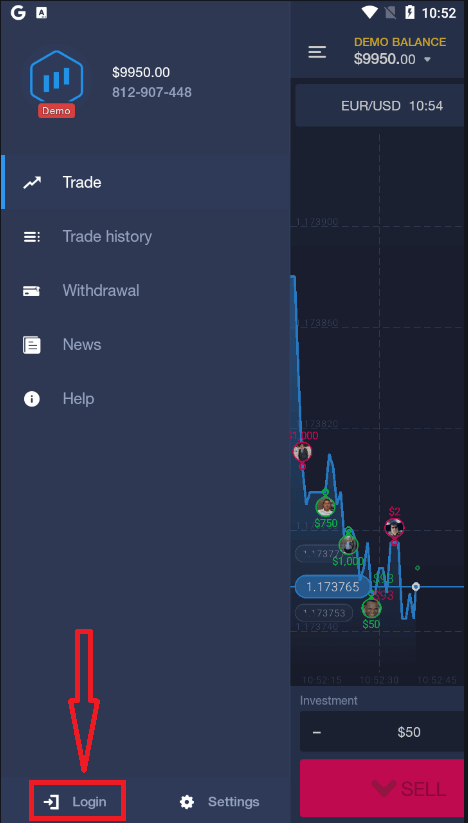
ວິທີການເຂົ້າສູ່ລະບົບແອັບ ExpertOption Android
ທ່ານຕ້ອງໄປທີ່ຮ້ານ Google Play ແລະຄົ້ນຫາ "ExpertOption - Mobile Trading" ເພື່ອຊອກຫາແອັບນີ້, ຫຼືຄລິກ ທີ່ນີ້ . 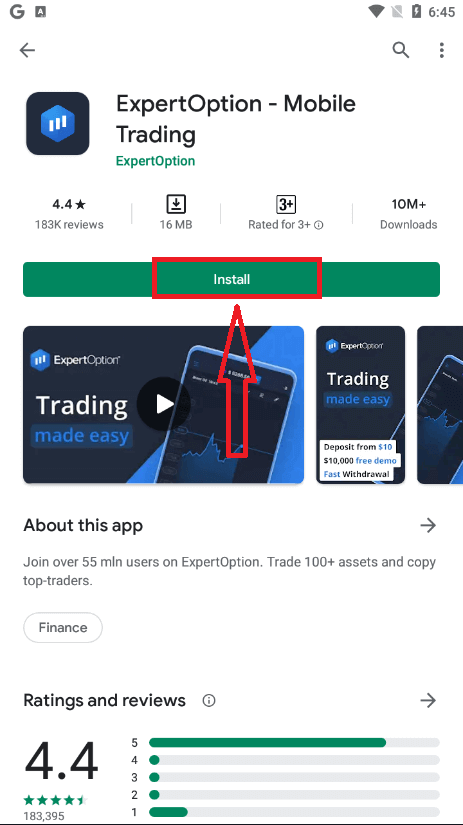
ຫຼັງຈາກຕິດຕັ້ງ ແລະ ເປີດໃຊ້ແລ້ວ, ທ່ານອາດຈະເຂົ້າສູ່ລະບົບແອັບມືຖື ExpertOption Android ໂດຍໃຊ້ອີເມວ, ເຟສບຸກ, ຫຼືບັນຊີ Google ຂອງທ່ານ.
ເຮັດຂັ້ນຕອນດຽວກັນກັບໃນອຸປະກອນ iOS, ເລືອກໄອຄອນ "ເມນູ".
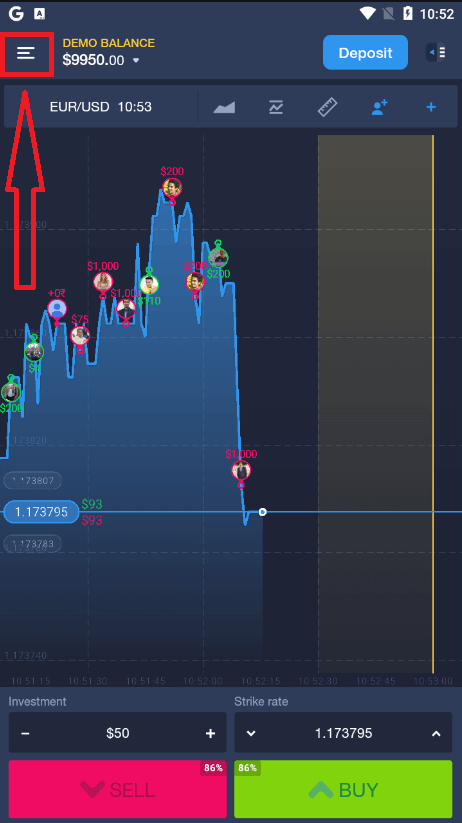
ຄລິກ "ເຂົ້າສູ່ລະບົບ."
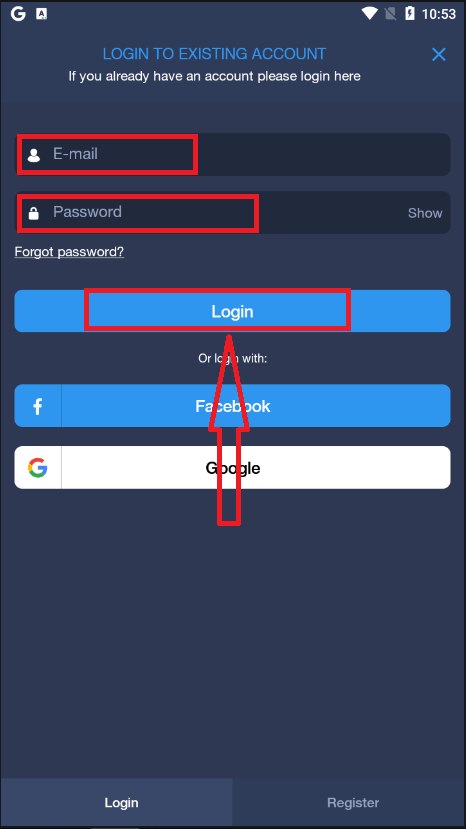
ໃສ່ອີເມວ ແລະ ລະຫັດຜ່ານຂອງທ່ານ, ແລະຈາກນັ້ນຄລິກໃສ່ປຸ່ມ "ເຂົ້າສູ່ລະບົບ".
ວິທີການຢືນຢັນບັນຊີໃນ ExpertOption
ການຢືນຢັນອີເມວໃນ ExpertOption
ເມື່ອທ່ານລົງທະບຽນແລ້ວ, ທ່ານຈະໄດ້ຮັບອີເມວຢືນຢັນ (ຂໍ້ຄວາມຈາກ ExpertOption) ເຊິ່ງປະກອບມີລິ້ງທີ່ທ່ານຕ້ອງຄລິກເພື່ອຢືນຢັນທີ່ຢູ່ອີເມວຂອງທ່ານ.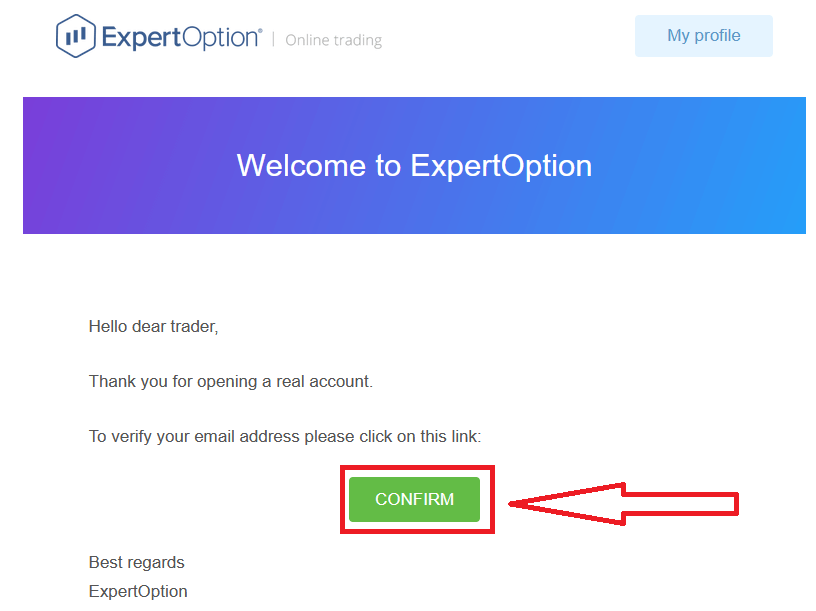
ຖ້າທ່ານບໍ່ໄດ້ຮັບອີເມວຢືນຢັນຈາກພວກເຮົາເລີຍ, ໃຫ້ສົ່ງຂໍ້ຄວາມໄປທີ່ [email protected] ຈາກທີ່ຢູ່ອີເມວຂອງທ່ານທີ່ໃຊ້ໃນແພລດຟອມ, ແລະພວກເຮົາຈະຢືນຢັນອີເມວຂອງທ່ານດ້ວຍຕົນເອງ.
ການຢືນຢັນທີ່ຢູ່ ແລະ ຕົວຕົນໃນ ExpertOption
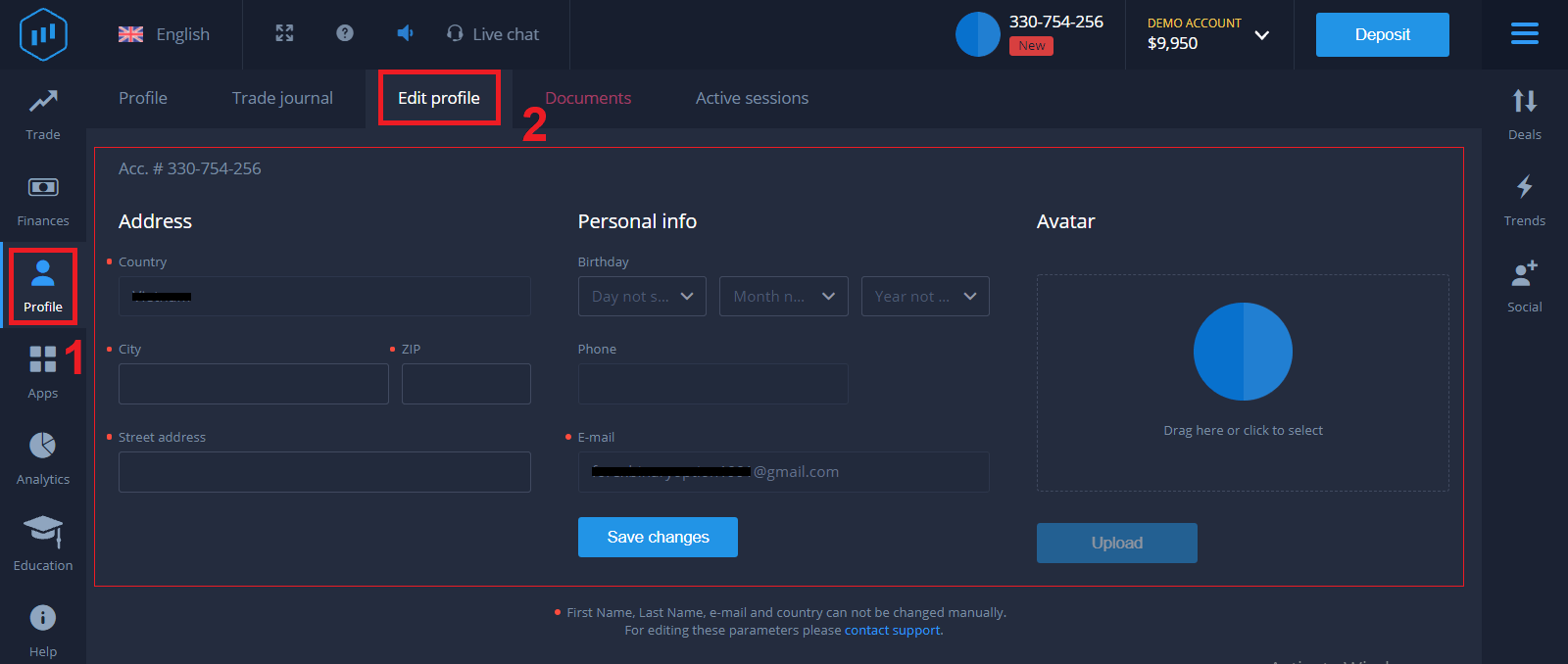
ຂະບວນການຢືນຢັນແມ່ນການທົບທວນເອກະສານຂອງທ່ານພຽງຄັ້ງດຽວຢ່າງງ່າຍດາຍ. ນີ້ແມ່ນຂັ້ນຕອນທີ່ຈຳເປັນສຳລັບພວກເຮົາໃນການປະຕິບັດຕາມນະໂຍບາຍ AML KYC ຢ່າງເຕັມທີ່, ດັ່ງນັ້ນຈຶ່ງຢືນຢັນຕົວຕົນຂອງທ່ານໃນຖານະນັກລົງທຶນກັບ ExpertOption. ຂະບວນການຢືນຢັນຈະເລີ່ມຕົ້ນເມື່ອທ່ານຕື່ມຂໍ້ມູນຕົວຕົນ ແລະ ທີ່ຢູ່ໃນໂປຣໄຟລ໌ຂອງທ່ານ. ເປີດໜ້າໂປຣໄຟລ໌ ແລະ ຊອກຫາພາກສ່ວນສະຖານະຕົວຕົນ ແລະ ສະຖານະທີ່ຢູ່.
ການຢັ້ງຢືນບັດທະນາຄານໃນ ExpertOption
ຂະບວນການຢືນຢັນແມ່ນແຕກຕ່າງກັນໄປຕາມວິທີການຝາກເງິນ. ຖ້າທ່ານຝາກເງິນໂດຍໃຊ້ VISA ຫຼື MASTERCARD (ບັດເຄຣດິດ ຫຼື ບັດເດບິດ), ພວກເຮົາຈະຕ້ອງຢືນຢັນສິ່ງຕໍ່ໄປນີ້:
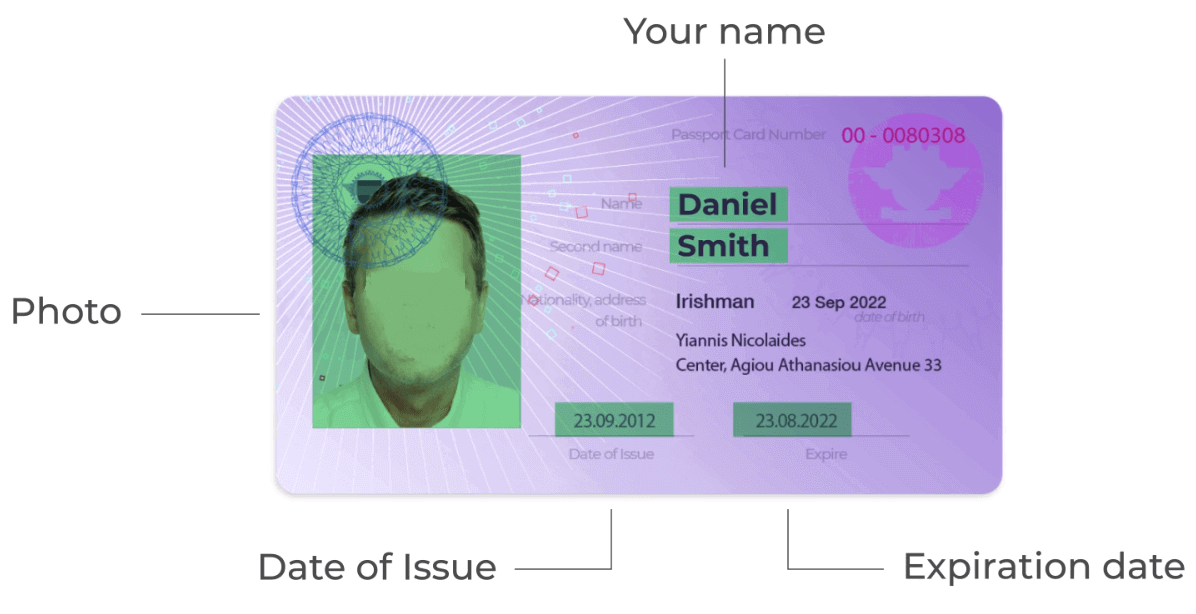
- ຮູບຖ່າຍສີຂອງບັດປະຈຳຕົວ ຫຼື ໜັງສືຜ່ານແດນຫຼັກທີ່ຍັງໃຊ້ໄດ້ຢູ່ ເຊິ່ງສະແດງຮູບຖ່າຍ ແລະ ຊື່ເຕັມຂອງທ່ານ.
ບັດປະຈຳຕົວໜັງສື ຜ່ານແດນ
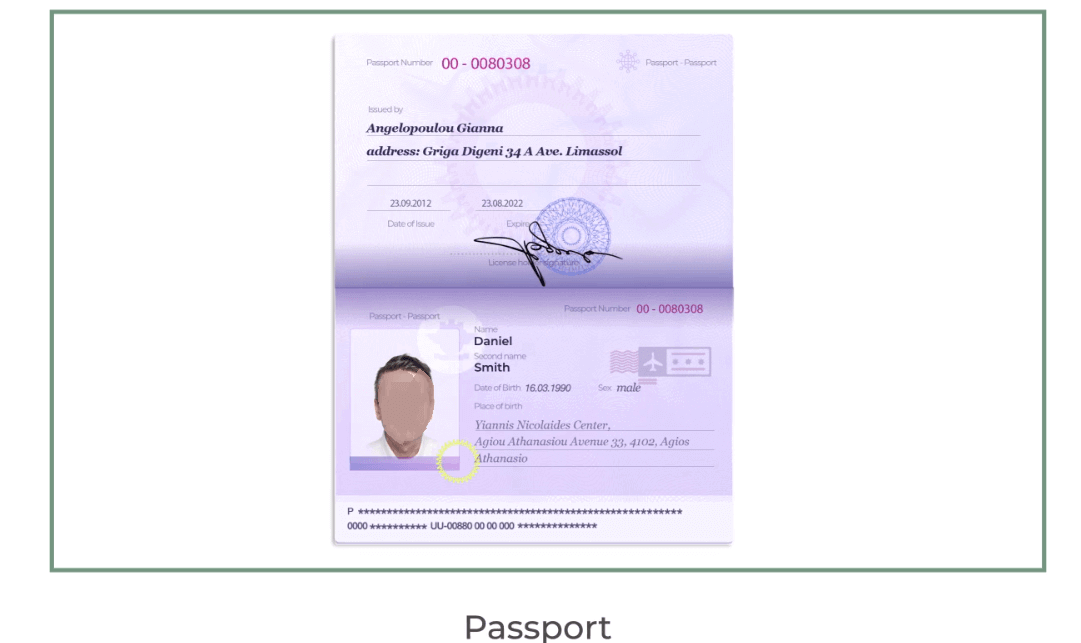
ທັງສອງດ້ານ.
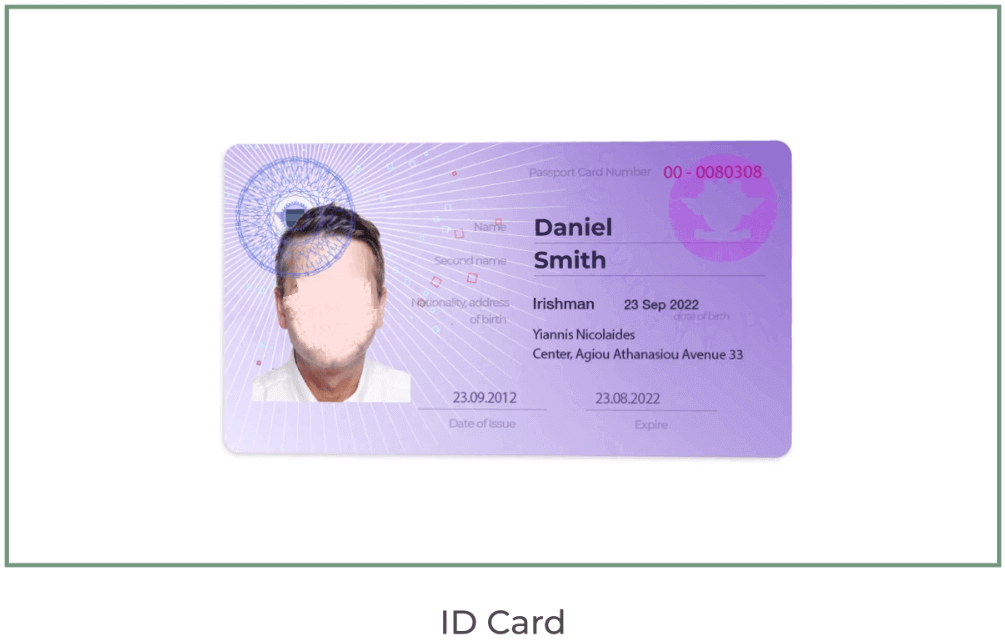
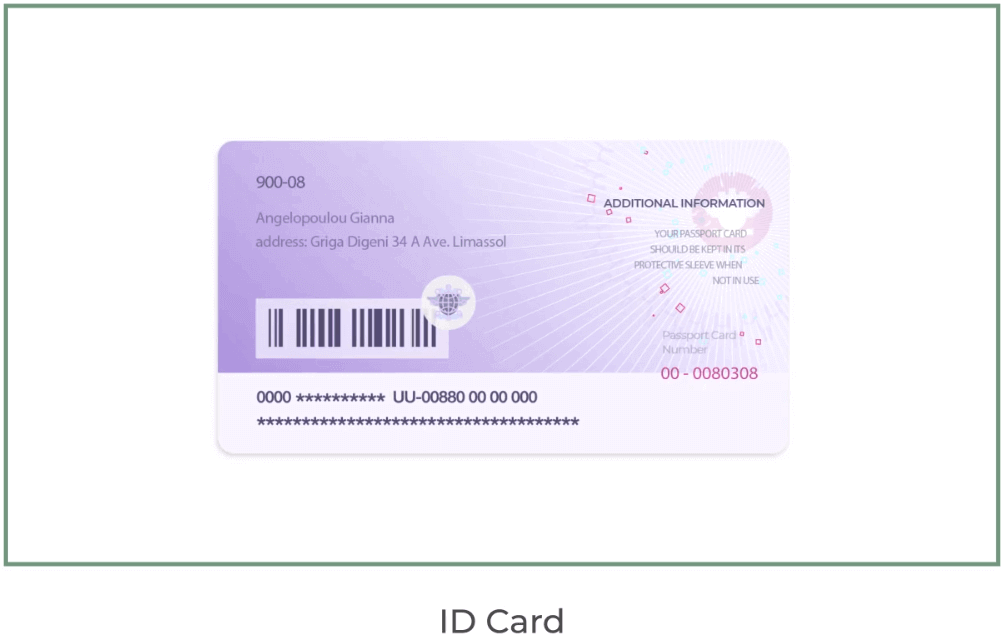
ເອກະສານຕ້ອງສະແດງຊື່, ຮູບຖ່າຍ, ແລະ ບໍ່ໝົດອາຍຸ. ຮູບຖ່າຍຄືນ
- ຮູບຖ່າຍບັດທະນາຄານ (ດ້ານໜ້າຂອງບັດຂອງທ່ານທີ່ໃຊ້ສຳລັບການຝາກເງິນ, ສະແດງດ້ວຍຕົວເລກຫົກຕົວທຳອິດ ແລະ ສີ່ຕົວສຸດທ້າຍ, ພ້ອມດ້ວຍຊື່ ແລະ ວັນໝົດອາຍຸຂອງທ່ານ)
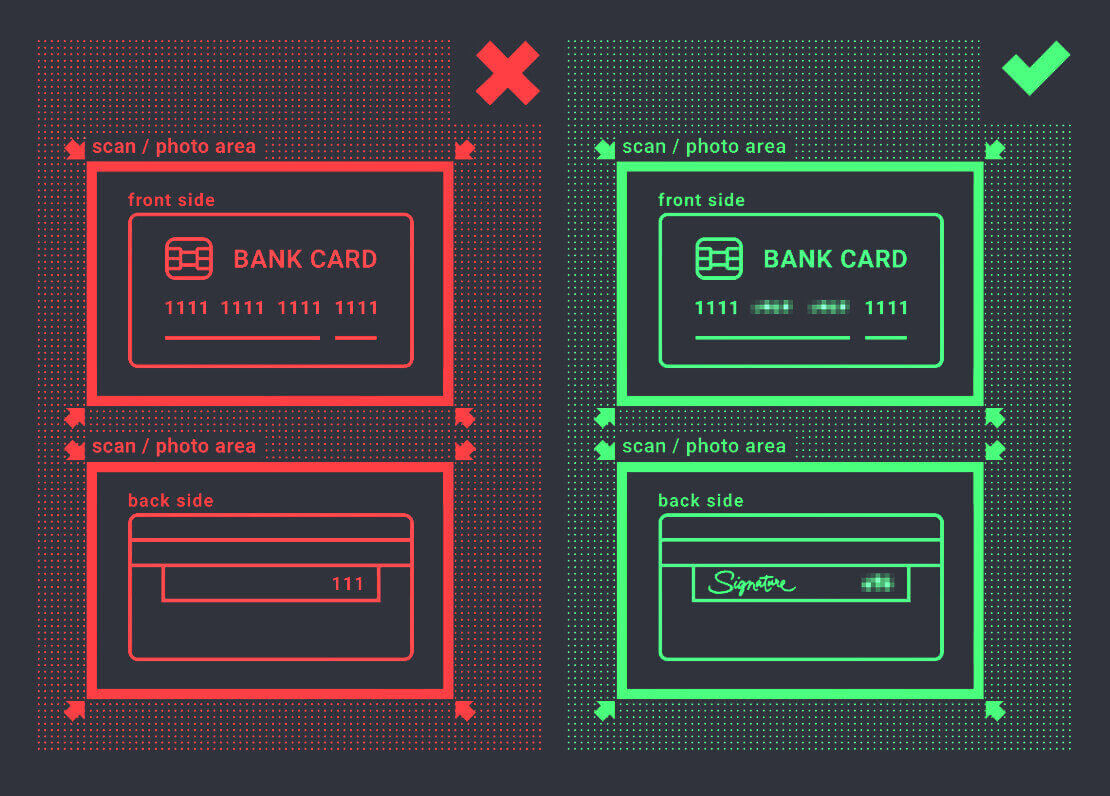
ຖ້າທ່ານເລືອກທີ່ຈະຝາກເງິນໂດຍໃຊ້ກະເປົາເງິນອີເລັກໂທຣນິກ, ສະກຸນເງິນດິຈິຕອນ, ທະນາຄານອອນໄລນ໌, ຫຼື ການຈ່າຍເງິນຜ່ານມືຖື, ພວກເຮົາຈະຕ້ອງຢືນຢັນບັດປະຈຳຕົວ ຫຼື ໜັງສືຜ່ານແດນຫຼັກທີ່ຍັງໃຊ້ໄດ້ຢູ່ຂອງທ່ານເທົ່ານັ້ນ.
ກະລຸນາຮັບຊາບວ່າຮູບພາບຕ້ອງມີຄຸນນະພາບສູງ, ເອກະສານທັງໝົດຄວນຈະເຫັນໄດ້ຊັດເຈນ, ແລະ ພວກເຮົາບໍ່ຮັບສຳເນົາຮູບຖ່າຍ ຫຼື ສະແກນ.
ການຢັ້ງຢືນແມ່ນມີໃຫ້ຫຼັງຈາກສ້າງບັນຊີ REAL ແລະ ຫຼັງຈາກຝາກເງິນແລ້ວເທົ່ານັ້ນ.
ສະຫຼຸບ: ຮັບປະກັນການຊື້ຂາຍຂອງທ່ານດ້ວຍການເຂົ້າເຖິງທີ່ຖືກຢືນຢັນໃນ ExpertOption
ການເຂົ້າສູ່ລະບົບ ແລະ ຢືນຢັນບັນຊີຂອງທ່ານໃນ ExpertOption ແມ່ນບາດກ້າວທຳອິດສູ່ປະສົບການການຊື້ຂາຍທີ່ປອດໄພ ແລະ ລຽບງ່າຍ. ໂດຍການເຮັດສຳເລັດຂັ້ນຕອນເຫຼົ່ານີ້, ທ່ານຮັບປະກັນວ່າບັນຊີຂອງທ່ານໄດ້ຮັບການປົກປ້ອງຢ່າງເຕັມທີ່, ພ້ອມທີ່ຈະຝາກ, ຖອນເງິນ ແລະ ການຊື້ຂາຍໂດຍບໍ່ມີຂໍ້ຈຳກັດ, ໃນຂະນະທີ່ຮັກສາການປະຕິບັດຕາມມາດຕະຖານການຊື້ຂາຍທົ່ວໂລກ.
ເລີ່ມຕົ້ນການເດີນທາງການຊື້ຂາຍຂອງທ່ານດ້ວຍຄວາມໝັ້ນໃຈ - ເຂົ້າສູ່ລະບົບ ແລະ ຢືນຢັນບັນຊີຂອງທ່ານໃນ ExpertOption ມື້ນີ້ເພື່ອປົດລັອກທ່າແຮງຢ່າງເຕັມທີ່ຂອງປະສົບການການຊື້ຂາຍຂອງທ່ານ.