लैपटॉप/पीसी (विंडोज़, मैकओएस) के लिए ExpertOption एप्लिकेशन कैसे डाउनलोड और इंस्टॉल करें
द्वारा लिखित

ऑनलाइन ट्रेडिंग प्लेटफ़ॉर्म शोधकर्ता और मार्गदर्शक लेखक
ब्रोकर प्लेटफ़ॉर्म और ट्रेडिंग अकाउंट सिस्टम पर शोध करता है।
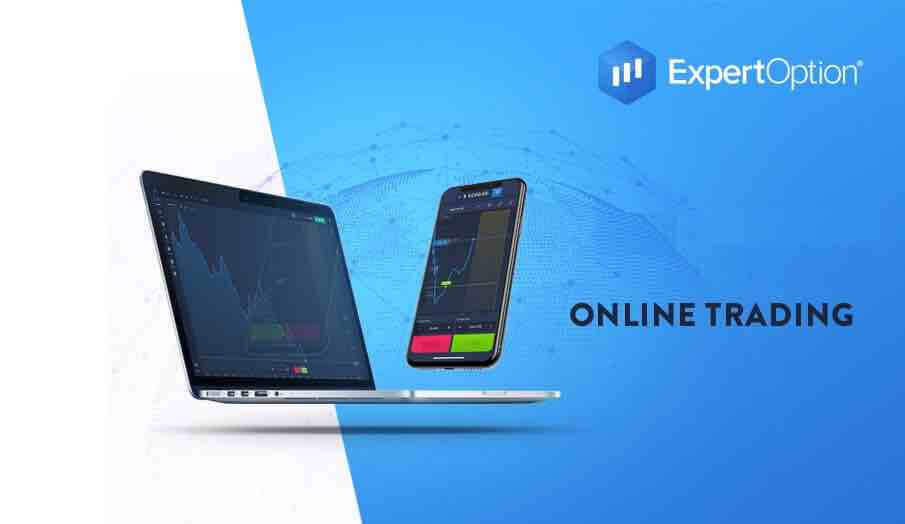
एक्सपर्टऑप्शन विंडोज़ और मैकओएस दोनों उपयोगकर्ताओं के लिए तैयार एक शक्तिशाली डेस्कटॉप ट्रेडिंग एप्लिकेशन प्रदान करता है, जो बढ़ी हुई गति, स्थिरता और पूर्ण कार्यक्षमता के साथ एक सहज ट्रेडिंग अनुभव प्रदान करता है।
चाहे आप बड़ी स्क्रीन पर व्यापार करना पसंद करते हों या अपने ब्राउज़र के बाहर एक समर्पित ट्रेडिंग प्लेटफॉर्म चाहते हों, अपने लैपटॉप या पीसी पर एक्सपर्टऑप्शन ऐप इंस्टॉल करना एक स्मार्ट विकल्प है। यह मार्गदर्शिका आपको आपके डिवाइस पर एप्लिकेशन डाउनलोड और इंस्टॉल करने के सरल चरणों के बारे में बताती है।
चाहे आप बड़ी स्क्रीन पर व्यापार करना पसंद करते हों या अपने ब्राउज़र के बाहर एक समर्पित ट्रेडिंग प्लेटफॉर्म चाहते हों, अपने लैपटॉप या पीसी पर एक्सपर्टऑप्शन ऐप इंस्टॉल करना एक स्मार्ट विकल्प है। यह मार्गदर्शिका आपको आपके डिवाइस पर एप्लिकेशन डाउनलोड और इंस्टॉल करने के सरल चरणों के बारे में बताती है।
विंडोज पर एक्सपर्टऑप्शन ऐप को डाउनलोड और इंस्टॉल कैसे करें
ट्रेडिंग प्लेटफॉर्म का डेस्कटॉप ऐप इसके वेब संस्करण के बिल्कुल समान है। इसलिए, ट्रेडिंग और फंड ट्रांसफर में कोई समस्या नहीं होगी।
- ऑपरेटिंग सिस्टम:
- टक्कर मारना:
- वीडियो कार्ड:
- हार्ड डिस्क की जगह:
अपने लैपटॉप/पीसी पर आधिकारिक एक्सपर्टऑप्शन ऐप यहां से डाउनलोड करें।
विंडोज के लिए एक्सपर्टऑप्शन ऐप प्राप्त करें
कुछ ही सेकंड में आपका ExpertOption इंस्टॉलर अपने आप डाउनलोड होना शुरू हो जाएगा। अगर ऐसा नहीं होता है, तो डाउनलोड दोबारा शुरू करें।
सफलतापूर्वक डाउनलोड होने के बाद, इसे अपने लैपटॉप/पीसी पर इंस्टॉल करने के लिए इन चरणों का पालन करें:
ExpertOption-7.2.12.exe फ़ाइल को अपने कंप्यूटर पर सेव करें।
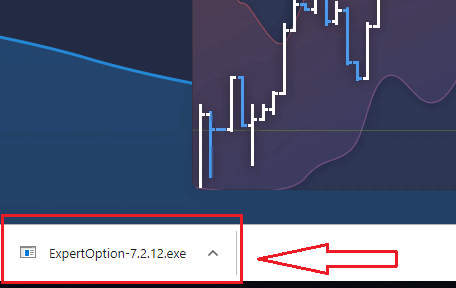
डाउनलोड की गई फ़ाइल को खोलें, उस पर डबल-क्लिक करें और यह अपने आप चलने लगेगी।
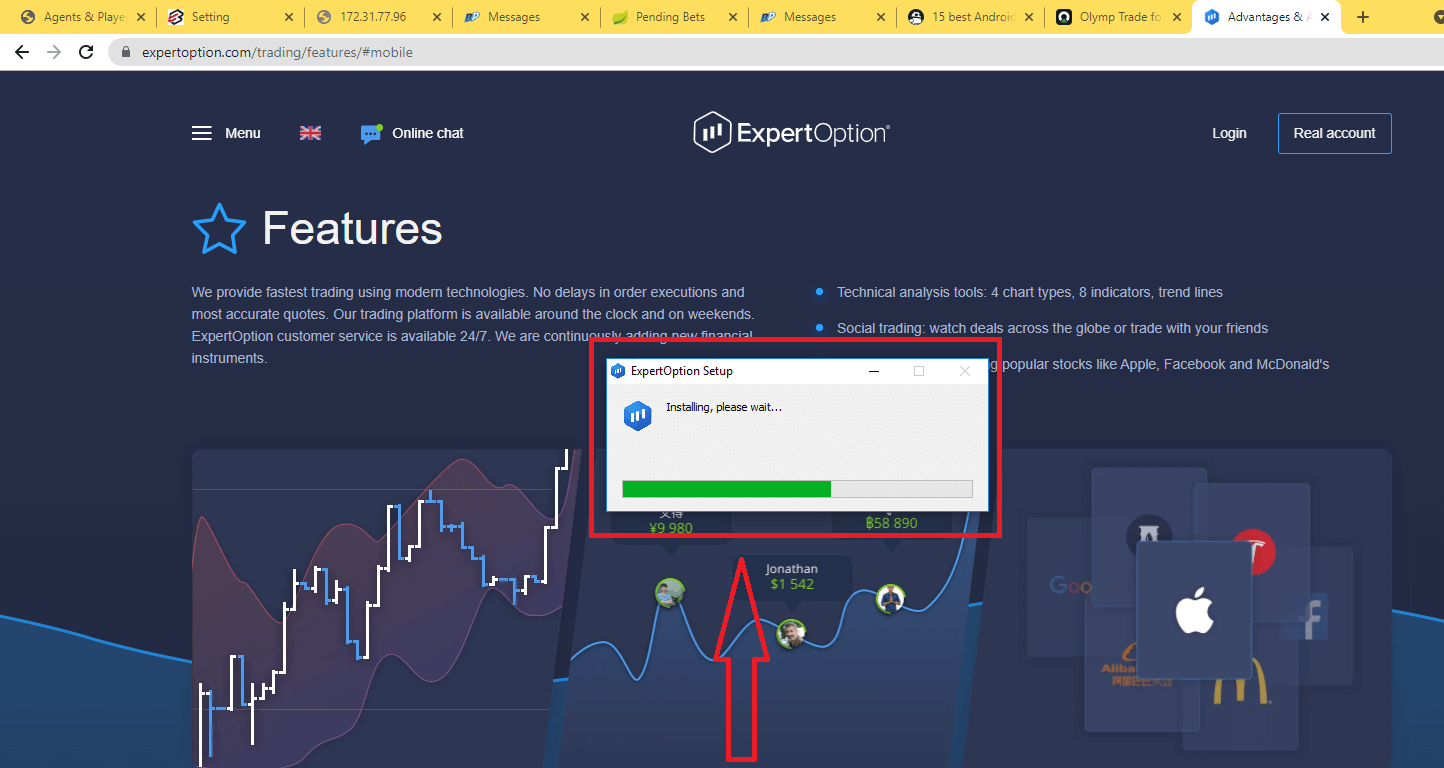
यह आपको डेमो ट्रेडिंग पेज पर ले जाएगी जहाँ आप डेमो अकाउंट में $10,000 से ट्रेडिंग शुरू कर सकते हैं।
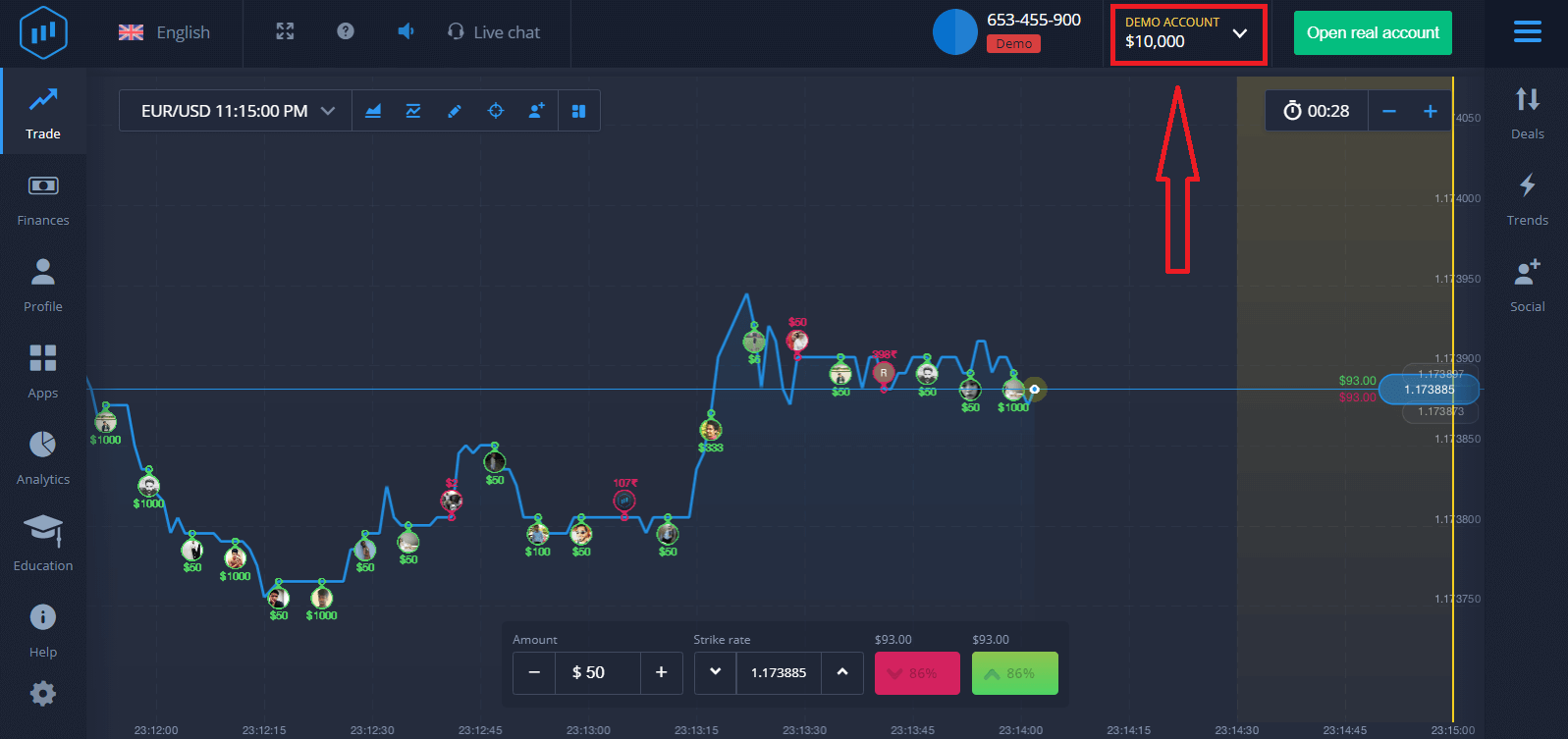
अकाउंट का इस्तेमाल जारी रखने, ट्रेडिंग के नतीजे सेव करने और असली अकाउंट पर ट्रेडिंग करने के लिए, ExpertOption अकाउंट बनाएं। ExpertOption अकाउंट बनाने के लिए "असली अकाउंट खोलें" पर क्लिक करें।
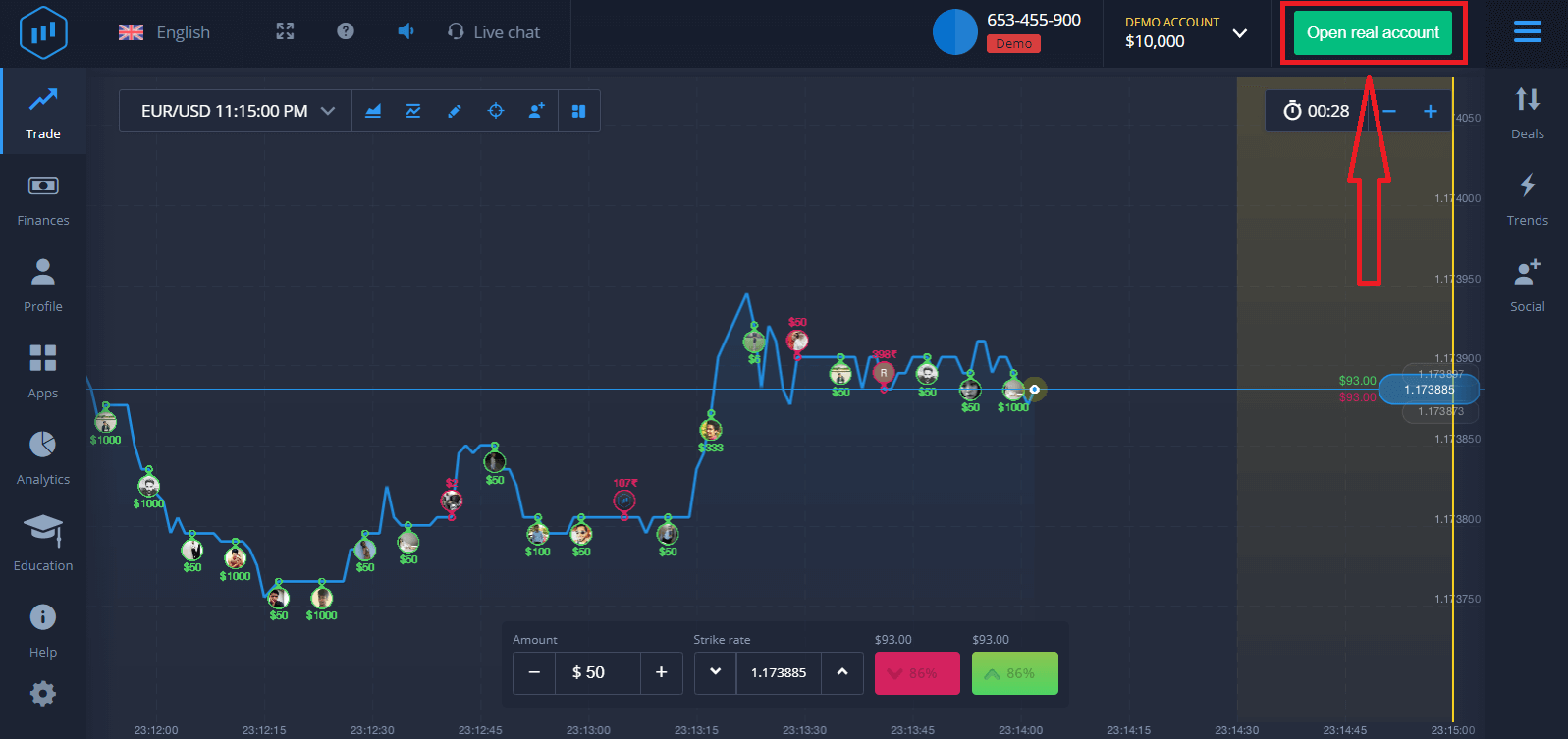
तीन विकल्प उपलब्ध हैं: नीचे दिए गए अनुसार अपने ईमेल पते, फेसबुक अकाउंट या गूगल अकाउंट से साइन अप करना। आपको बस कोई भी उपयुक्त तरीका चुनना है और एक पासवर्ड बनाना है।
macOS पर ExpertOption ऐप को डाउनलोड और इंस्टॉल कैसे करें
ट्रेडिंग प्लेटफॉर्म का डेस्कटॉप ऐप इसके वेब संस्करण के बिल्कुल समान है। इसलिए, ट्रेडिंग और फंड ट्रांसफर में कोई समस्या नहीं होगी।
- ऑपरेटिंग सिस्टम:
- टक्कर मारना:
- वीडियो कार्ड:
- हार्ड डिस्क की जगह:
अपने लैपटॉप/पीसी पर आधिकारिक एक्सपर्टऑप्शन ऐप यहां से डाउनलोड करें।
macOS के लिए ExpertOption ऐप प्राप्त करें
कुछ ही सेकंड में आपका ExpertOption इंस्टॉलर अपने आप डाउनलोड होना शुरू हो जाएगा। अगर ऐसा नहीं होता है, तो डाउनलोड दोबारा शुरू करें।
सफलतापूर्वक डाउनलोड होने के बाद, इसे अपने लैपटॉप/पीसी पर इंस्टॉल करने के लिए Windows वाले चरणों का पालन करें:
ईमेल का उपयोग करके एक्सपर्टऑप्शन खाता कैसे पंजीकृत करें
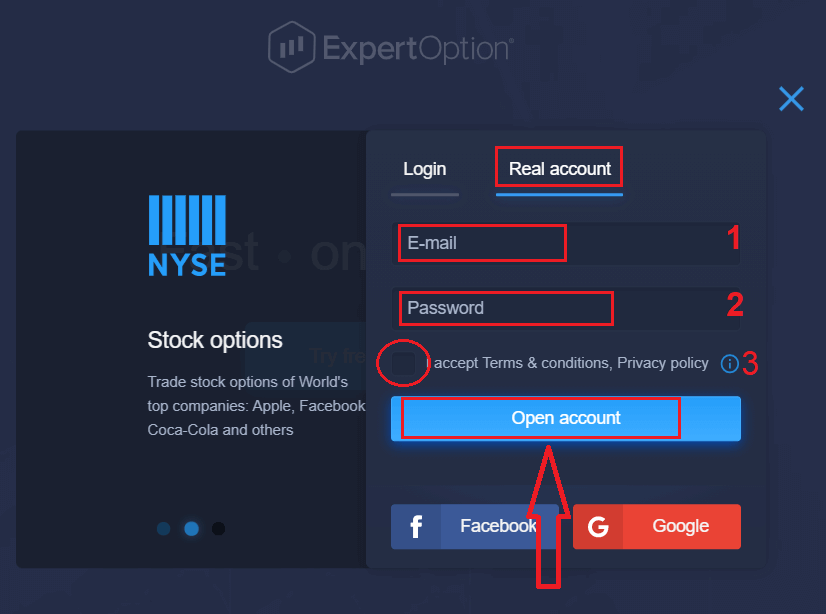
1. आप ऊपरी दाएं कोने में स्थित “ वास्तविक खाता खोलें ” बटन पर क्लिक करके प्लेटफ़ॉर्म पर खाता बना सकते हैं। 2. खाता बनाने के लिए, आपको सभी आवश्यक जानकारी भरनी होगी और “खाता खोलें” पर क्लिक करना होगा।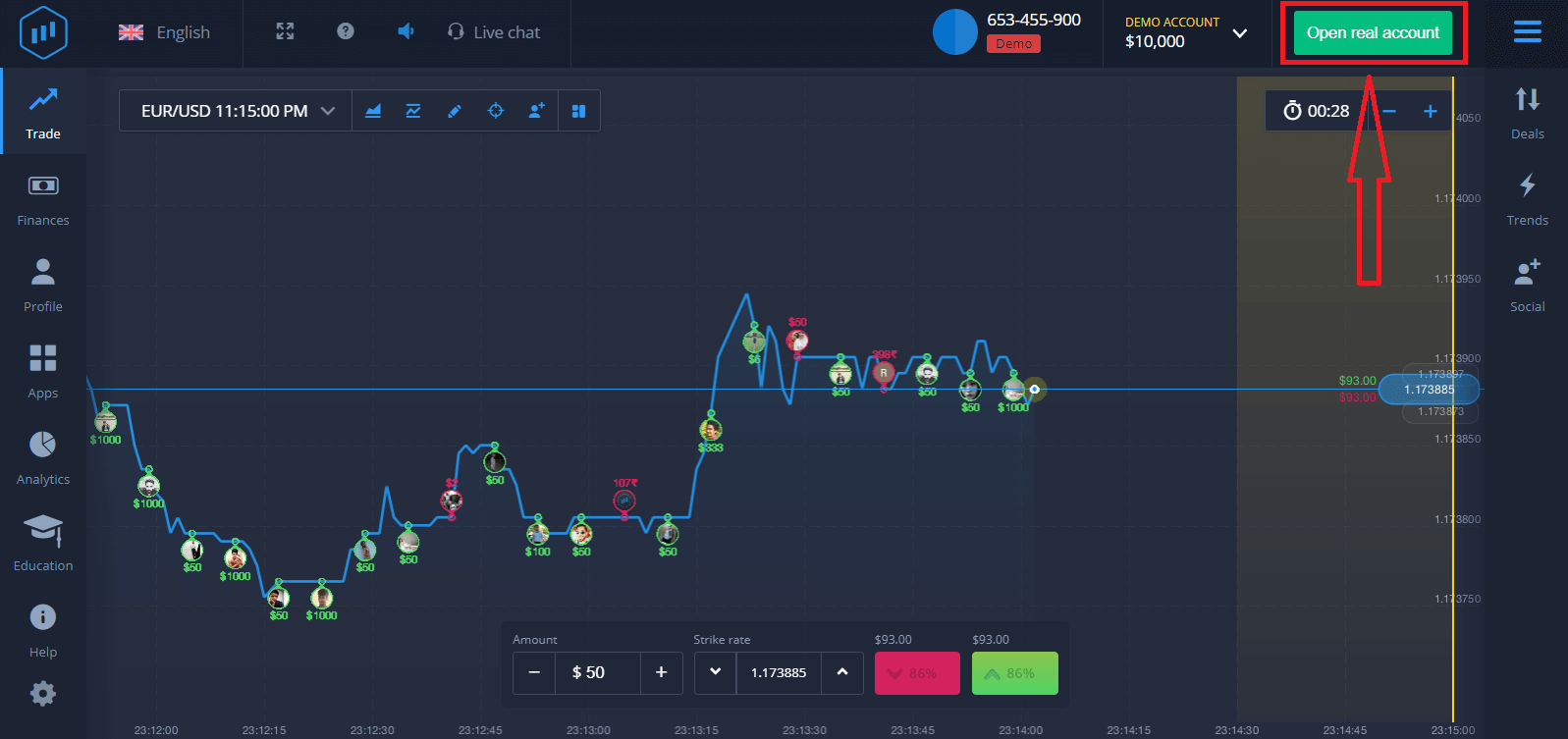
- एक मान्य ईमेल पता दर्ज करें।
- एक मजबूत पासवर्ड बनाएं।
- आपको "नियम और शर्तें" भी पढ़नी चाहिए और उनकी जांच करनी चाहिए।
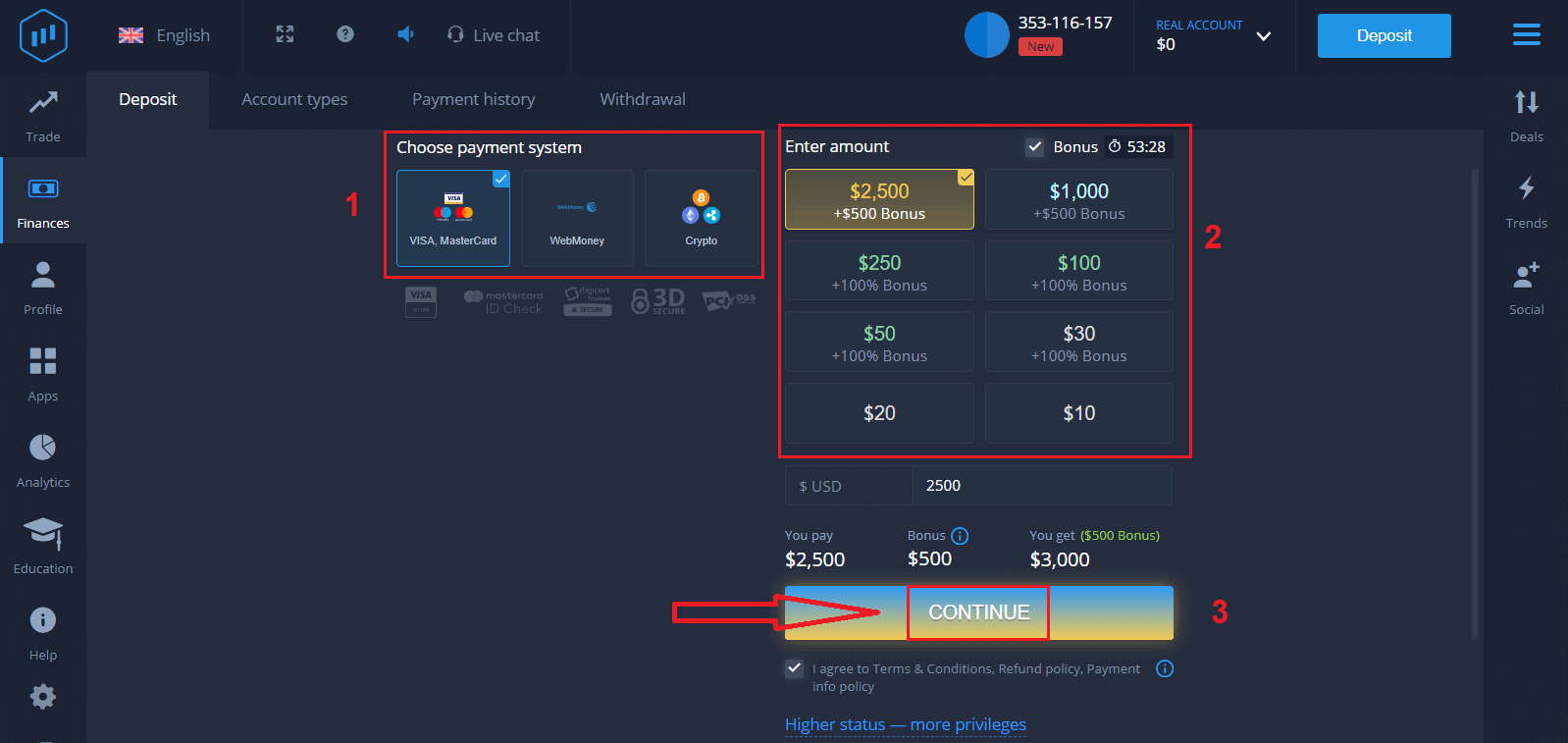
बधाई हो! आपने सफलतापूर्वक पंजीकरण कर लिया है। लाइव ट्रेडिंग शुरू करने के लिए आपको अपने खाते में निवेश करना होगा (न्यूनतम जमा राशि 10 अमेरिकी डॉलर है)।
ExpertOption में जमा कैसे करें:
कार्ड की जानकारी दर्ज करें और "फंड जोड़ें..." पर क्लिक करें।
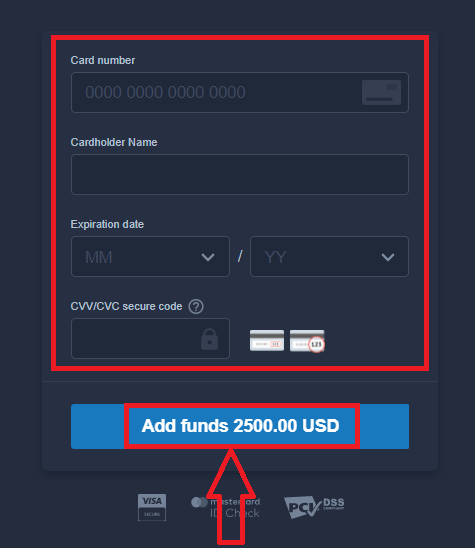
अब आप सफलतापूर्वक जमा करने के बाद वास्तविक खाते पर ट्रेडिंग कर सकते हैं।
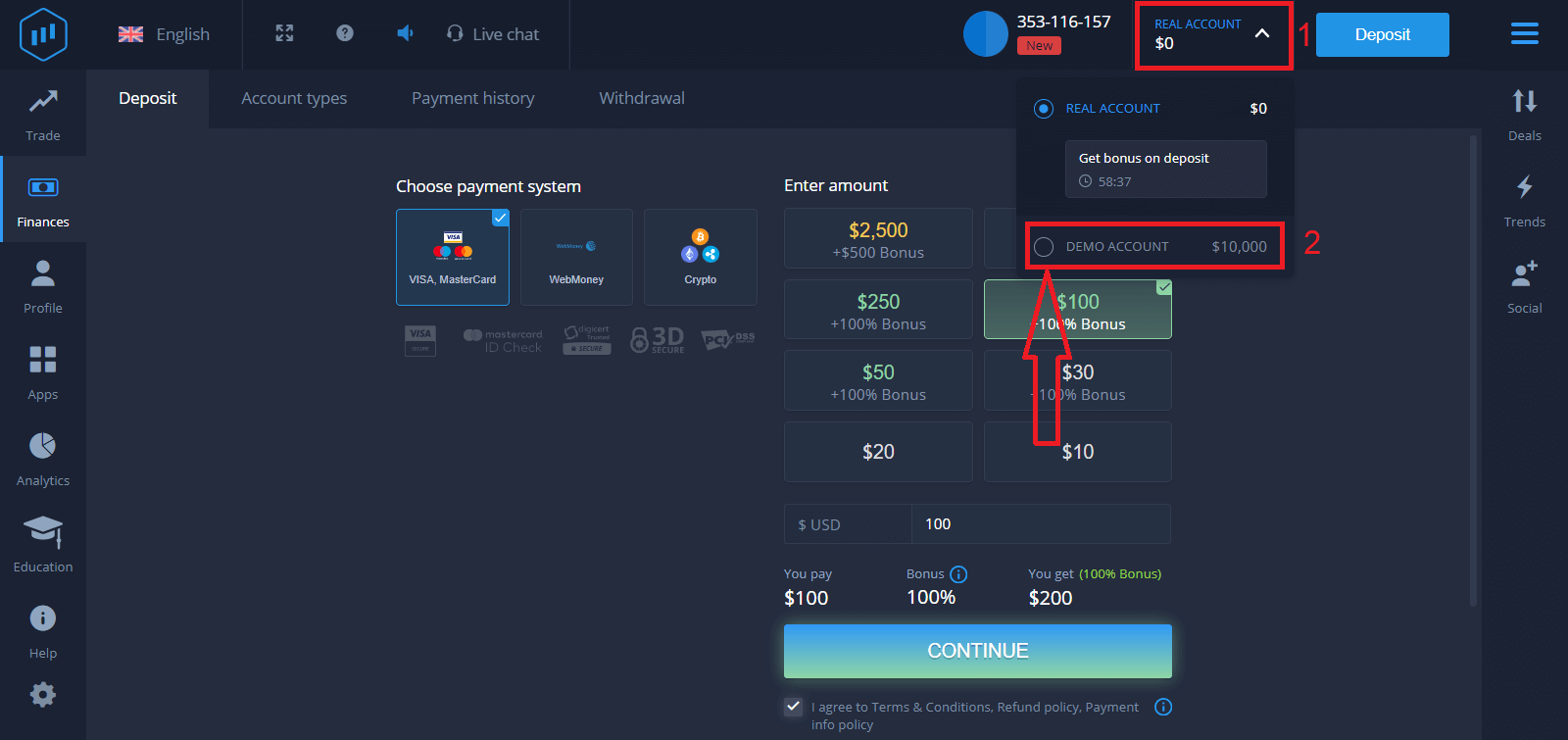
यदि आप डेमो खाता उपयोग करना चाहते हैं, तो "वास्तविक खाता" पर क्लिक करें और डेमो खाते में 10,000 डॉलर के साथ ट्रेडिंग शुरू करने के लिए "डेमो खाता" चुनें। डेमो खाता एक ऐसा उपकरण है जिससे आप प्लेटफ़ॉर्म से परिचित हो सकते हैं, विभिन्न संपत्तियों पर अपने ट्रेडिंग कौशल का अभ्यास कर सकते हैं और बिना किसी जोखिम के वास्तविक समय चार्ट पर नई तकनीकों को आज़मा सकते हैं।
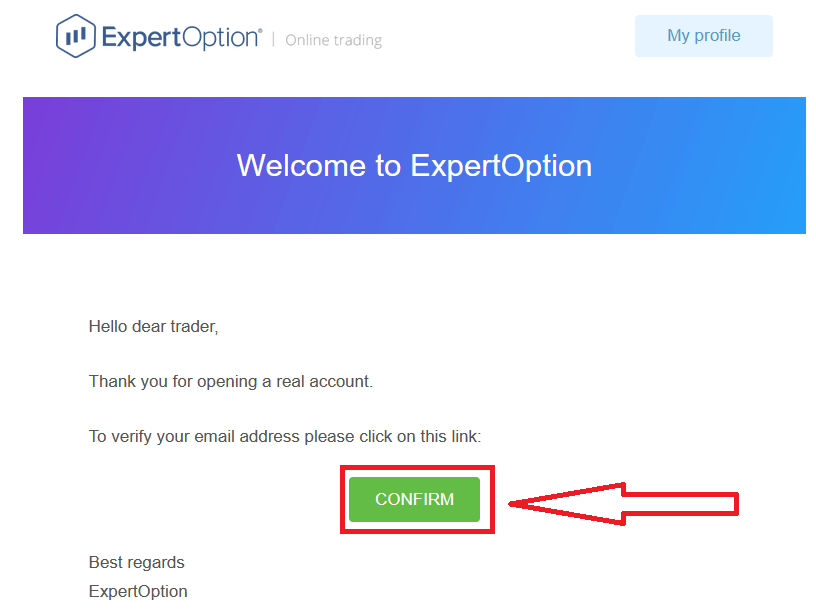
अंत में, जब आप अपना ईमेल देखेंगे, तो ExpertOption आपको एक पुष्टिकरण ईमेल भेजेगा। अपना खाता सक्रिय करने के लिए उस ईमेल में दिए गए बटन पर क्लिक करें। इस प्रकार, आपका पंजीकरण और खाता सक्रियण पूरा हो जाएगा।
फेसबुक का उपयोग करके एक्सपर्टऑप्शन अकाउंट कैसे रजिस्टर करें
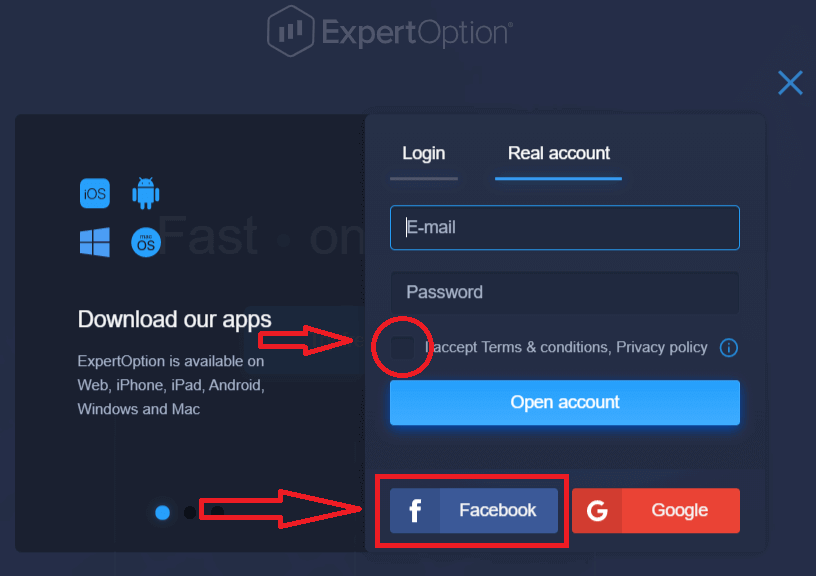
इसके अलावा, आपके पास फेसबुक अकाउंट के ज़रिए अपना अकाउंट खोलने का विकल्प भी है, और आप इसे कुछ आसान चरणों में कर सकते हैं: 1. "नियम और शर्तें" पर क्लिक करें और फेसबुक बटन पर क्लिक करें
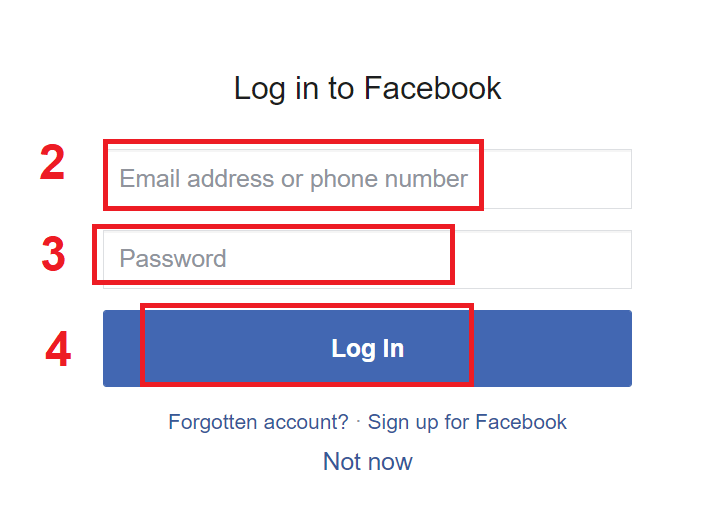
। 2. फेसबुक लॉगिन विंडो खुल जाएगी, जहां आपको अपना वह ईमेल पता डालना होगा जिसका इस्तेमाल आपने फेसबुक पर रजिस्टर करने के लिए किया था।
3. अपने फेसबुक अकाउंट का पासवर्ड डालें।
4. "लॉग इन" पर क्लिक करें।
"लॉग इन" बटन पर क्लिक करने के बाद, ExpertOption आपसे आपका नाम, प्रोफ़ाइल चित्र और ईमेल पता मांगेगा। "जारी रखें..." पर क्लिक करें।
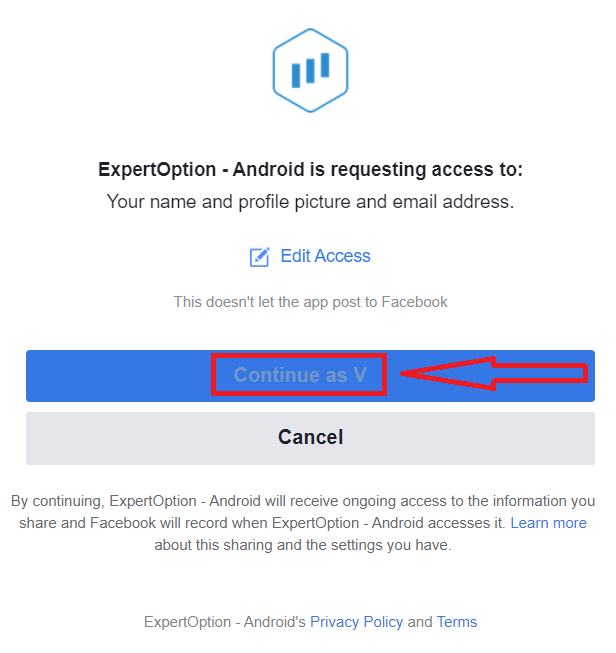
इसके बाद, आपको स्वचालित रूप से ExpertOption प्लेटफॉर्म पर रीडायरेक्ट कर दिया जाएगा।
Google का उपयोग करके ExpertOption खाता कैसे पंजीकृत करें
1. Google खाते से पंजीकरण करने के लिए , "नियम और शर्तें" पर क्लिक करें और पंजीकरण फ़ॉर्म में दिए गए संबंधित बटन पर क्लिक करें। 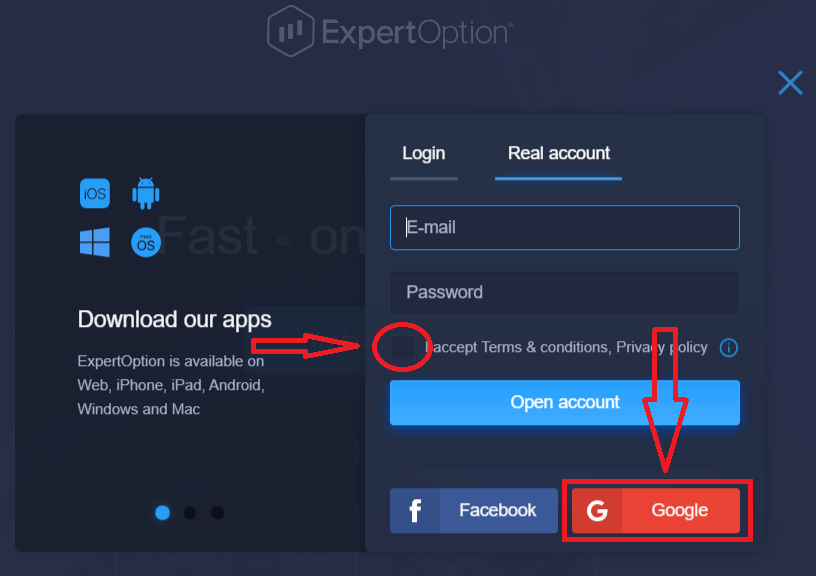
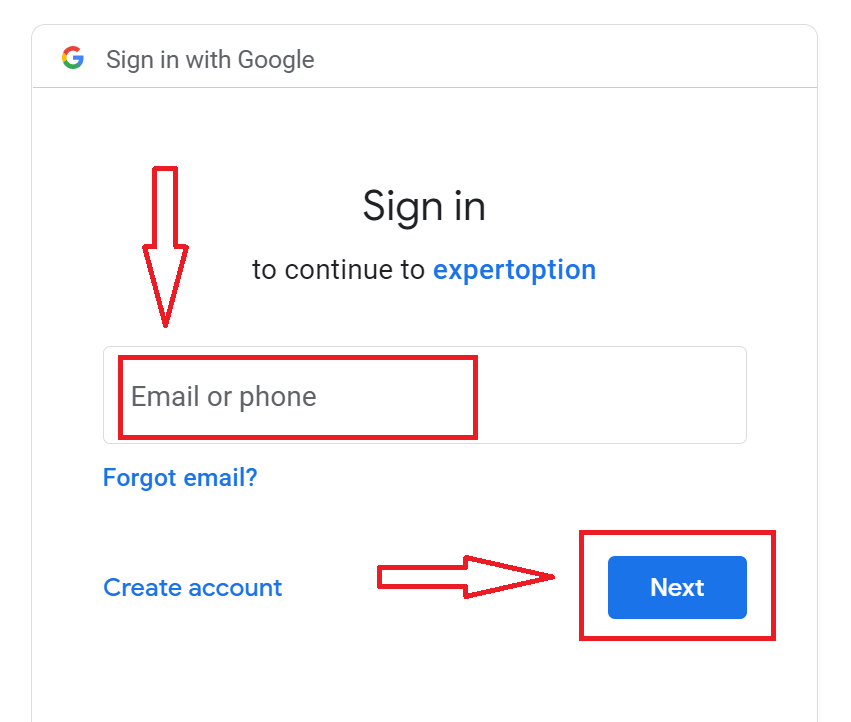
2. खुलने वाली नई विंडो में, अपना फ़ोन नंबर या ईमेल दर्ज करें और "अगला" पर क्लिक करें।
3. फिर अपने Google खाते का पासवर्ड दर्ज करें और "अगला" पर क्लिक करें।
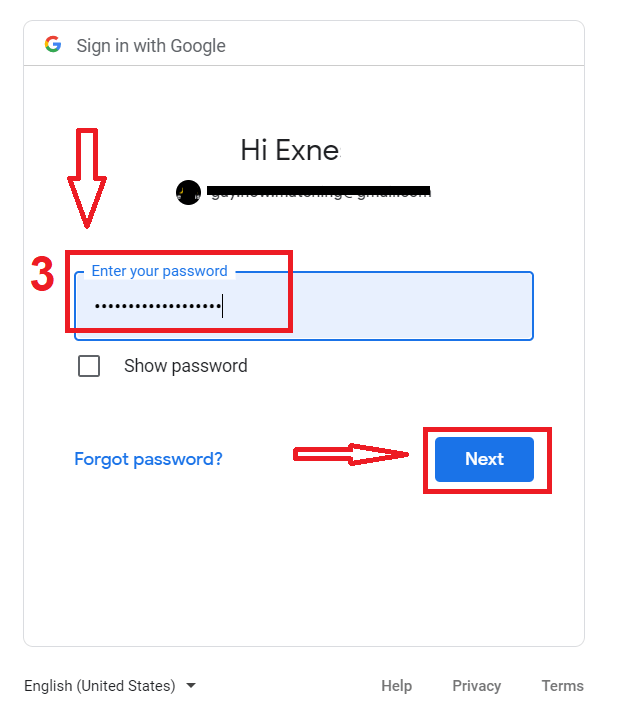
इसके बाद, सेवा द्वारा आपके ईमेल पते पर भेजे गए निर्देशों का पालन करें।
निष्कर्ष: अपने डेस्कटॉप पर ExpertOption के साथ स्मार्ट तरीके से ट्रेड करें
अपने लैपटॉप या पीसी पर ExpertOption एप्लिकेशन इंस्टॉल करने से ट्रेडर्स को बेहतर परफॉर्मेंस, अधिक स्थिर कनेक्शन और डेस्कटॉप उपयोग के लिए अनुकूलित उपयोगकर्ता-अनुकूल इंटरफ़ेस मिलता है। चाहे आप विंडोज या macOS का उपयोग कर रहे हों, सेटअप प्रक्रिया त्वरित और सरल है। डेस्कटॉप ऐप के माध्यम से ट्रेडिंग करके, आपको गंभीर विश्लेषण और सुचारू निष्पादन के लिए निर्मित एक पेशेवर-स्तरीय प्लेटफॉर्म तक पहुंच प्राप्त होती है, जो आपको बाजार में केंद्रित रहने और आगे बढ़ने में मदद करता है।