Conas Feidhmchlár ExpertOption a íoslódáil agus a shuiteáil ar ríomhaire glúine / ríomhaire (Windows, macOS)
Scríofa ag

Taighdeoir Ardán Trádála Ar Líne agus Scríbhneoir Treoraithe
Déanann sé taighde ar ardáin bróicéireachta agus ar chórais chuntas trádála.
Cuireann ExpertOption feidhmchlár trádála deisce cumhachtach ar fáil atá oiriúnaithe d'úsáideoirí Windows agus macOS araon, ag soláthar taithí trádála gan uaim le luas feabhsaithe, cobhsaíocht agus feidhmiúlacht iomlán.
Cibé an fearr leat trádáil ar scáileán níos mó nó má tá ardán trádála tiomnaithe ag teastáil uait lasmuigh de do bhrabhsálaí, is rogha cliste é an aip ExpertOption a shuiteáil ar do ríomhaire glúine nó ar do ríomhaire. Téann an treoir seo trí na céimeanna simplí chun an feidhmchlár a íoslódáil agus a shuiteáil ar do ghléas.
Cibé an fearr leat trádáil ar scáileán níos mó nó má tá ardán trádála tiomnaithe ag teastáil uait lasmuigh de do bhrabhsálaí, is rogha cliste é an aip ExpertOption a shuiteáil ar do ríomhaire glúine nó ar do ríomhaire. Téann an treoir seo trí na céimeanna simplí chun an feidhmchlár a íoslódáil agus a shuiteáil ar do ghléas.

Conas an Aip ExpertOption a Íoslódáil agus a Shuiteáil ar Windows
Tá an aip Deisce den ardán trádála díreach mar an gcéanna leis an leagan gréasáin de. Dá bhrí sin, ní bheidh aon fhadhbanna ann maidir le trádáil agus aistriú cistí.
- Córas oibriúcháin:
- RAM:
- Cárta físe:
- Spás diosca crua:
Íoslódáil an aip oifigiúil ExpertOption anseo ar do ríomhaire glúine/ríomhaire.
Faigh an Aip ExpertOption do Windows
Tosóidh do shuiteálaí ExpertOption ag íoslódáil go huathoibríoch i gceann cúpla soicind. Mura dtarlaíonn sé seo, atosú an íoslódáil.
Tar éis duit é a íoslódáil go rathúil, lean na céimeanna seo chun é a shuiteáil ar do ríomhaire glúine/ríomhaire:
Sábháil an comhad ExpertOption-7.2.12.exe ar do ríomhaire.
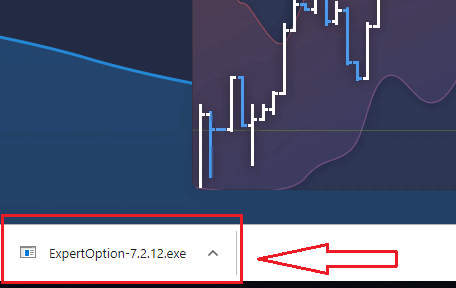
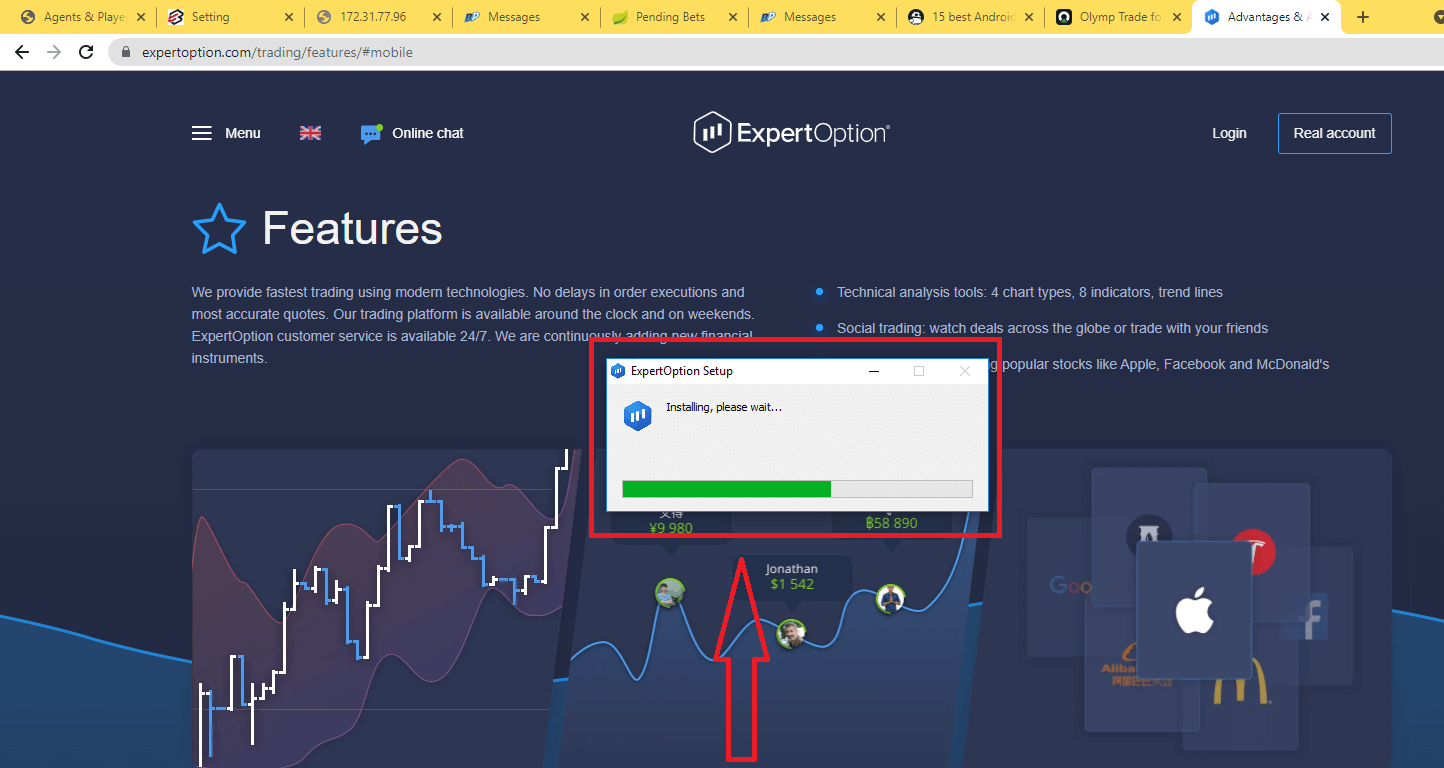
Oscail an comhad íoslódáilte, cliceáil faoi dhó ar an gcomhad, agus rithfidh sé go huathoibríoch.
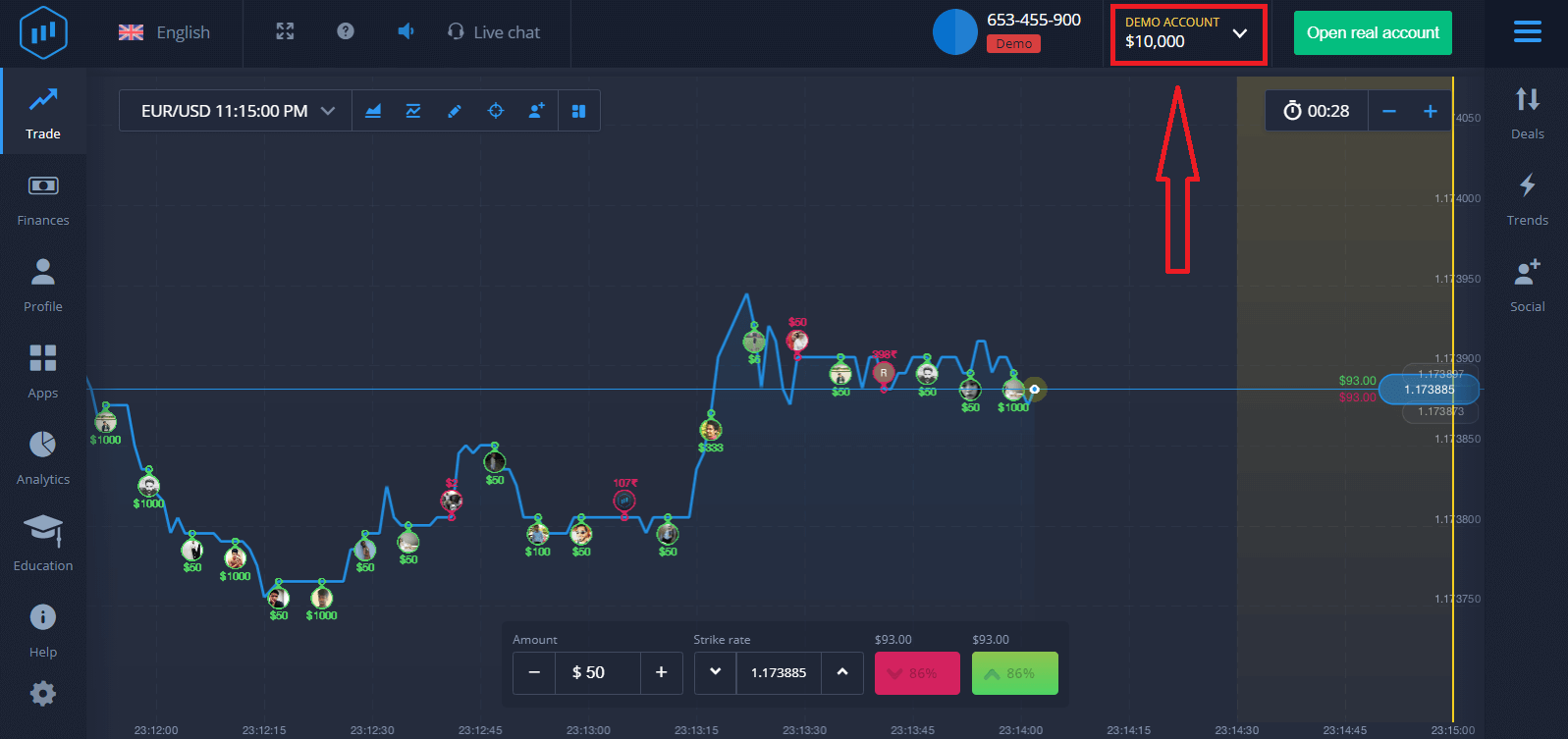
Tabharfaidh sé seo chuig an leathanach trádála Taispeána thú chun tosú ag trádáil le $10,000 i gcuntas Taispeána.
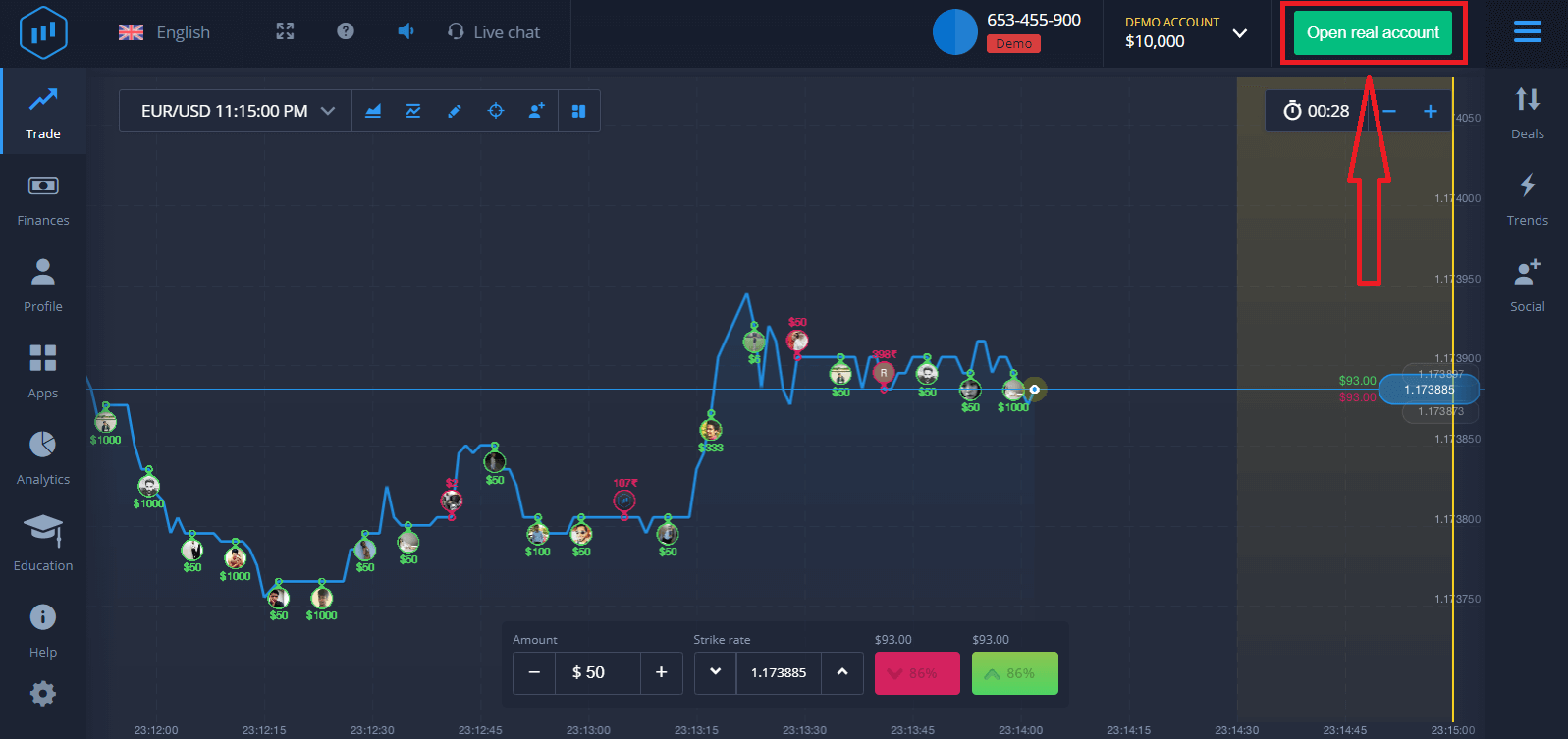
Chun leanúint ar aghaidh ag úsáid an chuntais, sábháil torthaí trádála agus is féidir leat trádáil a dhéanamh ar chuntas fíor. Cliceáil "Oscail cuntas fíor" chun cuntas ExpertOption a chruthú.
Tá trí rogha ar fáil: clárú le do sheoladh ríomhphoist, cuntas Facebook nó cuntas Google mar atá thíos. Níl le déanamh agat ach aon mhodh oiriúnach a roghnú agus pasfhocal a chruthú.
Conas an Aip ExpertOption a Íoslódáil agus a Shuiteáil ar macOS
Tá an aip Deisce den ardán trádála díreach mar an gcéanna leis an leagan gréasáin de. Dá bhrí sin, ní bheidh aon fhadhbanna ann maidir le trádáil agus aistriú cistí.
- Córas oibriúcháin:
- RAM:
- Cárta físe:
- Spás diosca crua:
Íoslódáil an aip oifigiúil ExpertOption anseo ar do ríomhaire glúine/ríomhaire.
Faigh an Aip ExpertOption do macOS
Tosóidh do shuiteálaí ExpertOption ag íoslódáil go huathoibríoch i gceann cúpla soicind. Mura dtarlaíonn sé seo, atosú an íoslódáil.
Tar éis duit an íoslódáil a dhéanamh go rathúil, déan na céimeanna céanna agus atá ar Windows chun é a shuiteáil ar do ríomhaire glúine/ríomhaire:
Conas Cuntas ExpertOption a Chlárú ag baint úsáide as Ríomhphost
1. Is féidir leat cuntas a chruthú ar an ardán trí chliceáil ar an gcnaipe “ Oscail Cuntas Fíor ” sa chúinne uachtarach ar dheis.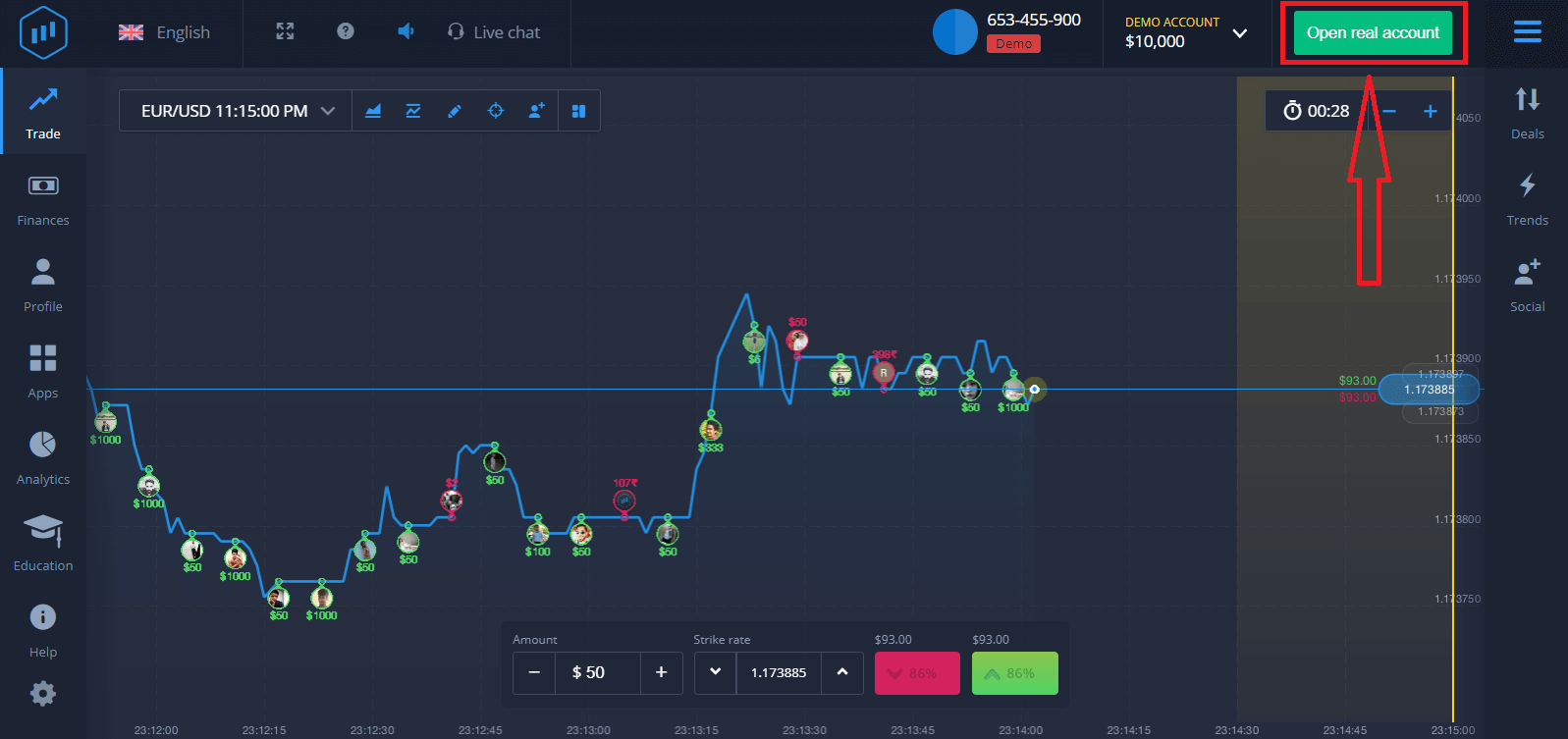
2. Chun clárú, ní mór duit an fhaisnéis riachtanach go léir a líonadh isteach agus cliceáil ar “Oscail Cuntas”.
- Cuir isteach seoladh ríomhphoist bailí .
- Cruthaigh pasfhocal láidir .
- Ní mór duit "Téarmaí agus Coinníollacha" a léamh agus é a sheiceáil freisin.
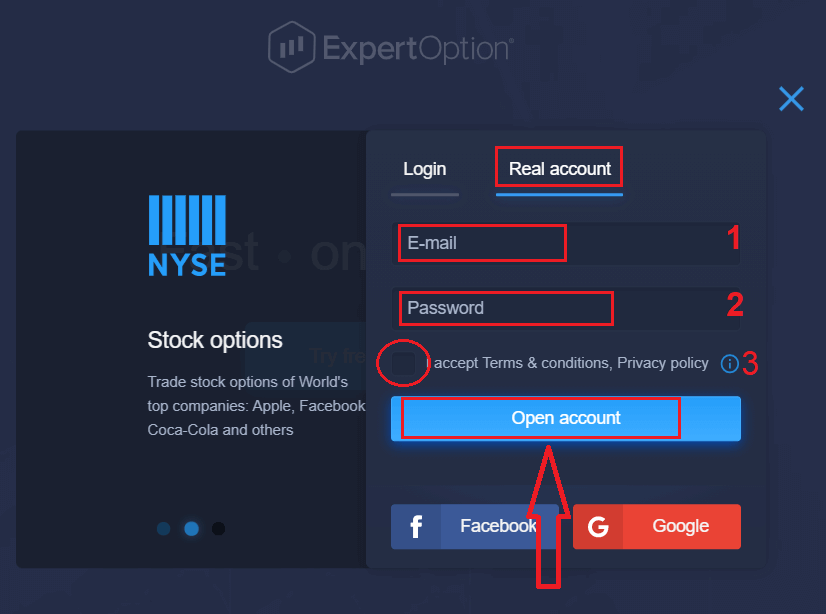
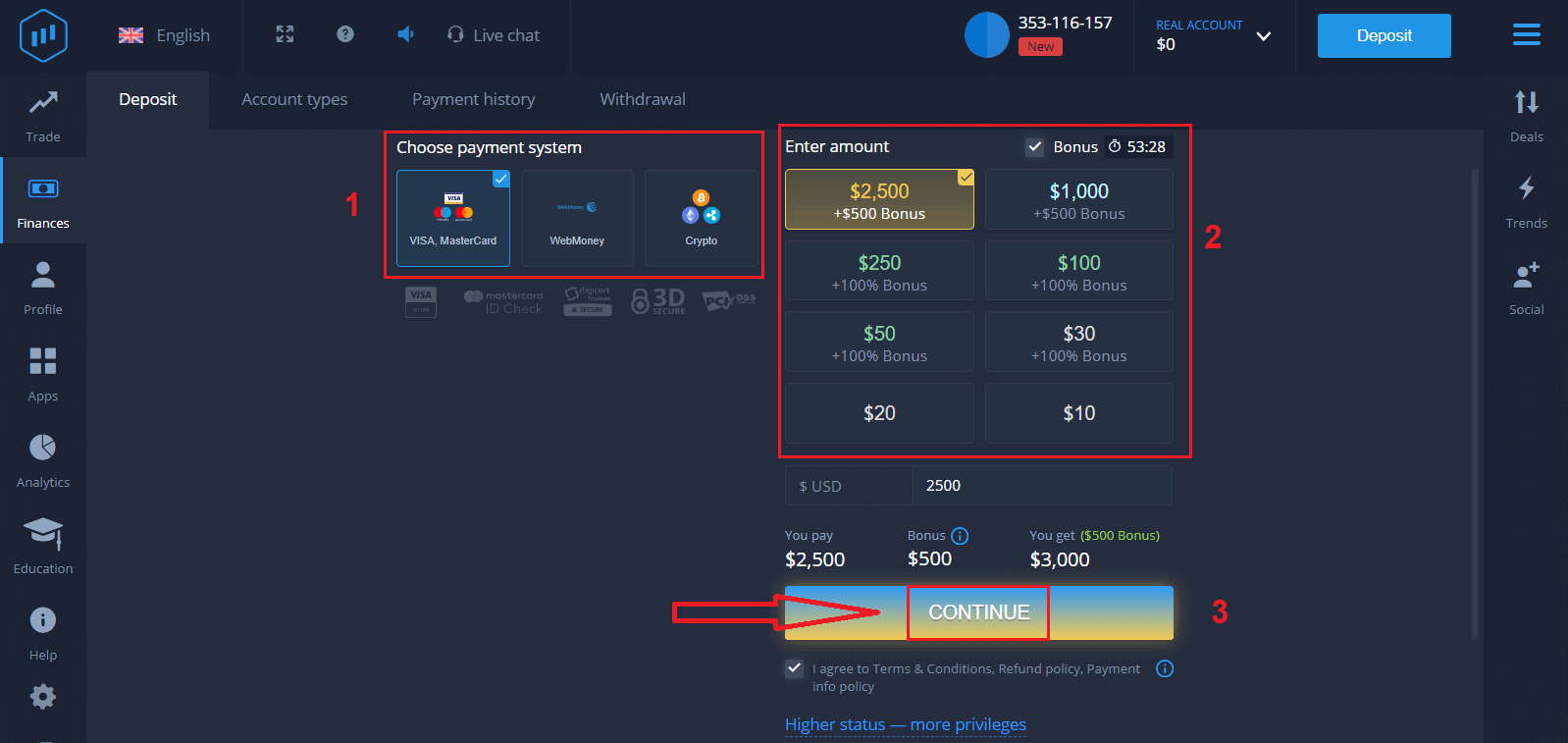
Comhghairdeas! Tá tú cláraithe go rathúil. Chun tús a chur le trádáil bheo ní mór duit infheistíocht a dhéanamh i do chuntas (Is é 10 USD an éarlais íosta).
Conas Éarlais a dhéanamh in ExpertOption
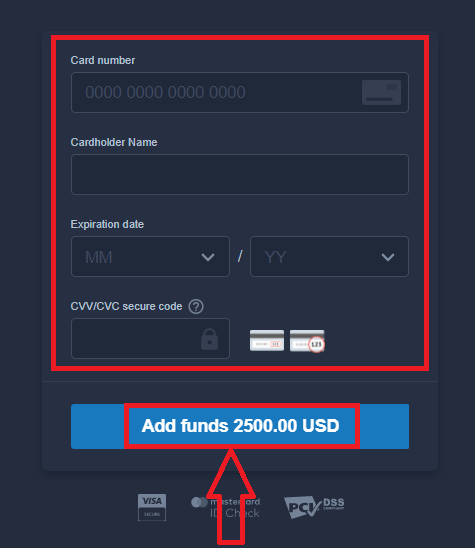
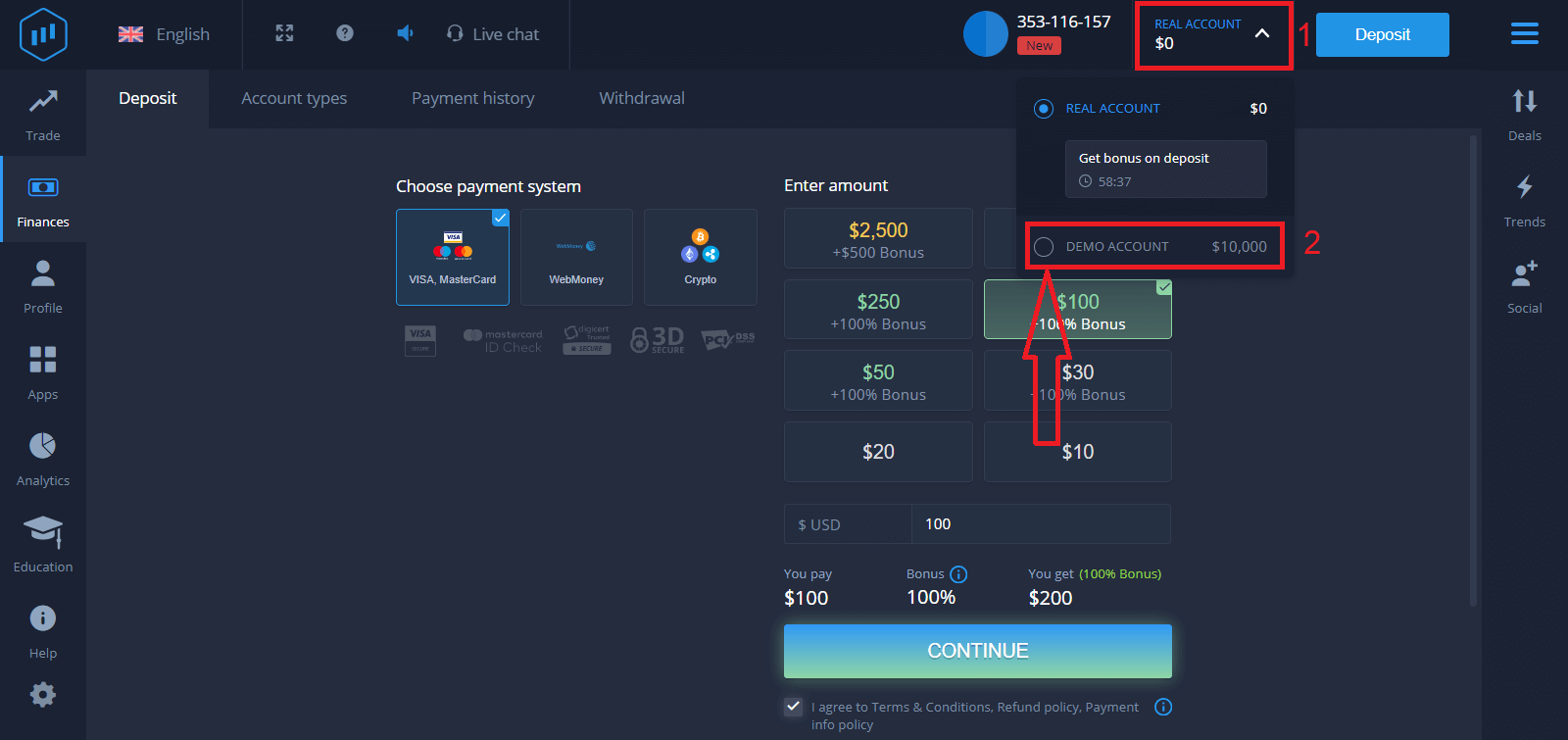
Cuir isteach sonraí an chárta agus cliceáil "Cuir cistí leis ..."
Anois is féidir leat trádáil a dhéanamh ar chuntas fíor tar éis duit an éarlais a dhéanamh go rathúil.
Más mian leat an Cuntas Taispeána a úsáid, cliceáil "CUNTAS FÍOR" agus roghnaigh "CUNTAS TAISPEÁNTA" chun tosú ag trádáil le $10,000 sa Chuntas Taispeána. Is uirlis é cuntas taispeána chun eolas a chur ar an ardán, do scileanna trádála a chleachtadh ar shócmhainní éagsúla, agus meicnic nua a thriail ar chairt fíor-ama gan rioscaí.
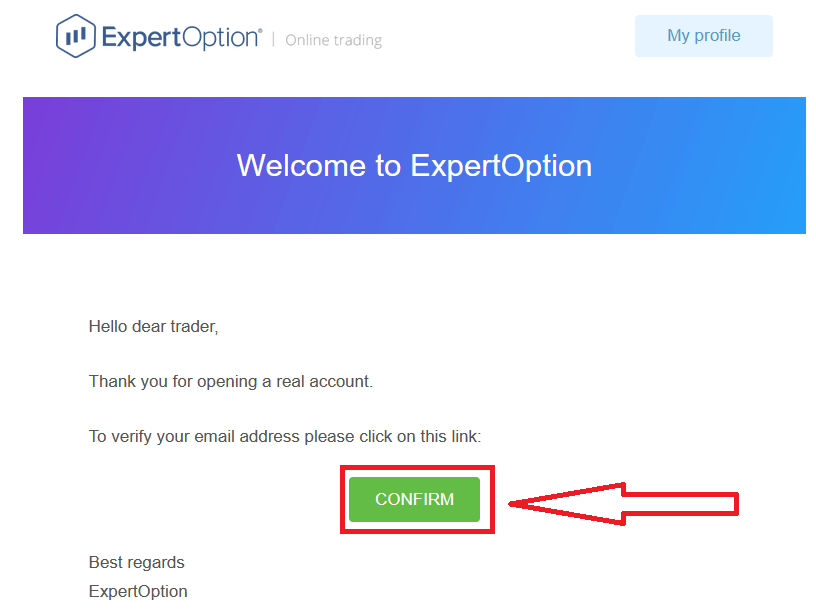
Ar deireadh, tar éis duit rochtain a fháil ar do r-phost, seolfaidh ExpertOption ríomhphost deimhnithe chugat. Cliceáil an cnaipe sa ríomhphost sin chun do chuntas a ghníomhachtú. Mar sin, críochnóidh tú clárú agus gníomhachtú do chuntais.
Conas Cuntas ExpertOption a Chlárú ag baint úsáide as Facebook
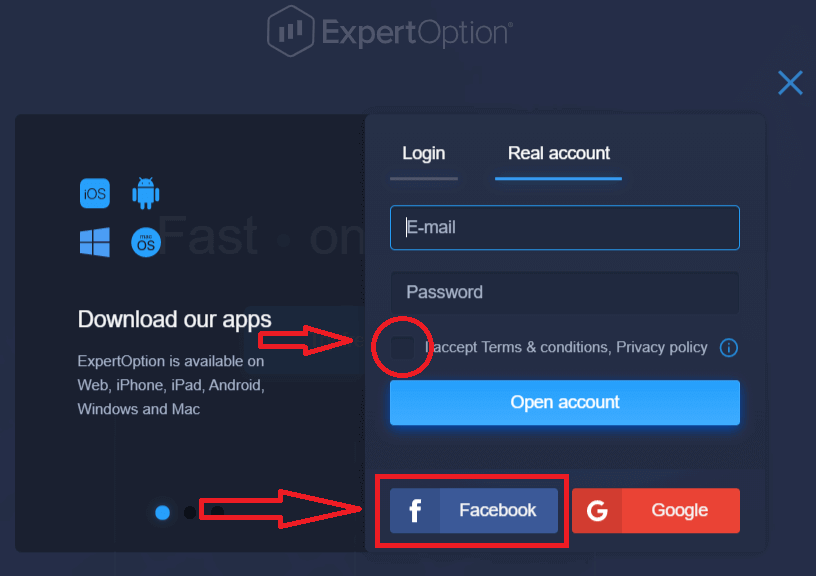
Chomh maith leis sin, tá an rogha agat do chuntas a oscailt trí chuntas Facebook, agus is féidir leat é sin a dhéanamh i gceann cúpla céim shimplí: 1. Seiceáil "Téarmaí agus Coinníollacha" agus cliceáil ar an gcnaipe Facebook
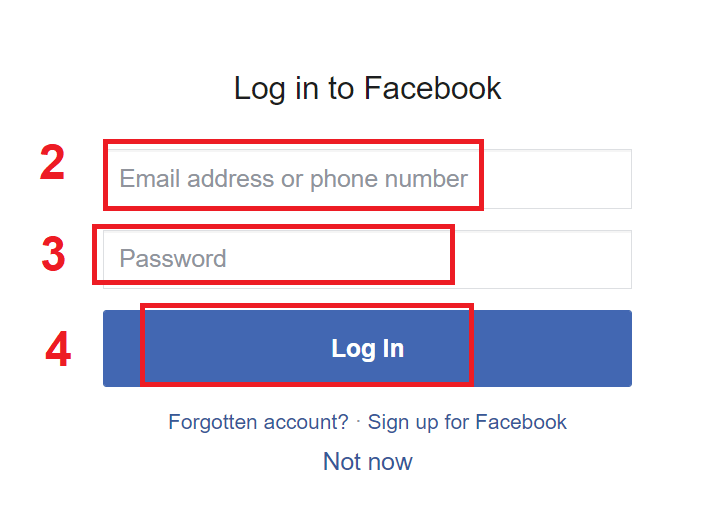
2. Osclófar an fhuinneog logála isteach Facebook, áit a mbeidh ort do sheoladh ríomhphoist a d'úsáid tú chun clárú ar Facebook a iontráil
3. Cuir isteach an focal faire ó do chuntas Facebook
4. Cliceáil ar "Logáil Isteach."
Nuair a bheidh tú cliceáilte ar an gcnaipe "Logáil Isteach", tá ExpertOption ag iarraidh rochtain ar: D'ainm agus do phictiúr próifíle agus do sheoladh ríomhphoist. Cliceáil "Lean ar aghaidh..."
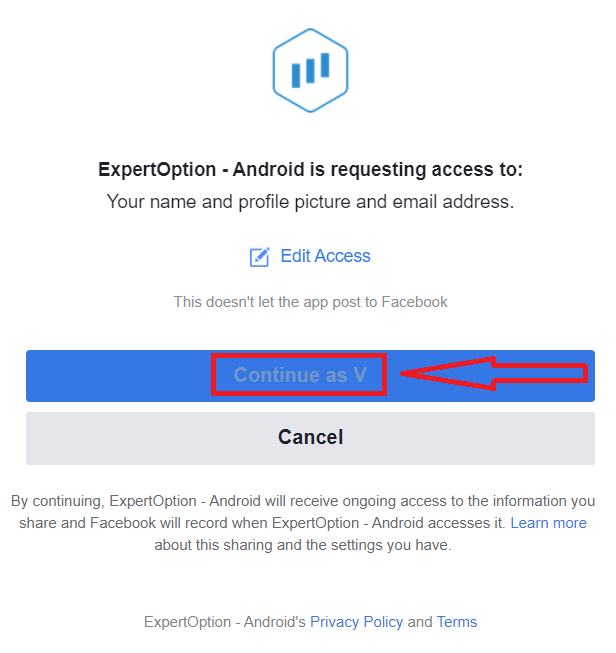
Ina dhiaidh sin, atreorófar thú go huathoibríoch chuig ardán ExpertOption.
Conas Cuntas ExpertOption a Chlárú ag baint úsáide as Google
1. Chun clárú le cuntas Google , seiceáil "Téarmaí agus Coinníollacha" agus cliceáil ar an gcnaipe comhfhreagrach sa fhoirm chlárúcháin. 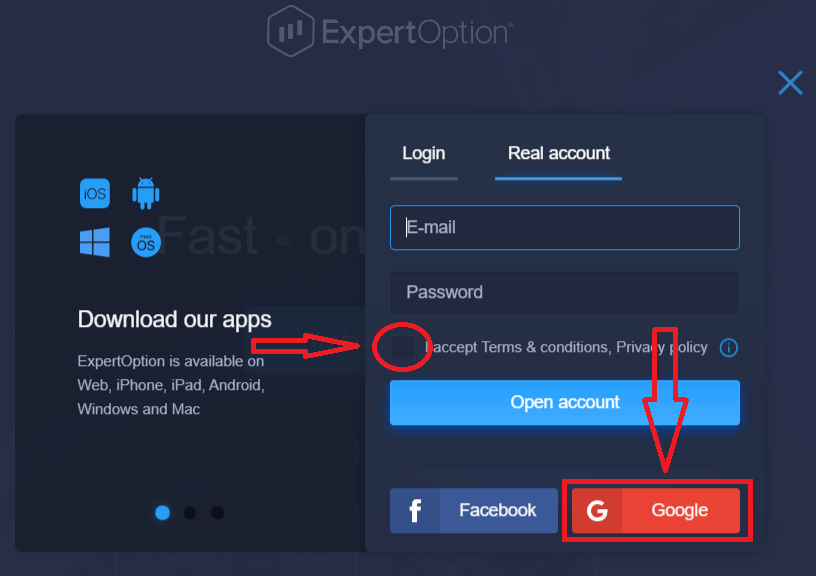
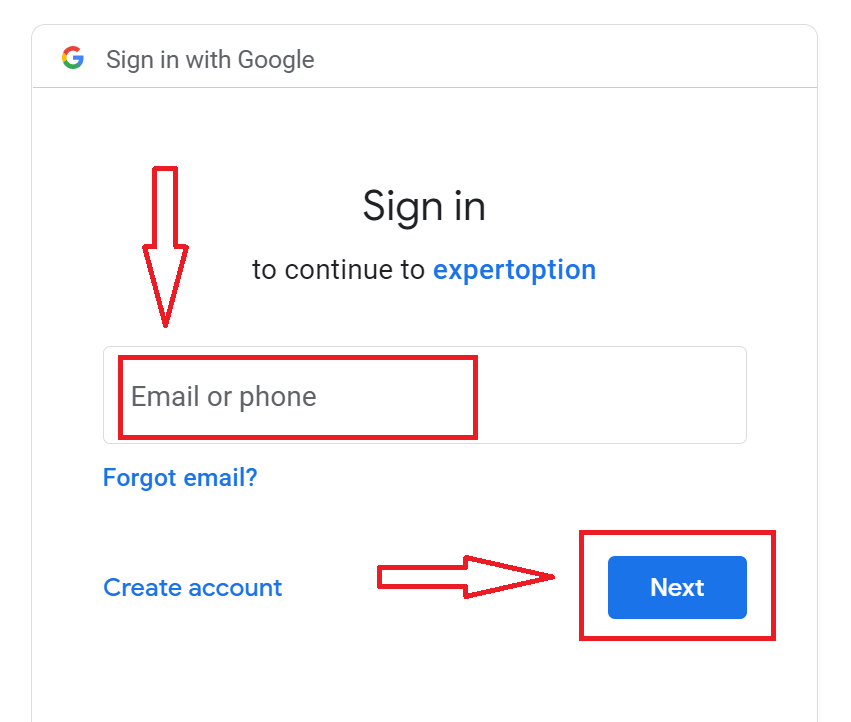
2. Sa fhuinneog nua-oscailte, cuir isteach d'uimhir theileafóin nó do sheoladh ríomhphoist agus cliceáil "Ar Aghaidh".
3. Ansin cuir isteach pasfhocal do chuntais Google agus cliceáil “Ar Aghaidh”.
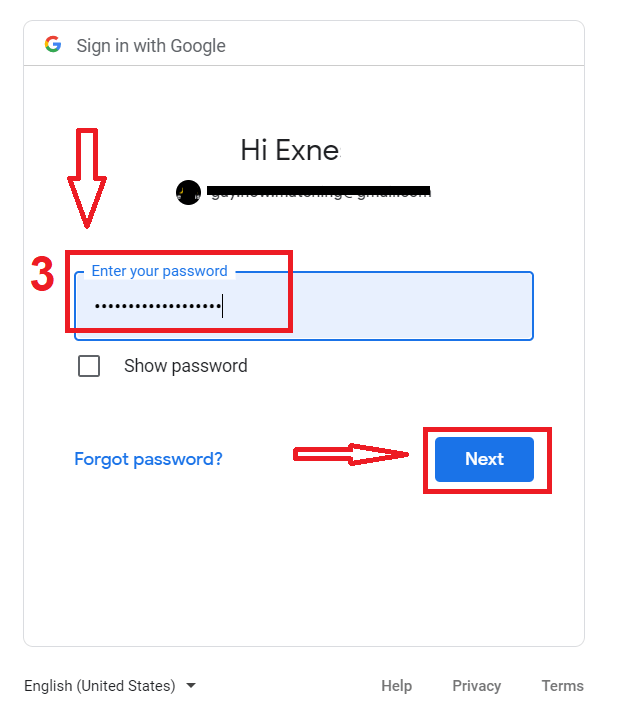
Ina dhiaidh sin, lean na treoracha a sheol an tseirbhís chuig do sheoladh ríomhphoist.
Conclúid: Trádáil níos Cliste le ExpertOption ar do Dheasc
Trí an feidhmchlár ExpertOption a shuiteáil ar do ríomhaire glúine nó ríomhaire, gheobhaidh trádálaithe feidhmíocht níos tapúla, nasc níos cobhsaí, agus comhéadan atá furasta le húsáid atá optamaithe le haghaidh úsáide deisce. Cibé an bhfuil tú ag baint úsáide as Windows nó macOS, tá an próiseas socraithe tapa agus simplí. Trí thrádáil a dhéanamh tríd an aip deisce, gheobhaidh tú rochtain ar ardán gairmiúil atá tógtha le haghaidh anailíse tromchúiseach agus forghníomhú réidh, rud a chabhraíonn leat fanacht dírithe agus chun tosaigh sa mhargadh.