Comment se connecter et vérifier le compte dans ExpertOption
Écrit par

Chercheur sur les plateformes de trading en ligne et rédacteur de guides
Recherche les plateformes de courtage et les systèmes de comptes de trading.
ExpertOption est une plateforme de trading en ligne mondialement reconnue qui offre un accès transparent au forex, aux matières premières, aux crypto-monnaies et aux actions via le trading d'options binaires. Pour garantir un environnement de trading sécurisé et respecter les réglementations internationales, une connexion sécurisée et une vérification de votre compte sont des premières étapes essentielles avant de commencer à trader.
Ce guide vous expliquera comment vous connecter à votre compte ExpertOption et terminer le processus de vérification, garantissant que votre compte est entièrement sécurisé et prêt pour les dépôts, les transactions et les retraits sans limitations.
Ce guide vous expliquera comment vous connecter à votre compte ExpertOption et terminer le processus de vérification, garantissant que votre compte est entièrement sécurisé et prêt pour les dépôts, les transactions et les retraits sans limitations.

Comment se connecter à ExpertOption
Comment se connecter à son compte ExpertOption
- Accédez à l'application mobile ou au site Web ExpertOption .
- Cliquez sur «Se connecter».
- Saisissez votre adresse e-mail et votre mot de passe.
- Cliquez sur le bouton bleu «Se connecter».
- Si vous avez oublié votre adresse e-mail, vous pouvez vous connecter via « Google » ou « Facebook ».
- Si vous avez oublié votre mot de passe, cliquez sur « Mot de passe oublié ».
Cliquez sur «Se connecter», le formulaire de connexion s'affichera.
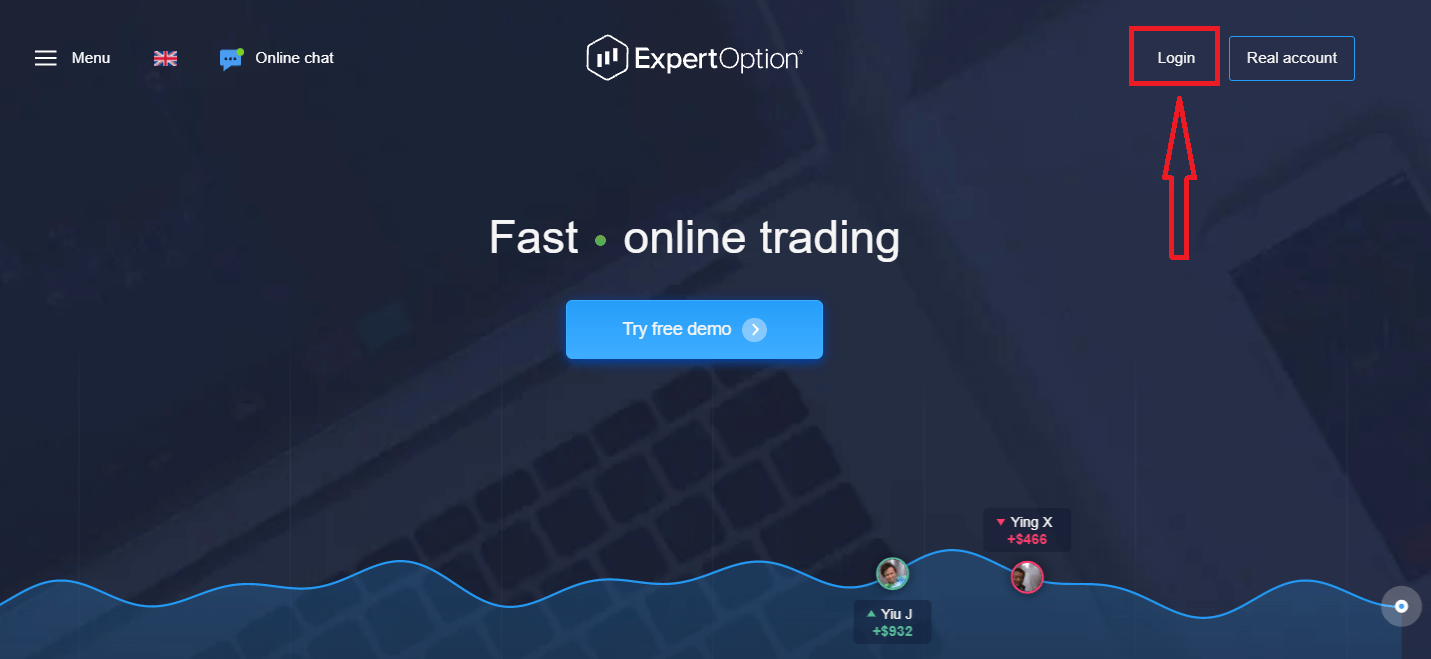
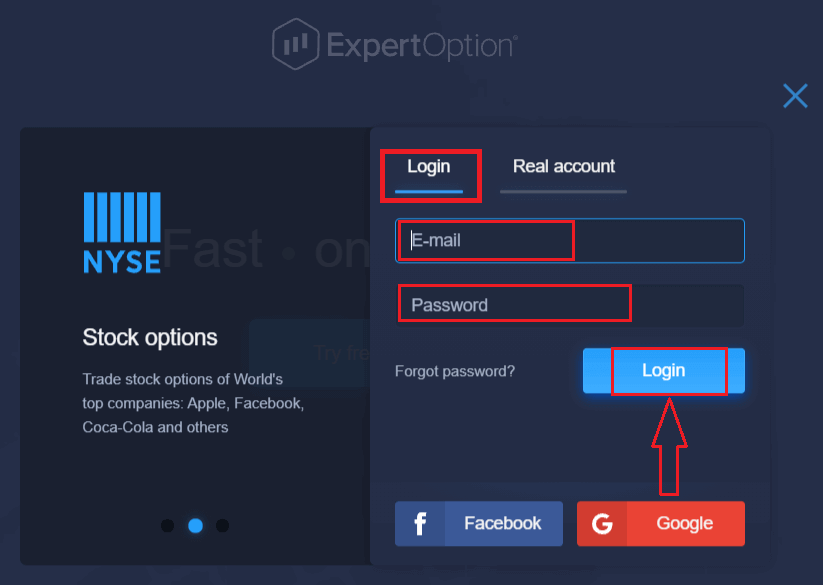
Saisissez votre adresse e-mail et votre mot de passe utilisés lors de votre inscription, puis cliquez sur «Se connecter».
Une fois connecté, vous accéderez à la page de dépôt (voir ci-dessous). Pour commencer à trader en réel, vous devez effectuer un dépôt sur votre compte (le dépôt minimum est de 10USD).
Comment effectuer un dépôt sur ExpertOption?
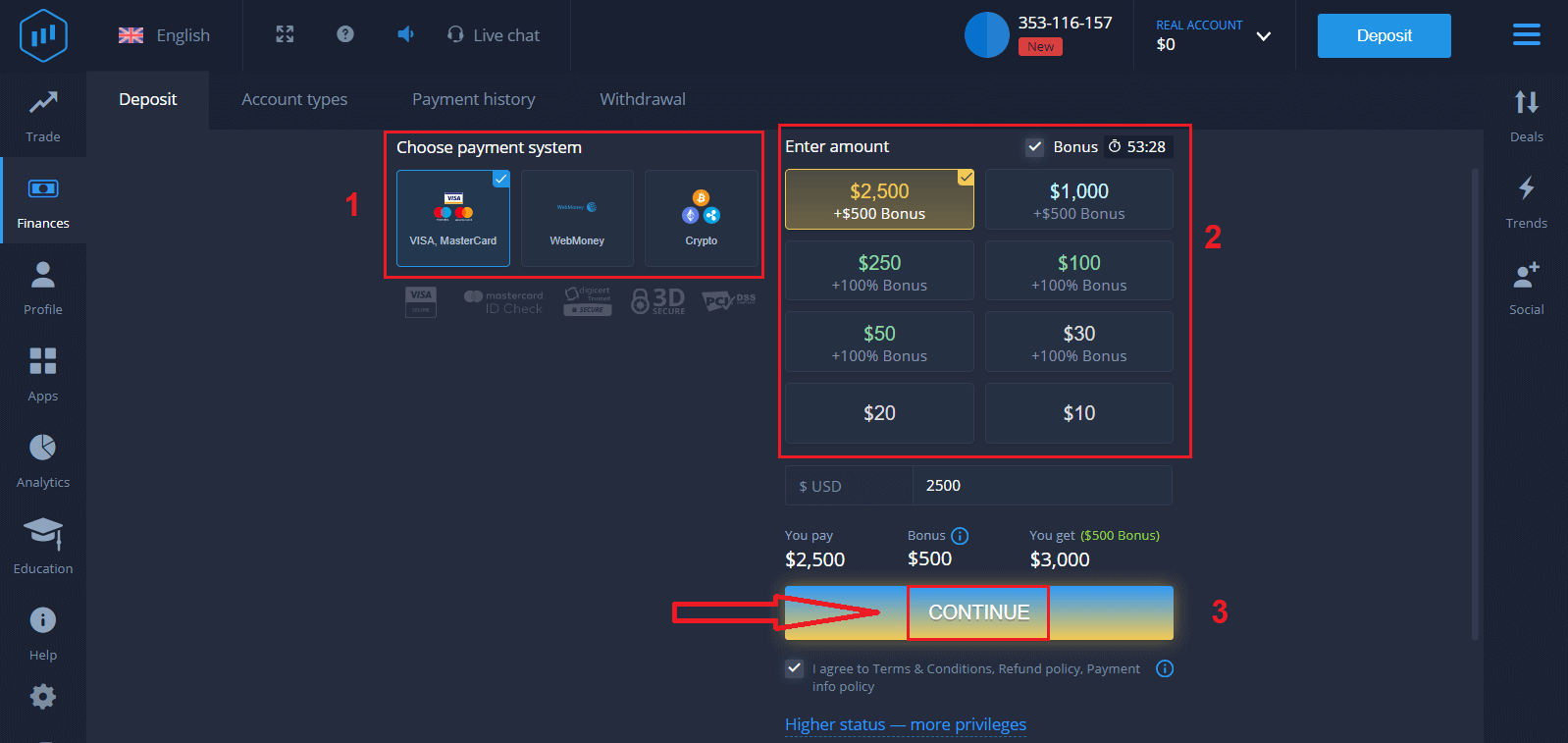
Saisissez les informations de votre carte et cliquez sur «Ajouter des fonds…».
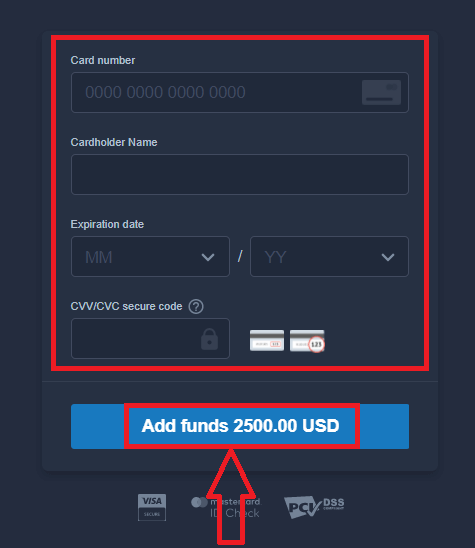
Vous pouvez désormais trader sur un compte réel après avoir effectué votre dépôt.
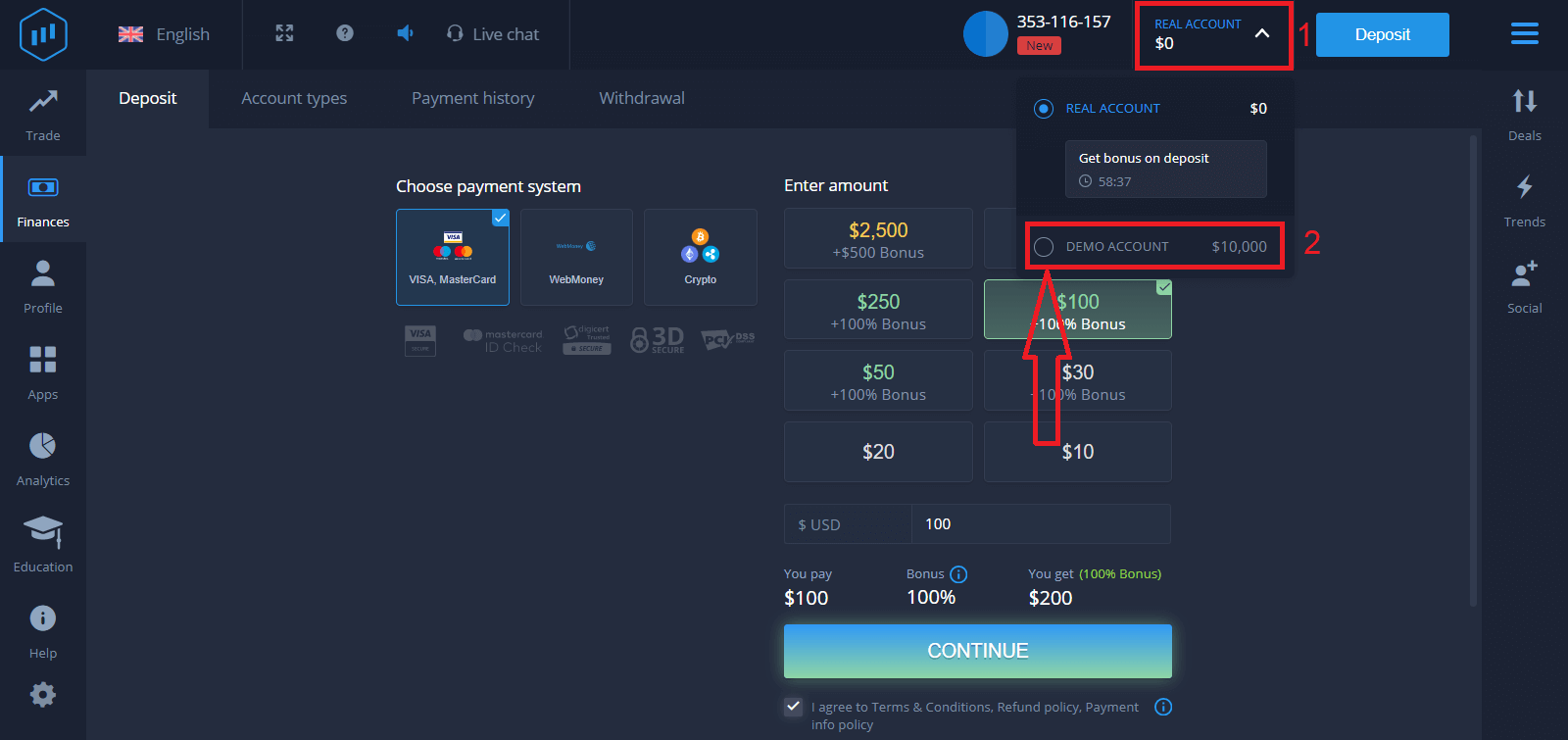
Si vous souhaitez utiliser un compte démo, cliquez sur «COMPTE RÉEL» et sélectionnez «COMPTE DÉMO» pour commencer à trader avec 10000$ sur le compte démo. Un compte démo vous permet de vous familiariser avec la plateforme, de vous entraîner sur différents actifs et de tester de nouvelles fonctionnalités sur un graphique en temps réel, sans aucun risque.
Comment se connecter à ExpertOption via Facebook
Vous pouvez également vous connecter au site web via votre compte Facebook personnel en cliquant sur le bouton Facebook.1. Cliquez sur le bouton Facebook
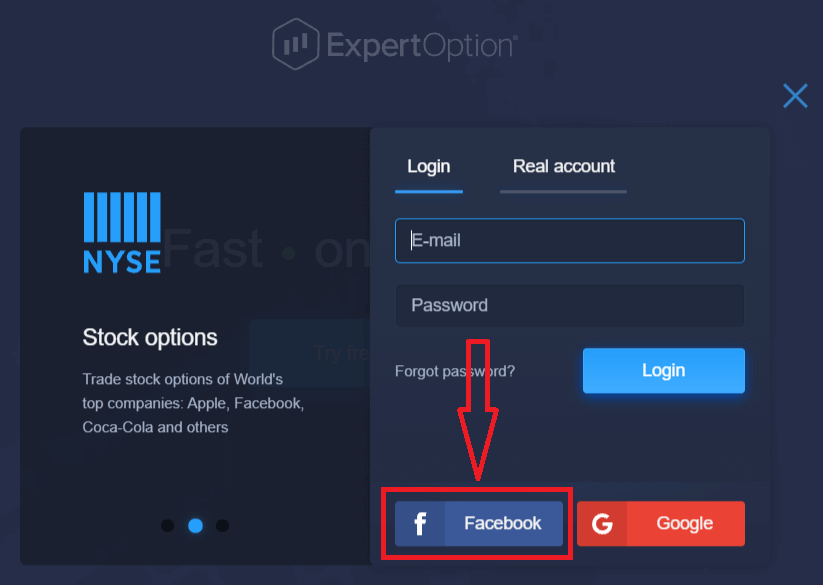
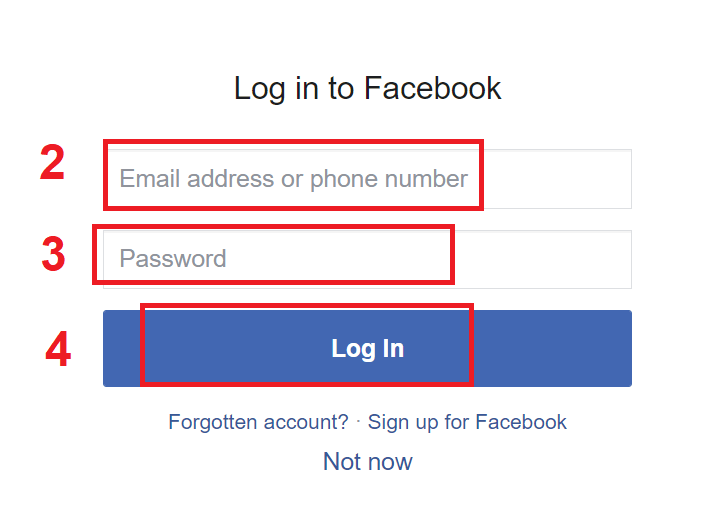
. 2. La fenêtre de connexion Facebook s'ouvrira. Vous devrez y saisir l'adresse e-mail utilisée lors de votre inscription sur Facebook.
3. Saisissez le mot de passe de votre compte Facebook.
4. Cliquez sur «Se connecter».
ExpertOption vous demandera alors l'accès à votre nom, votre photo de profil et votre adresse e-mail. Cliquez sur «Continuer…».
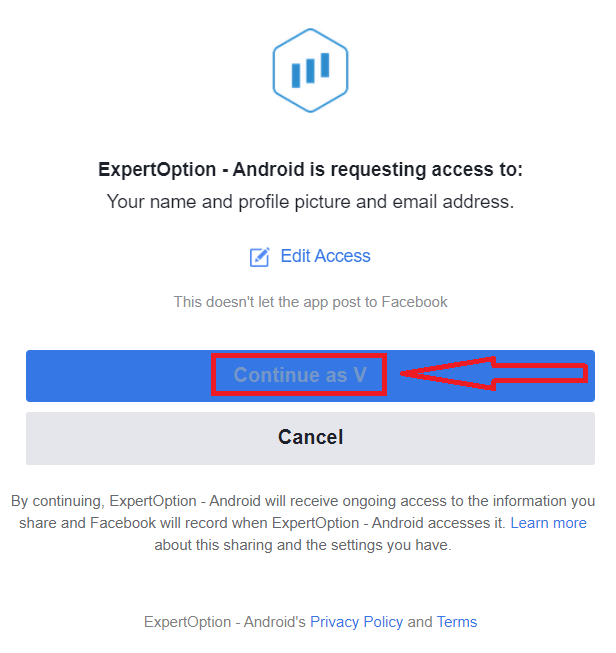
Vous serez ensuite automatiquement redirigé vers la plateforme ExpertOption.
Comment se connecter à ExpertOption avec Google
1. Pour vous authentifier via votre compte Google , cliquez sur le bouton Google . 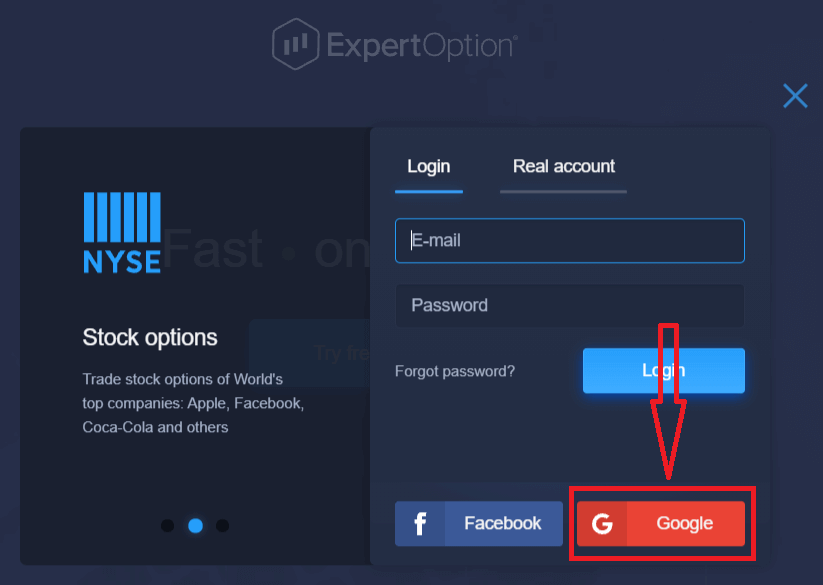
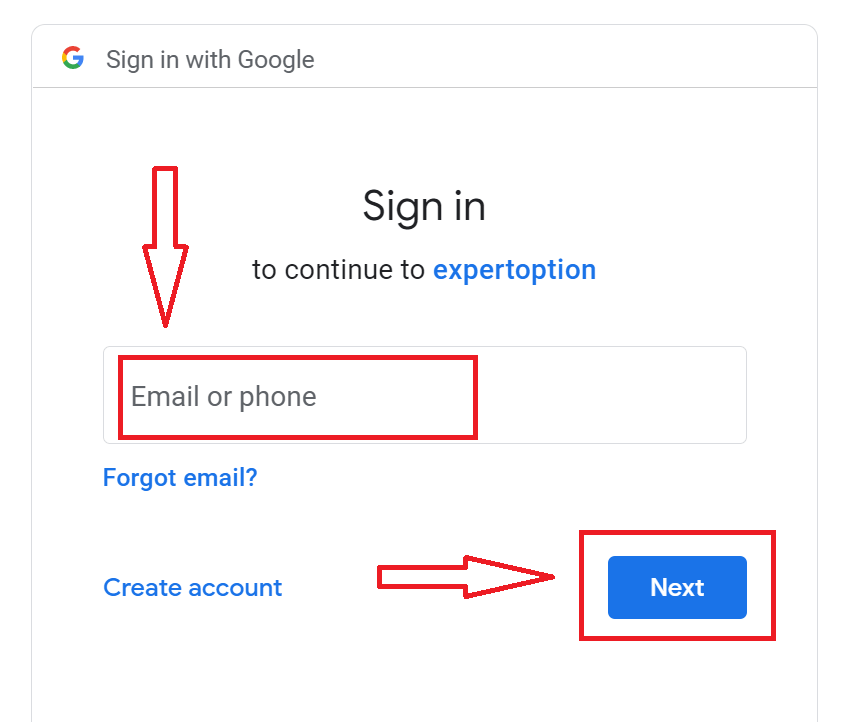
2. Dans la nouvelle fenêtre qui s'ouvre, saisissez votre numéro de téléphone ou votre adresse e-mail, puis cliquez sur «Suivant». Une nouvelle fenêtre s'ouvrira et vous demandera le mot de passe de votre compte Google.
3. Saisissez le mot de passe de votre compte Google et cliquez sur «Suivant».
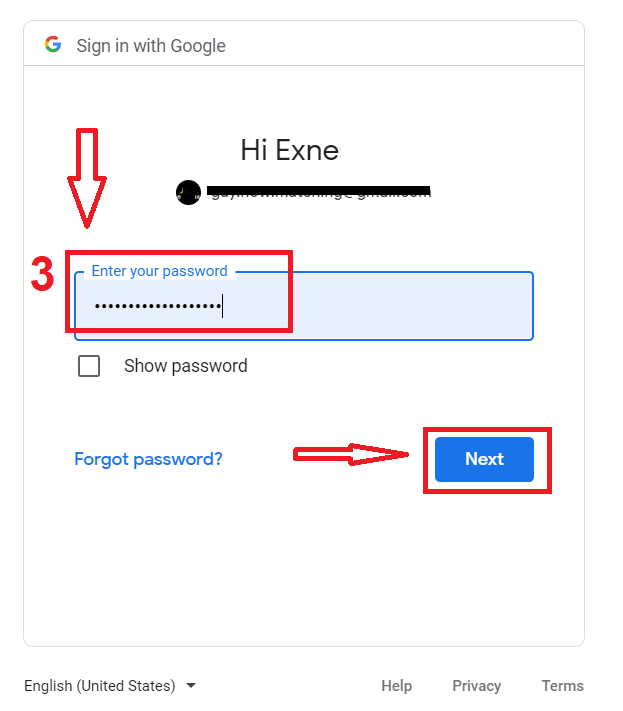
Suivez ensuite les instructions envoyées à votre adresse e-mail. Vous serez redirigé vers votre compte ExpertOption.
Récupérez le mot de passe de votre compte ExpertOption
Ne vous inquiétez pas si vous n'arrivez pas à vous connecter à la plateforme; vous avez peut-être saisi un mot de passe incorrect. Vous pouvez en créer un nouveau.Si vous utilisez la version web
, cliquez sur le lien «Mot de passe oublié».
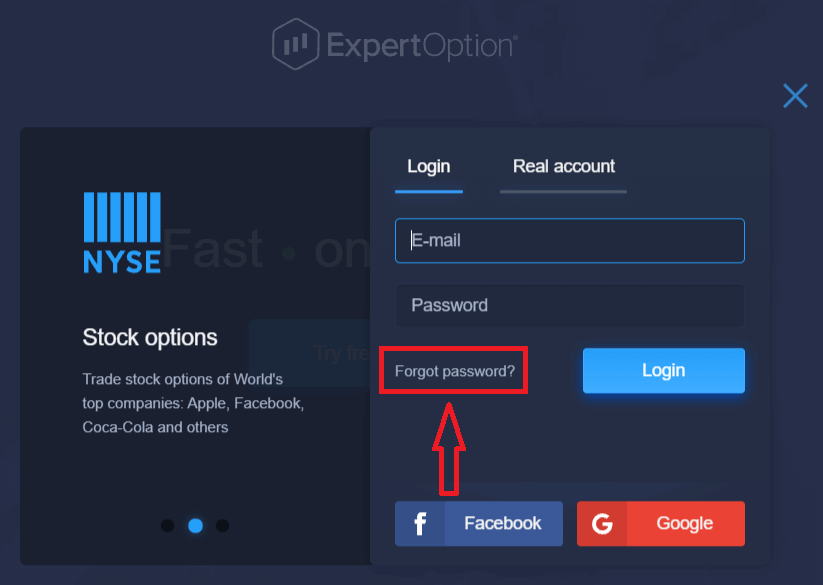
Un formulaire s'ouvrira alors, vous invitant à réinitialiser le mot de passe de votre compte ExpertOption. Indiquez votre adresse e-mail et cliquez sur «Réinitialiser le mot de passe». Vous recevrez
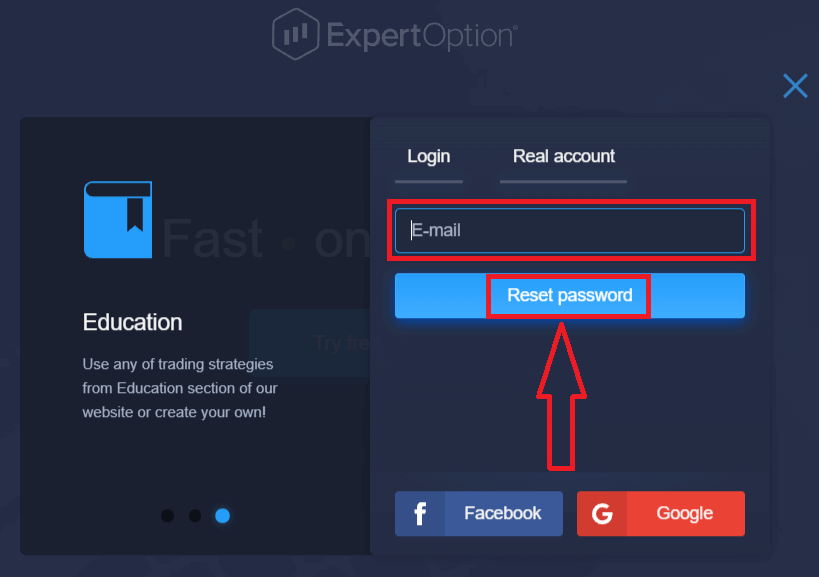
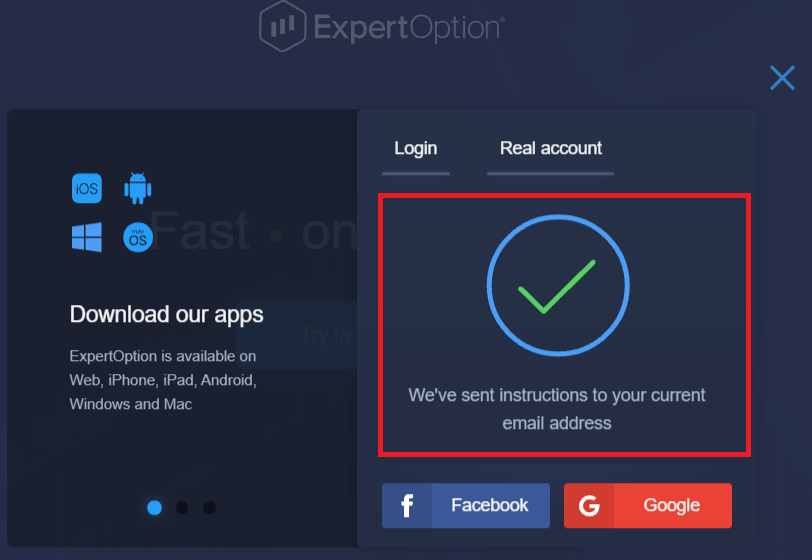
une notification vous informant qu'un e-mail contenant le lien de réinitialisation vous a été envoyé.
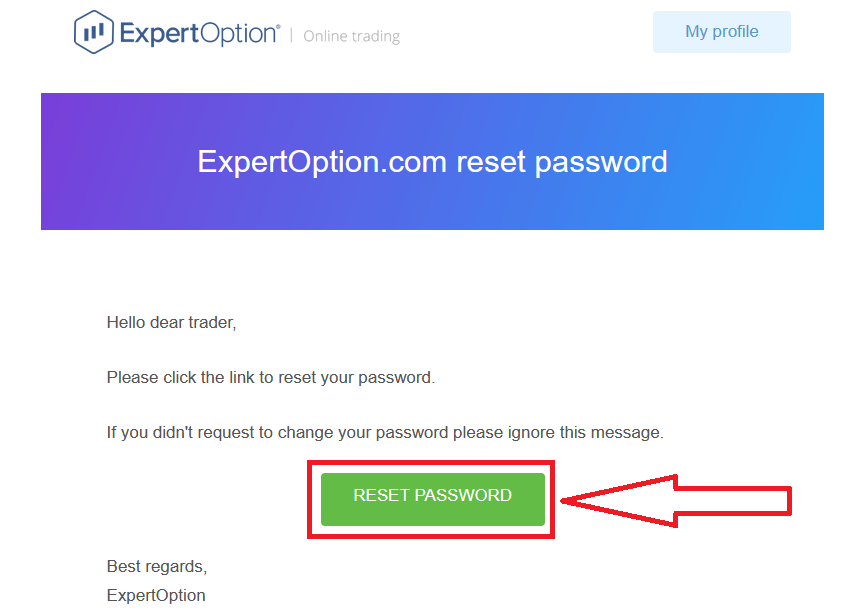
Ce message vous proposera de modifier votre mot de passe. Cliquez sur «Réinitialiser le mot de passe».
Le lien vous redirigera vers une page dédiée sur le site web d'ExpertOption. Saisissez votre nouveau mot de passe à deux reprises, puis cliquez sur «Modifier le mot de passe»
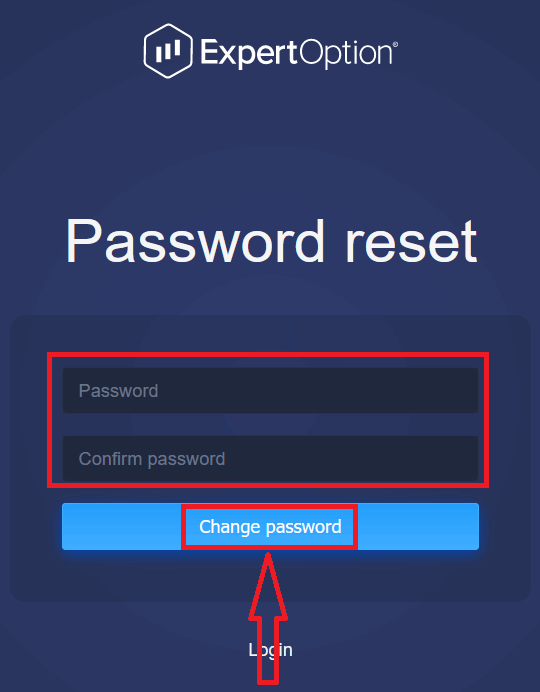
. Après avoir saisi votre mot de passe et l'avoir confirmé, un message vous confirmera sa modification.
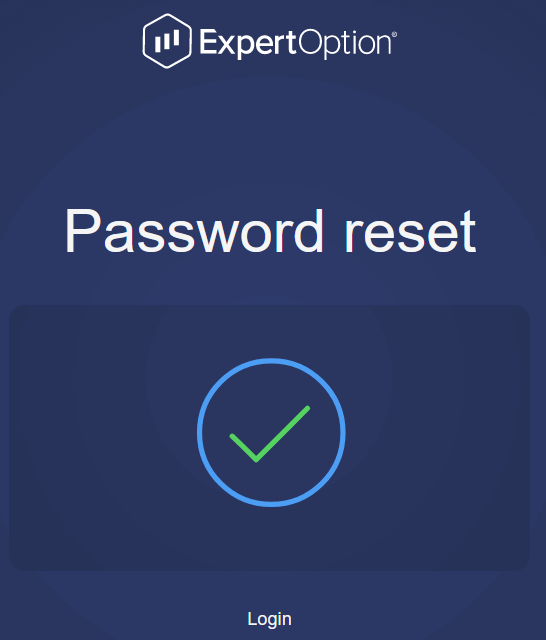
Voilà! Vous pouvez maintenant vous connecter à la plateforme ExpertOption avec votre nom d'utilisateur et votre nouveau mot de passe.
Si vous utilisez l'application mobile
, cliquez sur l'icône «Menu»,
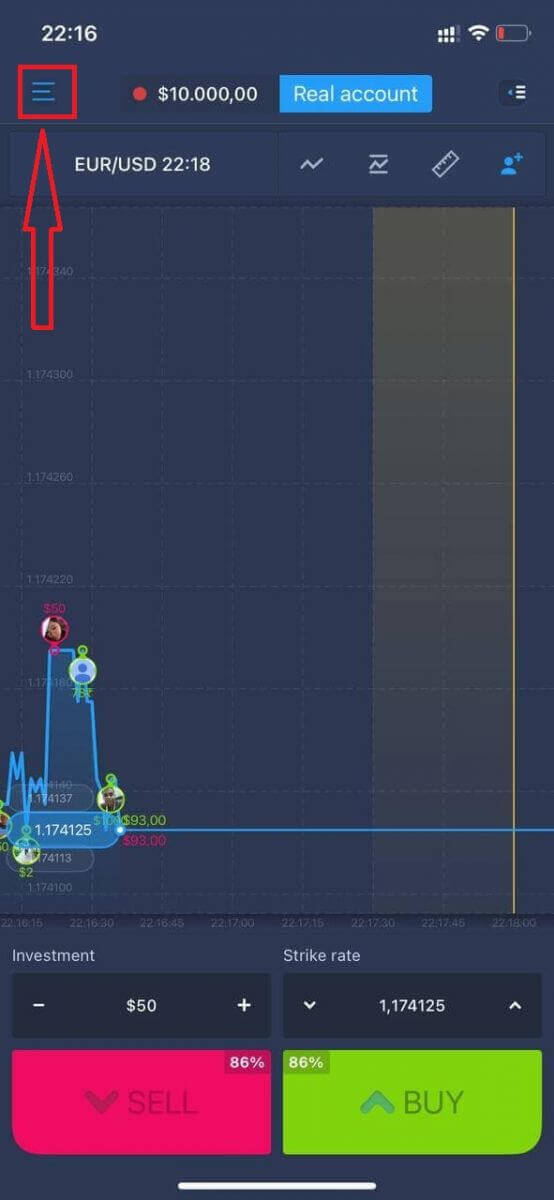
puis sur «Connexion».
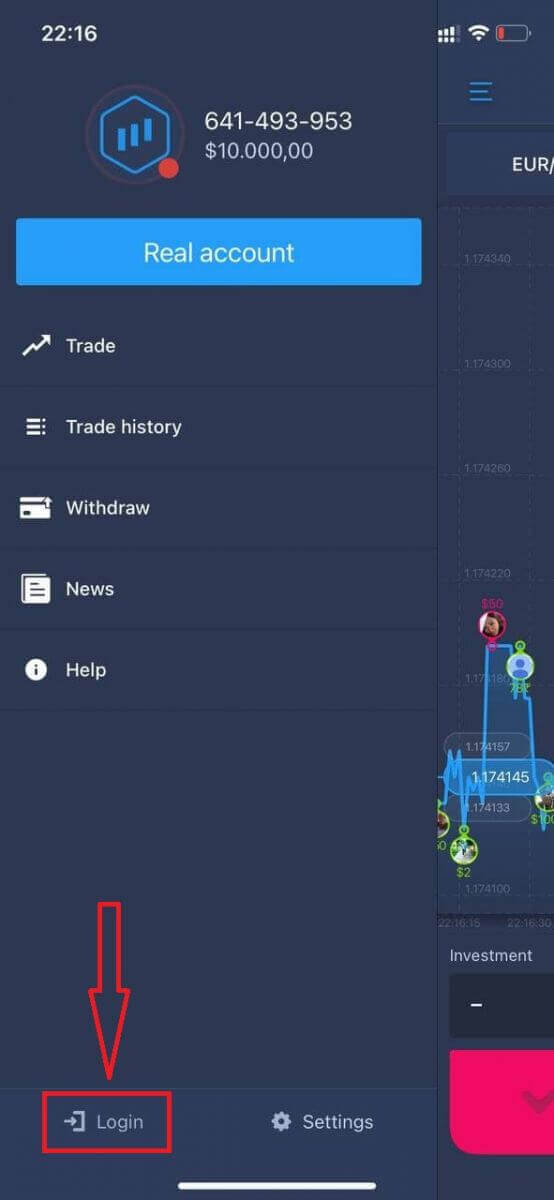
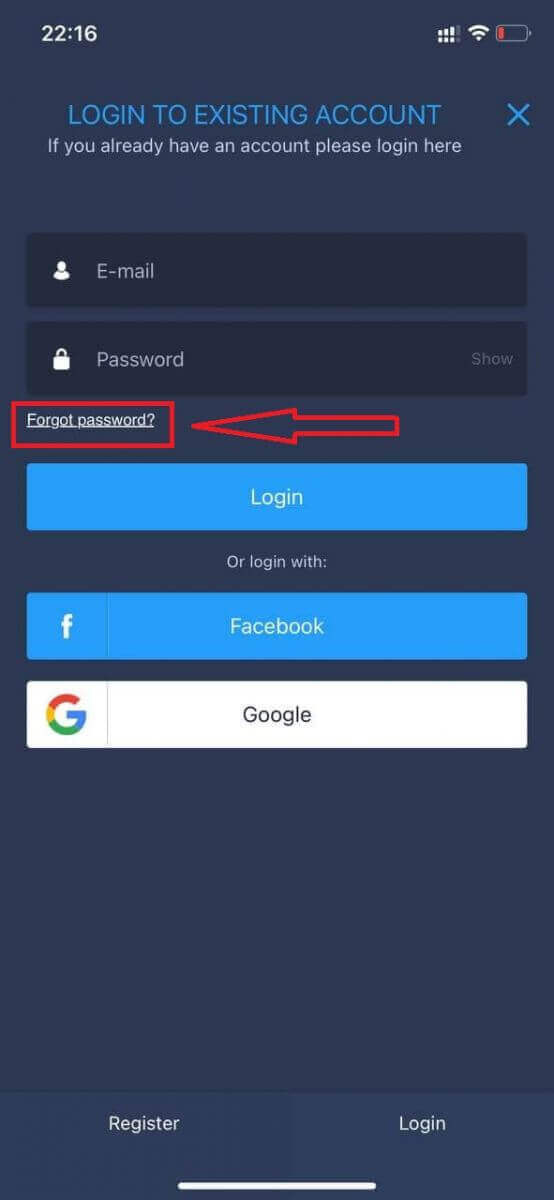
Cliquez sur le lien « Mot de passe oublié ».
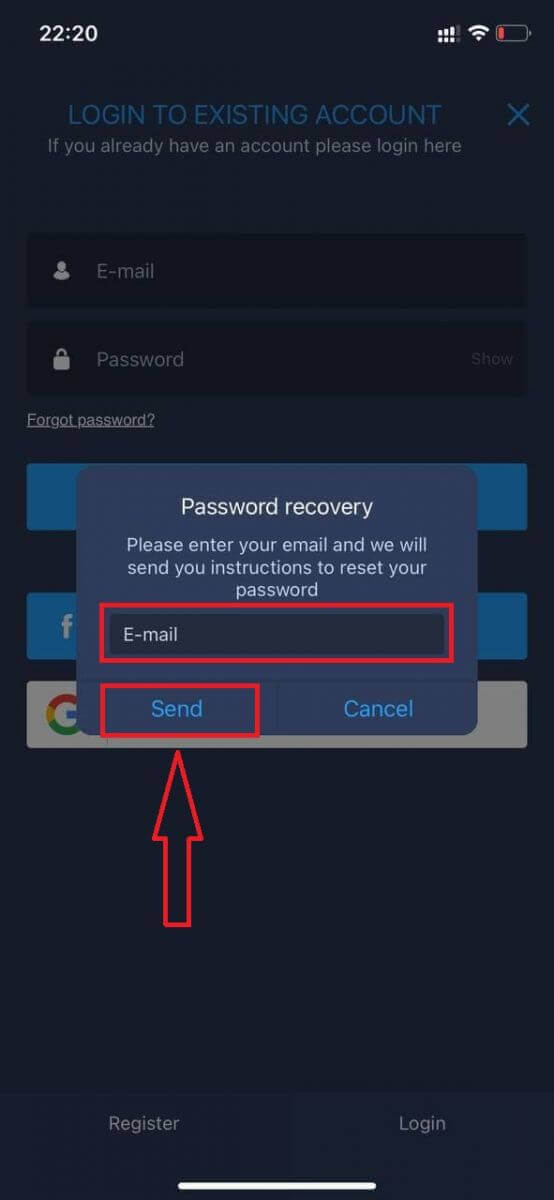
Dans la nouvelle fenêtre, saisissez l'adresse e-mail utilisée lors de votre inscription et cliquez sur le bouton « Envoyer ». Suivez ensuite les mêmes étapes que pour l'application web.
Se connecter à ExpertOption Mobile Web
Si vous souhaitez trader sur la version mobile de la plateforme ExpertOption, rien de plus simple. Ouvrez votre navigateur sur votre appareil mobile, recherchez « expertoption » et accédez au site web officiel du courtier. 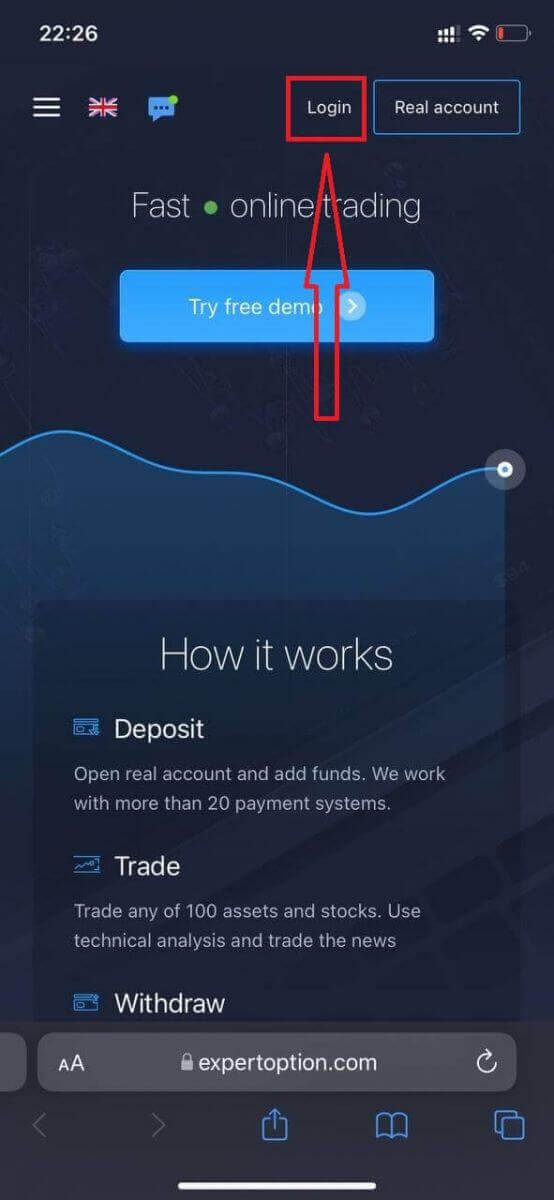
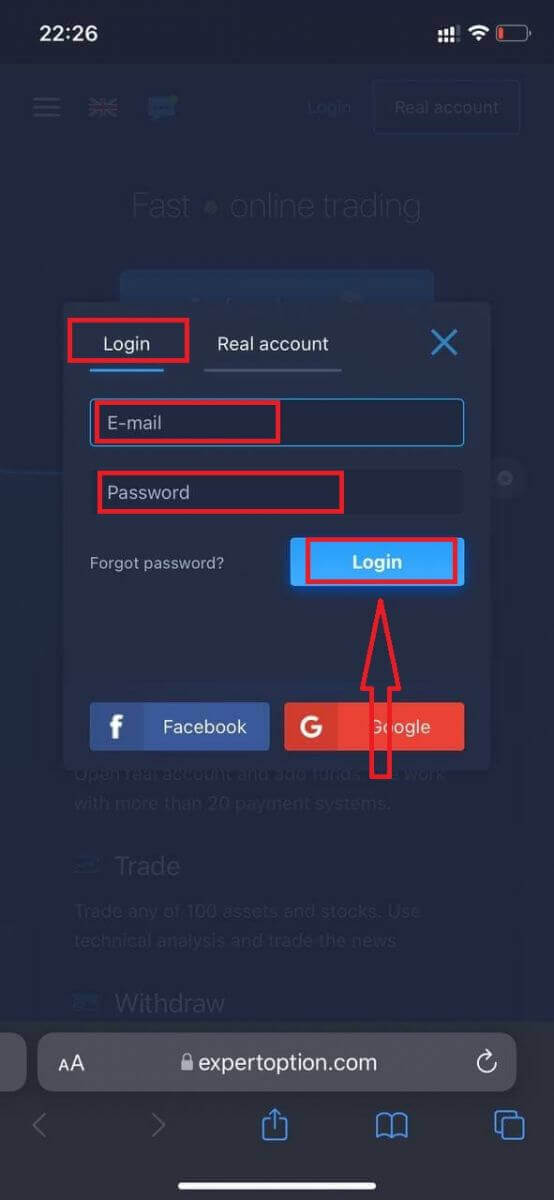
Saisissez votre adresse e-mail et votre mot de passe, puis cliquez sur « Se connecter ».
Une fois connecté, vous accéderez à la page de dépôt. Pour commencer à trader en réel, vous devez approvisionner votre compte (le dépôt minimum est de 10 USD).
Pour effectuer un dépôt sur ExpertOption,
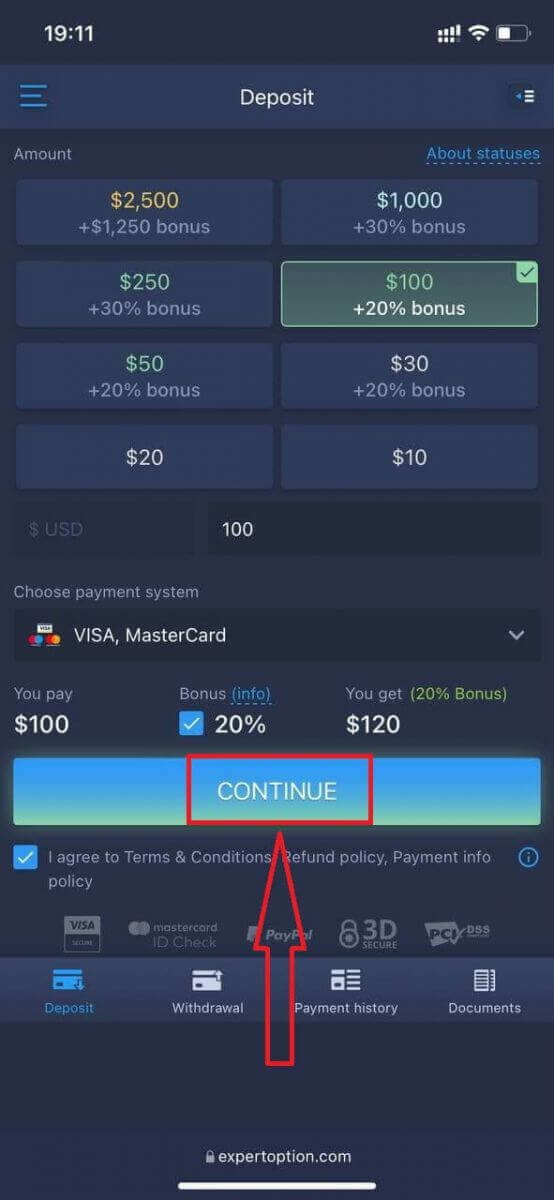
saisissez les informations de votre carte et cliquez sur « Ajouter des fonds… ».
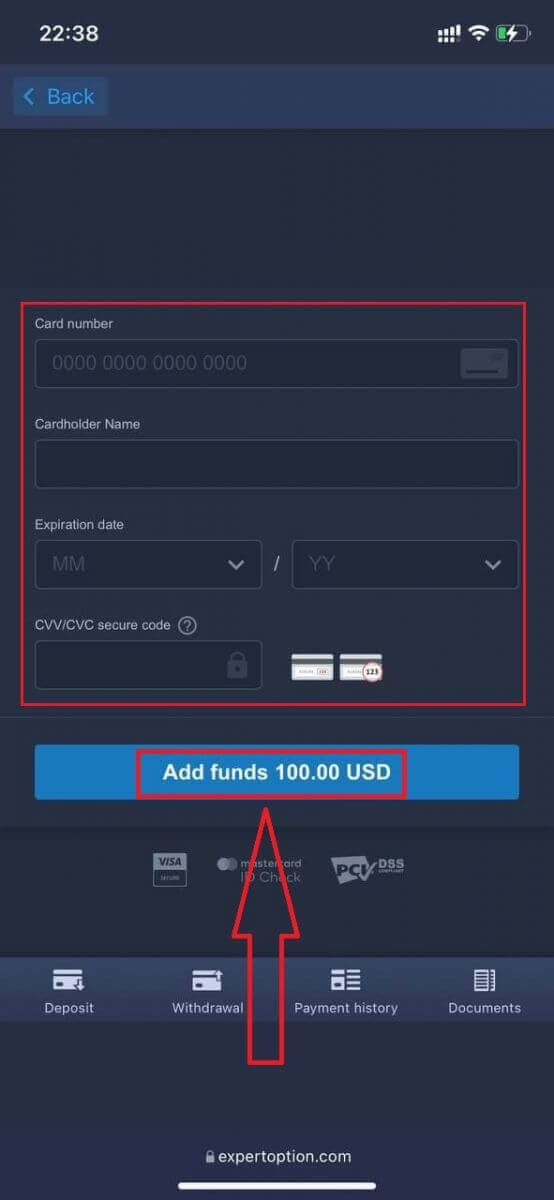
Vous pouvez maintenant trader sur un compte réel.
Si vous préférez utiliser un compte démo, cliquez sur l'icône « Menu »,
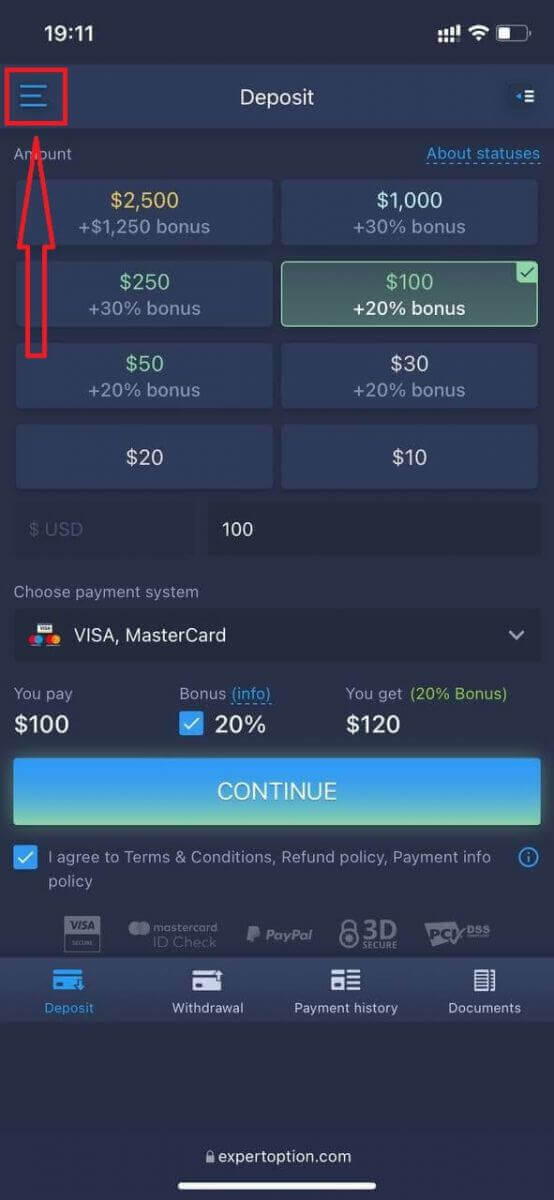
puis sur « Trader ».
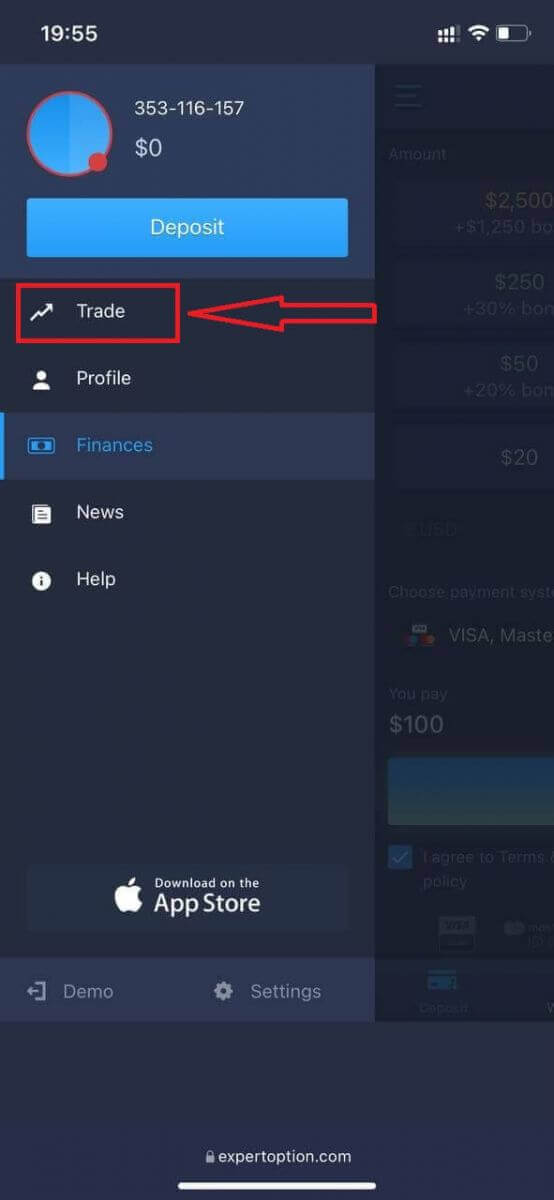
Basculez ensuite du compte réel vers le compte démo.
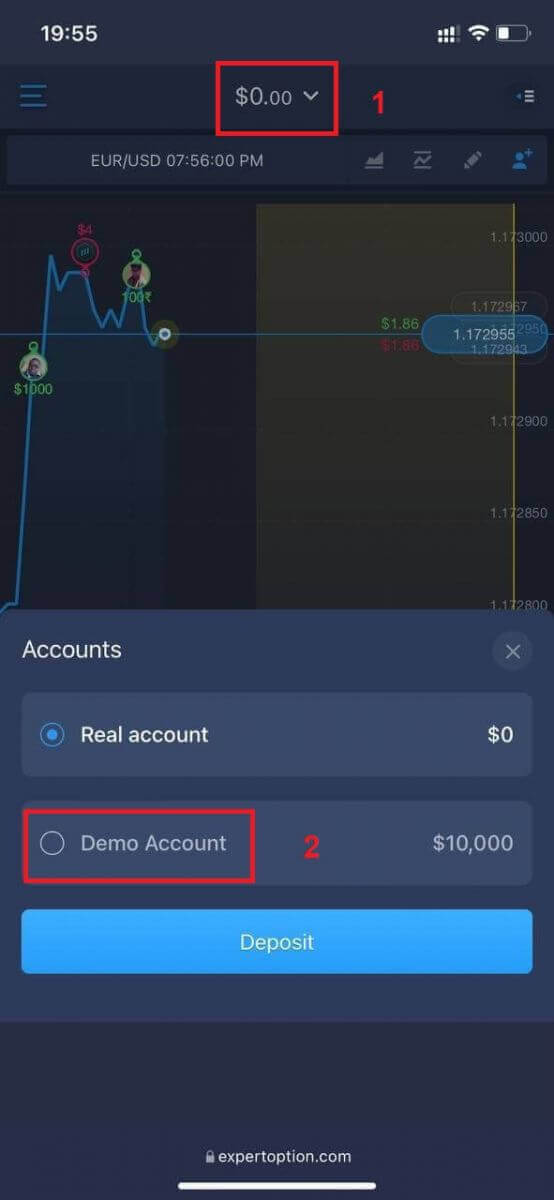
Vous disposerez de 10000 $ sur ce dernier.
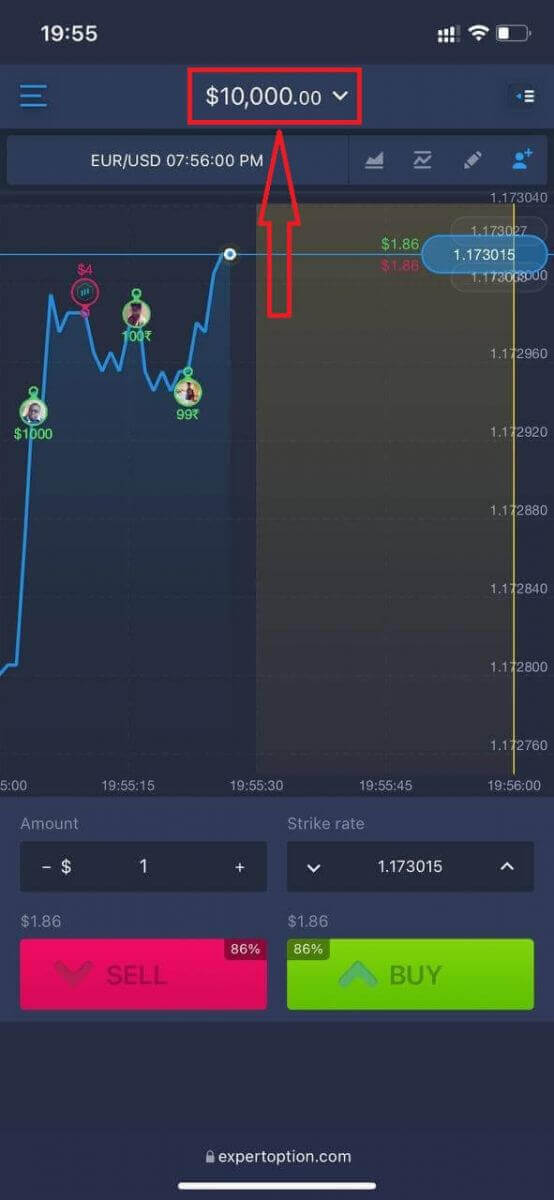
Vous pouvez désormais trader depuis la version mobile de la plateforme. Cette version est identique à la version web classique; vous ne rencontrerez donc aucun problème pour trader et transférer des fonds.
Comment se connecter à l'application iOS ExpertOption
Se connecter sur la plateforme mobile iOS est similaire à la connexion sur l'application web ExpertOption. Vous pouvez télécharger l'application depuis l'App Store sur votre appareil, ou cliquer ici . Recherchez simplement «ExpertOption - Mobile Trading» et cliquez sur «Télécharger» pour l'installer sur votre iPhone ou iPad.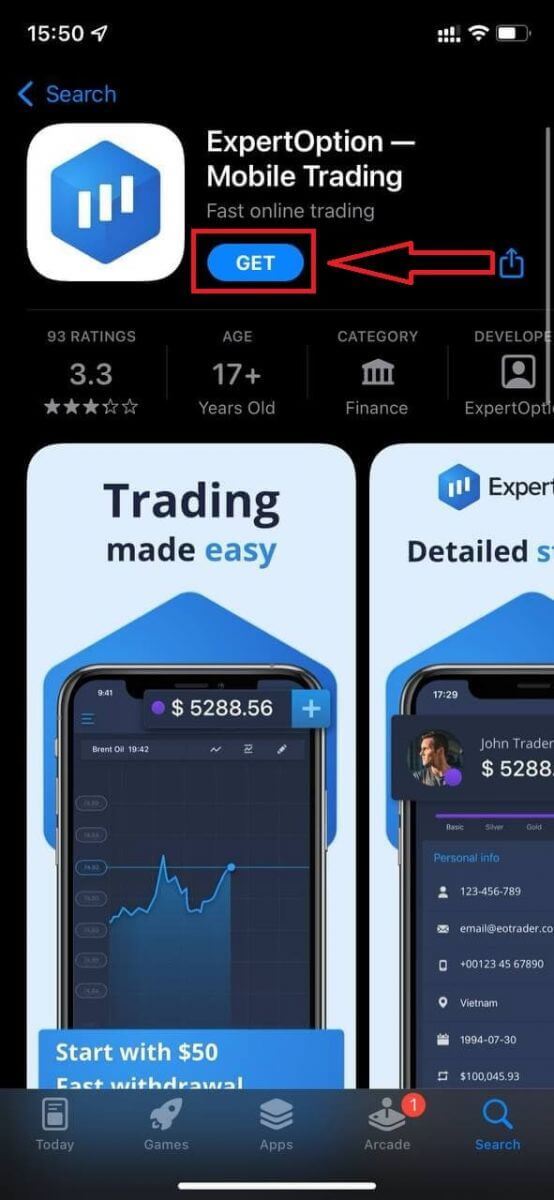
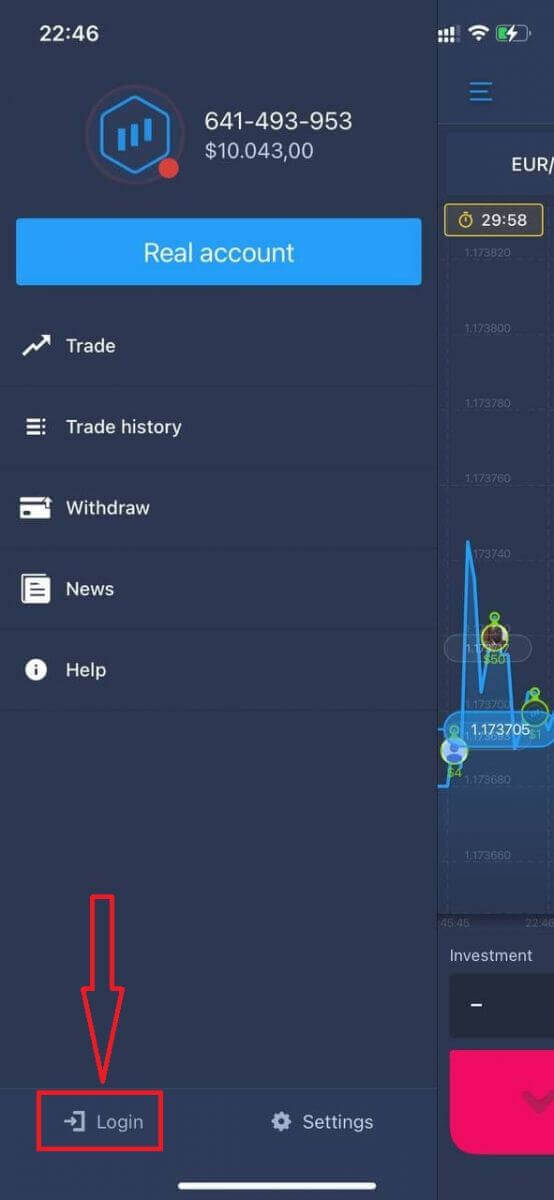
Une fois l'application installée et lancée, vous pouvez vous connecter à l'application mobile ExpertOption pour iOS avec votre adresse e-mail, Facebook ou Google. Il vous suffit de sélectionner l'icône «Menu», puis
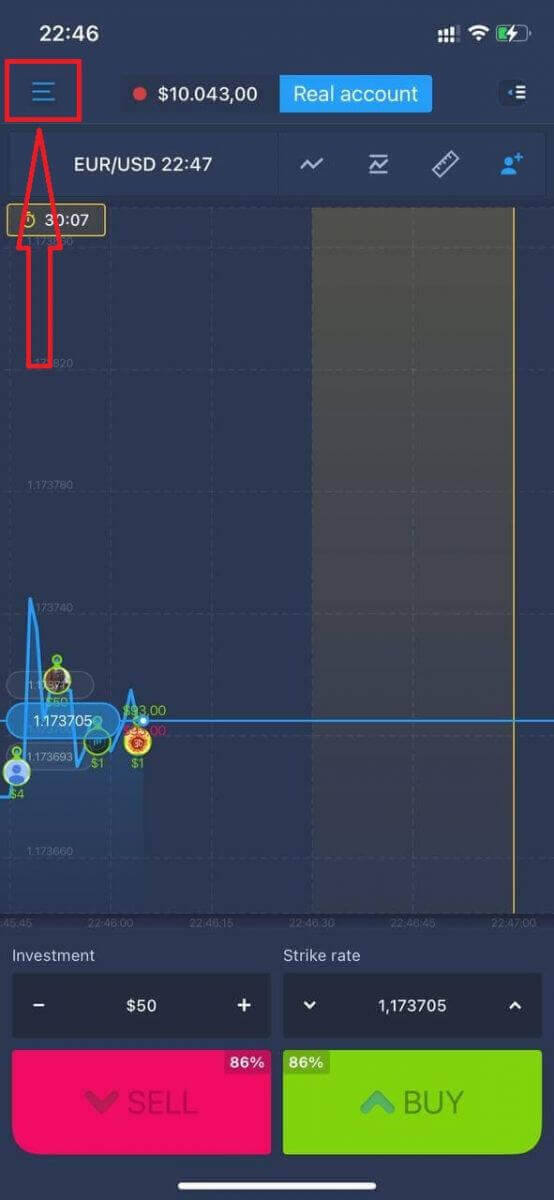
«Connexion».
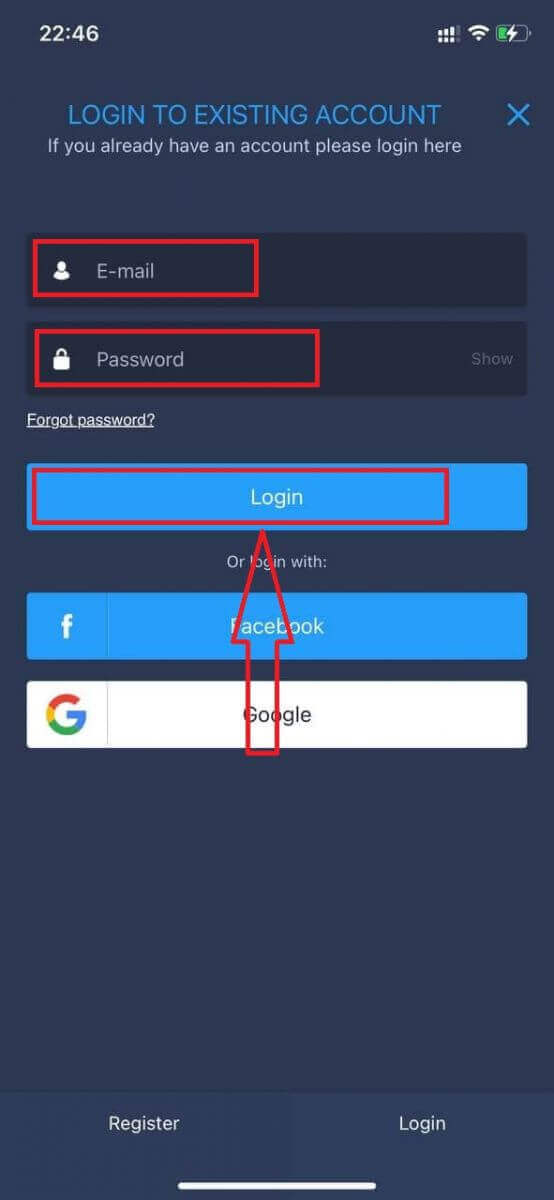
Saisissez votre adresse e-mail et votre mot de passe, puis cliquez sur le bouton «Connexion».
Comment se connecter à l'application Android ExpertOption
Pour trouver cette application, rendez-vous sur le Google Play Store et recherchez « ExpertOption - Mobile Trading », ou cliquez ici . 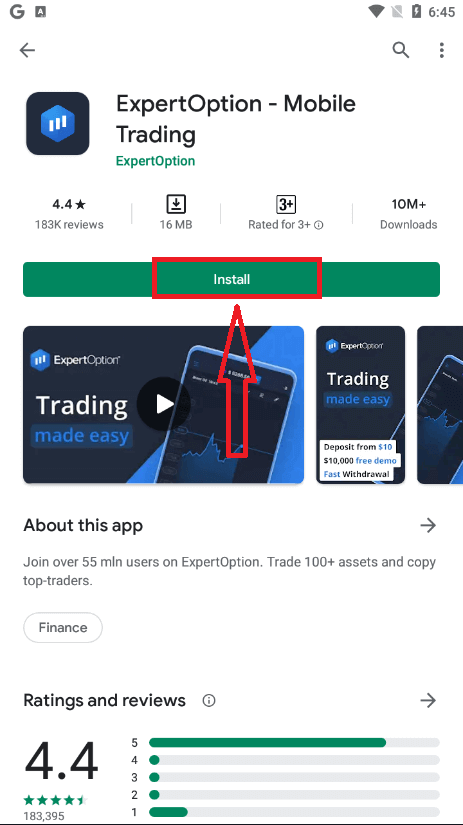
Après l'installation et le lancement, vous pourrez vous connecter à l'application mobile ExpertOption pour Android avec votre adresse e-mail, votre compte Facebook ou Google.
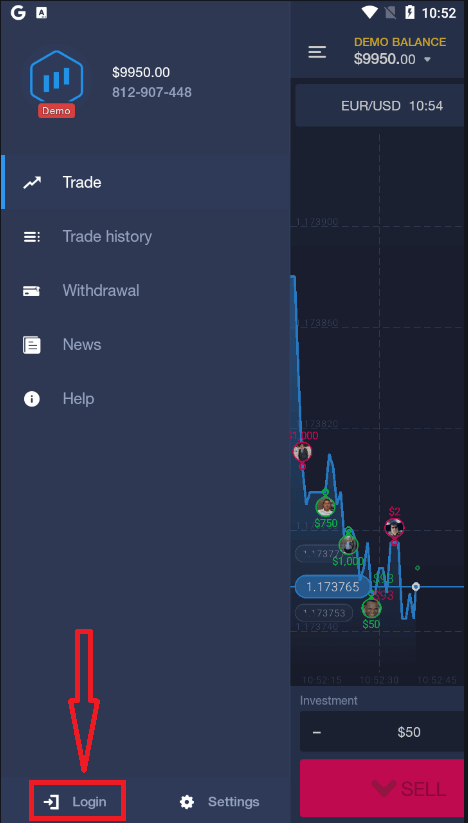
La procédure est identique à celle sur un appareil iOS: sélectionnez l'icône «Menu», puis
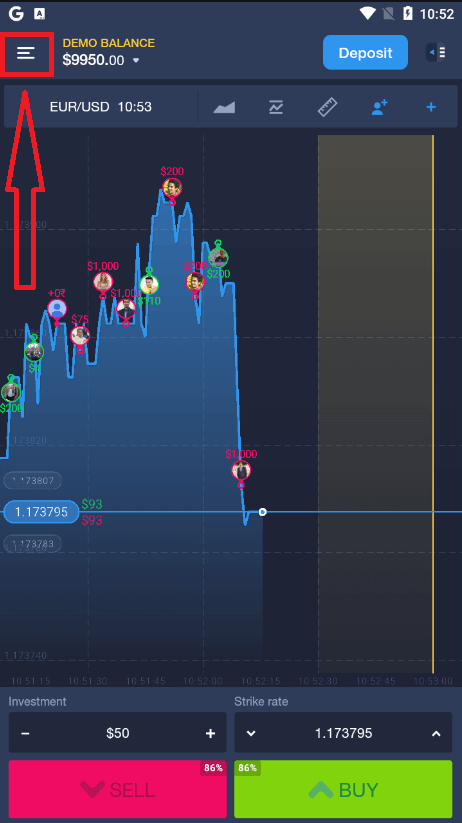
«Connexion».
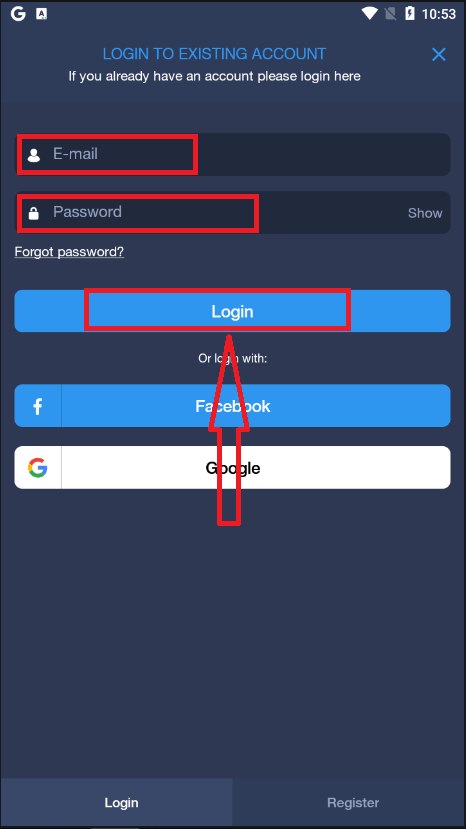
Saisissez votre adresse e-mail et votre mot de passe, puis cliquez sur le bouton «Connexion».
Comment vérifier un compte sur ExpertOption
Vérification de l'adresse e-mail sur ExpertOption
Une fois votre inscription effectuée, vous recevrez un courriel de confirmation (un message d'ExpertOption) contenant un lien sur lequel vous devrez cliquer pour vérifier votre adresse courriel.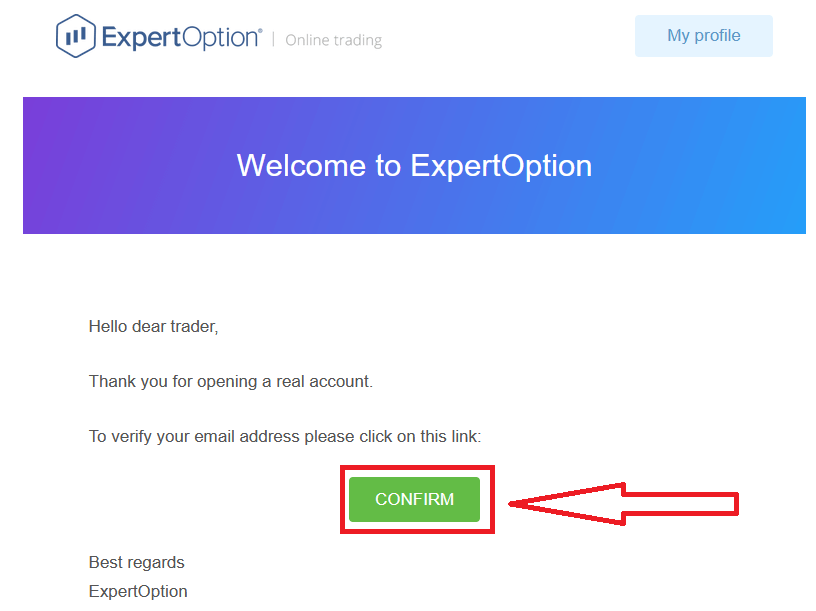
Si vous ne recevez aucun courriel de confirmation de notre part, veuillez envoyer un message à [email protected] depuis l'adresse courriel utilisée sur la plateforme; nous confirmerons alors votre adresse courriel manuellement.
Vérification d'adresse et d'identité sur ExpertOption
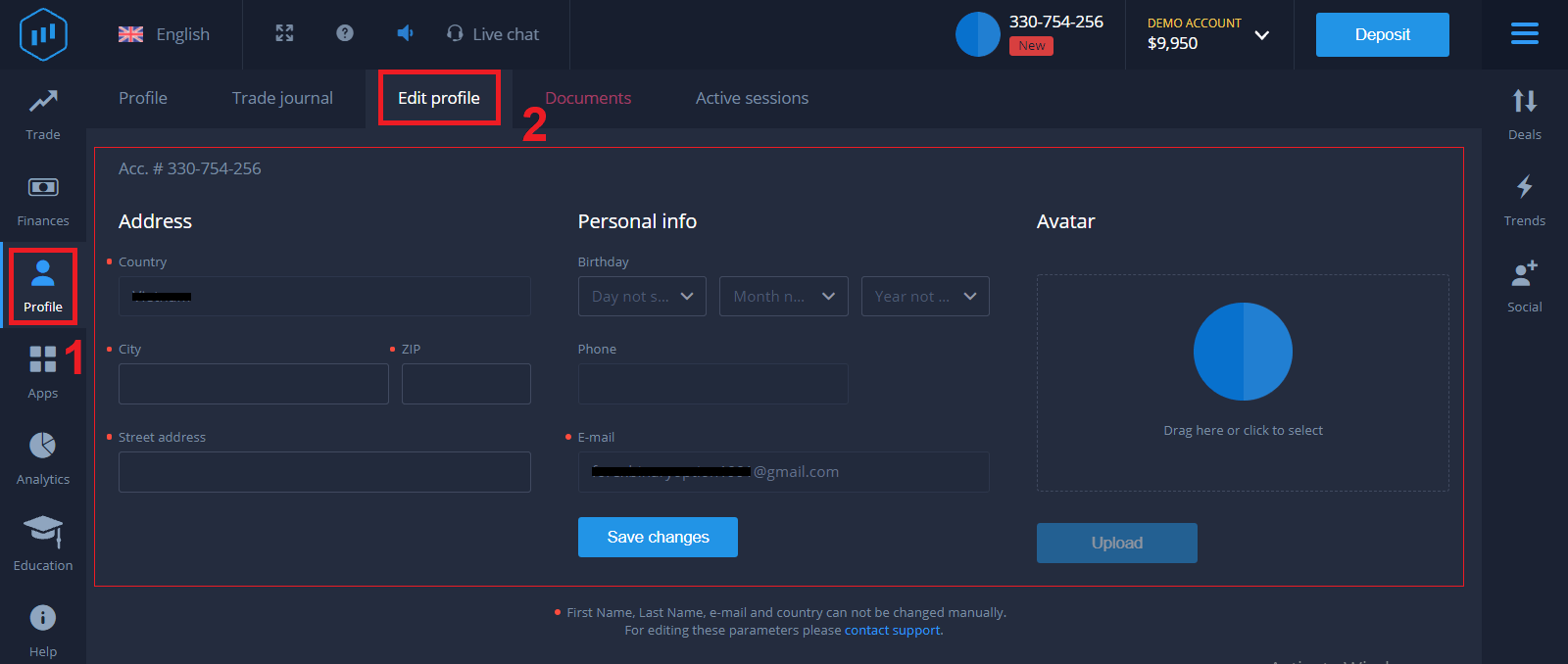
La vérification consiste en un simple examen ponctuel de vos documents. Cette étape est indispensable pour garantir notre conformité à la politique AML KYC et confirmer votre identité en tant que trader chez ExpertOption. La vérification débute dès que vous avez renseigné vos informations d'identité et d'adresse dans votre profil. Ouvrez la page Profil et repérez les sections «Statut d'identité» et «Statut d'adresse».
Vérification de carte bancaire sur ExpertOption
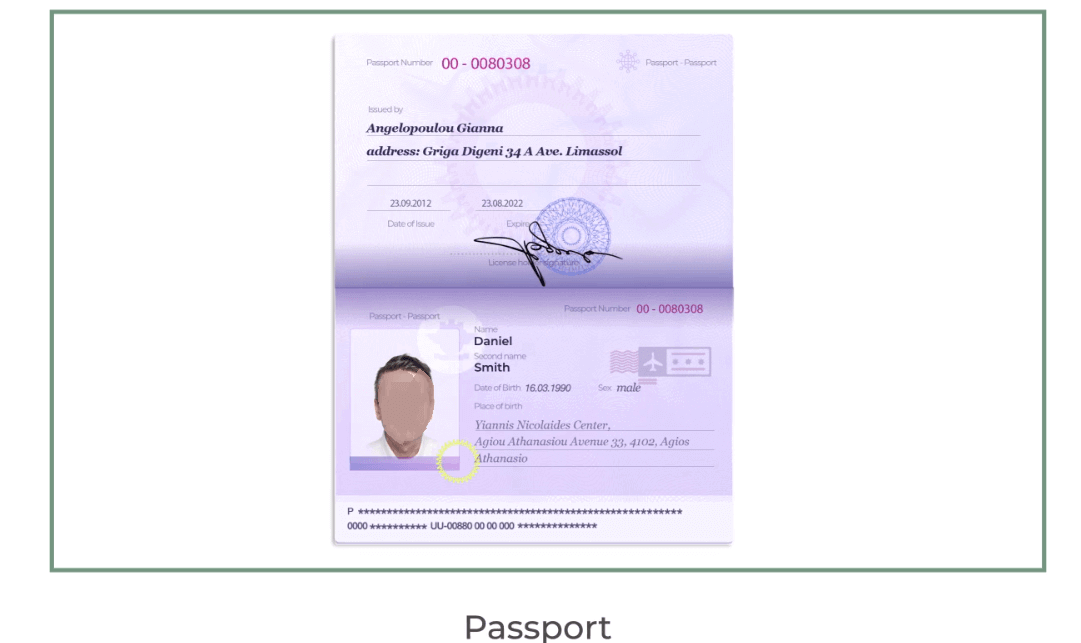
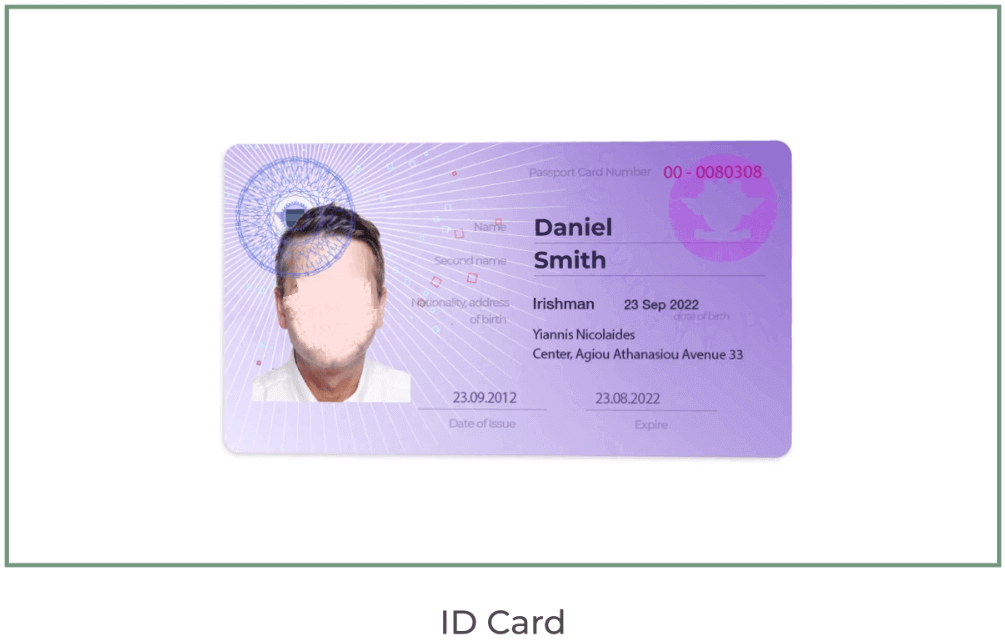
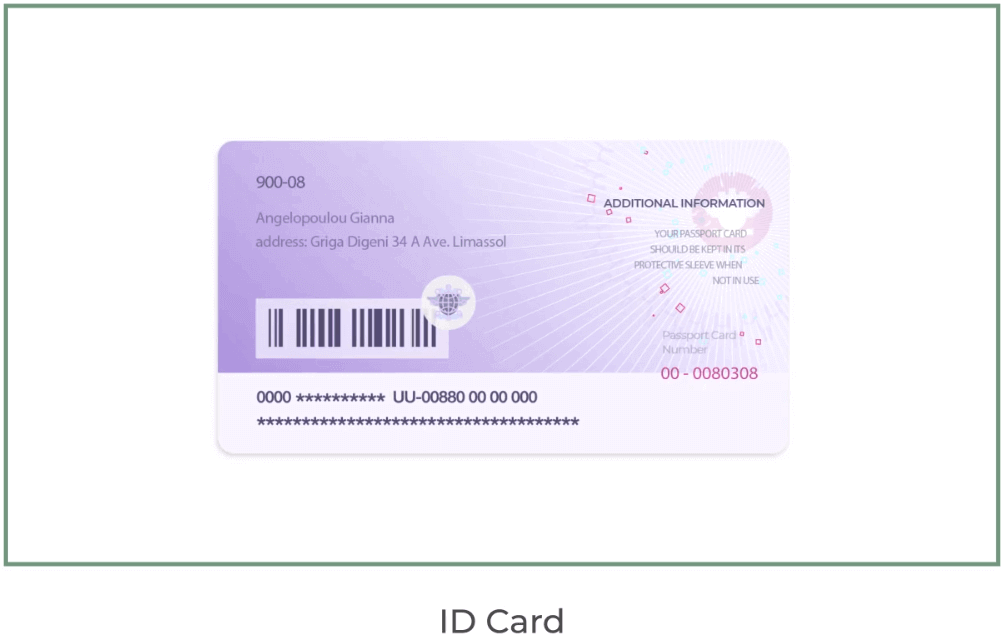
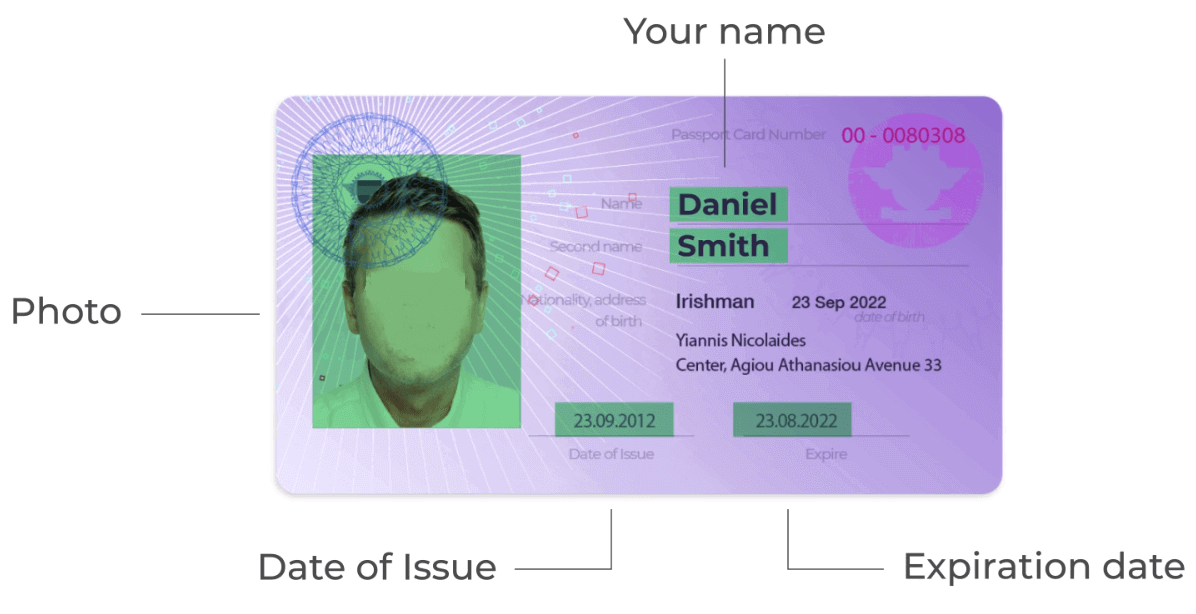
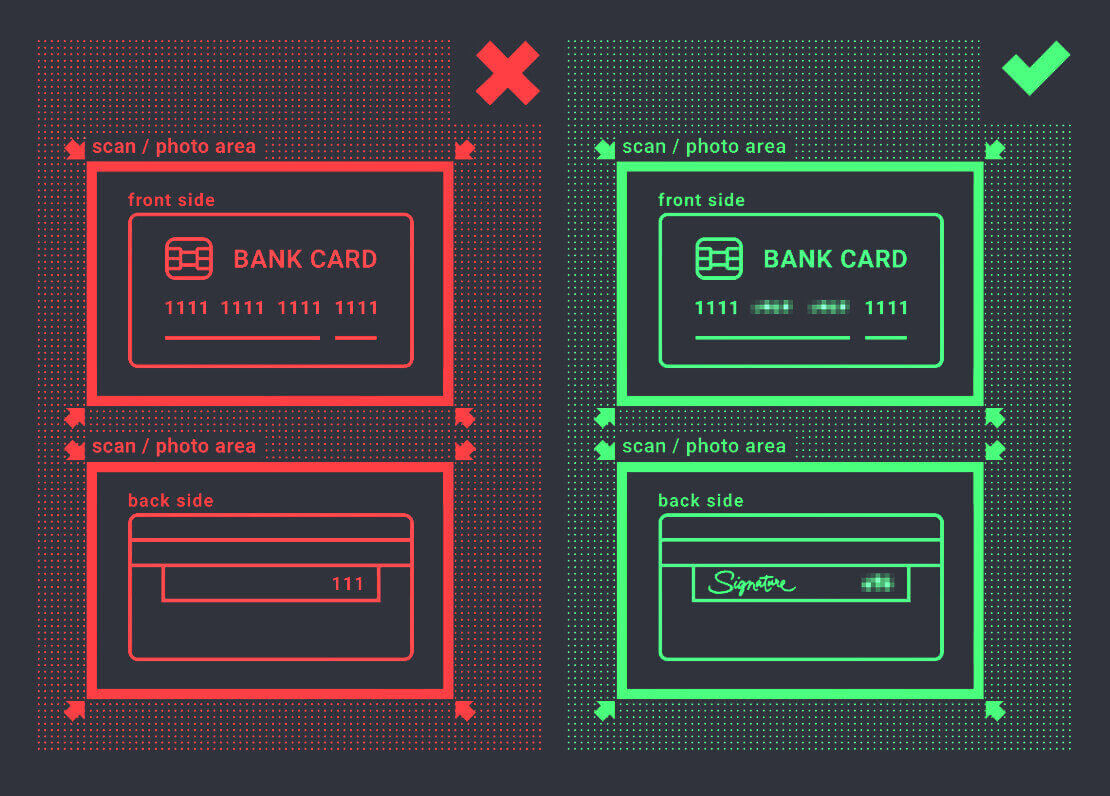
Le processus de vérification varie selon le mode de dépôt. Si vous déposez par carte VISA ou MASTERCARD (crédit ou débit), nous aurons besoin de vérifier les éléments suivants: - Une photo couleur recto verso d'une pièce d'identité valide (carte d'identité ou passeport )
montrant votre photo et votre nom complet. Le document doit comporter votre nom, votre photo et ne pas être expiré. - Une photo du recto de la carte bancaire utilisée pour le dépôt, montrant les six premiers et les quatre derniers chiffres, ainsi que votre nom et la date d'expiration. Si vous choisissez de déposer par portefeuille électronique, cryptomonnaie, virement bancaire ou paiement mobile, nous aurons uniquement besoin de vérifier votre pièce d'identité valide (carte d'identité ou passeport). Veuillez noter que les photos doivent être de haute qualité, que le document doit être entièrement visible et que nous n'acceptons pas les photocopies ni les scans. La vérification est possible uniquement après la création d'un compte REAL et après avoir effectué un dépôt.
Conclusion: Sécurisez vos transactions grâce à un accès vérifié sur ExpertOption
Se connecter et vérifier son compte sur ExpertOption est la première étape vers une expérience de trading sécurisée et fluide. En suivant ces étapes, vous garantissez la protection complète de votre compte, prêt pour les dépôts, les retraits et le trading sans restrictions, tout en respectant les normes internationales du marché.
Démarrez votre parcours de trading en toute confiance: connectez-vous et vérifiez votre compte sur ExpertOption dès aujourd’hui pour exploiter pleinement le potentiel de votre expérience de trading.