So laden Sie die ExpertOption-Anwendung für Laptop/PC herunter und installieren sie (Windows, macOS)
Geschrieben von

Forscher für Online-Handelsplattformen und Autor von Leitfäden
Erforscht Brokerplattformen und HandelskontoSysteme.
ExpertOption bietet eine leistungsstarke Desktop-Handelsanwendung, die sowohl auf Windows- als auch auf macOS-Benutzer zugeschnitten ist und ein nahtloses Handelserlebnis mit verbesserter Geschwindigkeit, Stabilität und voller Funktionalität bietet.
Egal, ob Sie lieber auf einem größeren Bildschirm handeln oder eine dedizierte Handelsplattform außerhalb Ihres Browsers wünschen, die Installation der ExpertOption-App auf Ihrem Laptop oder PC ist eine kluge Wahl. Diese Anleitung führt Sie durch die einfachen Schritte zum Herunterladen und Installieren der Anwendung auf Ihrem Gerät.
Egal, ob Sie lieber auf einem größeren Bildschirm handeln oder eine dedizierte Handelsplattform außerhalb Ihres Browsers wünschen, die Installation der ExpertOption-App auf Ihrem Laptop oder PC ist eine kluge Wahl. Diese Anleitung führt Sie durch die einfachen Schritte zum Herunterladen und Installieren der Anwendung auf Ihrem Gerät.
So laden Sie die ExpertOption-App unter Windows herunter und installieren sie
Die Desktop-App der Handelsplattform ist identisch mit der Webversion. Daher sollte es keine Probleme beim Handel und bei Geldtransfers geben.
- Betriebssystem:
- RAM:
- Grafikkarte:
- Festplattenspeicher:
Laden Sie hier die offizielle ExpertOption-App auf Ihren Laptop/PC herunter.
Holen Sie sich die ExpertOption-App für Windows
Der ExpertOption-Installer wird in wenigen Sekunden automatisch heruntergeladen. Sollte dies nicht der Fall sein, starten Sie den Download erneut.
Nach erfolgreichem Download gehen Sie wie folgt vor, um ExpertOption auf Ihrem Laptop/PC zu installieren:
Speichern Sie die Datei ExpertOption-7.2.12.exe auf Ihrem Computer.
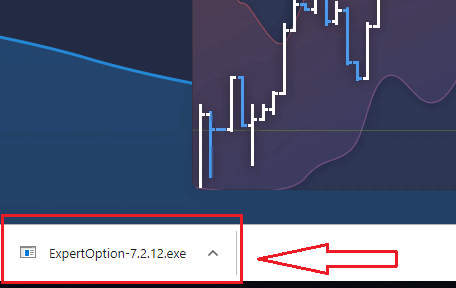
Öffnen Sie die heruntergeladene Datei per Doppelklick.
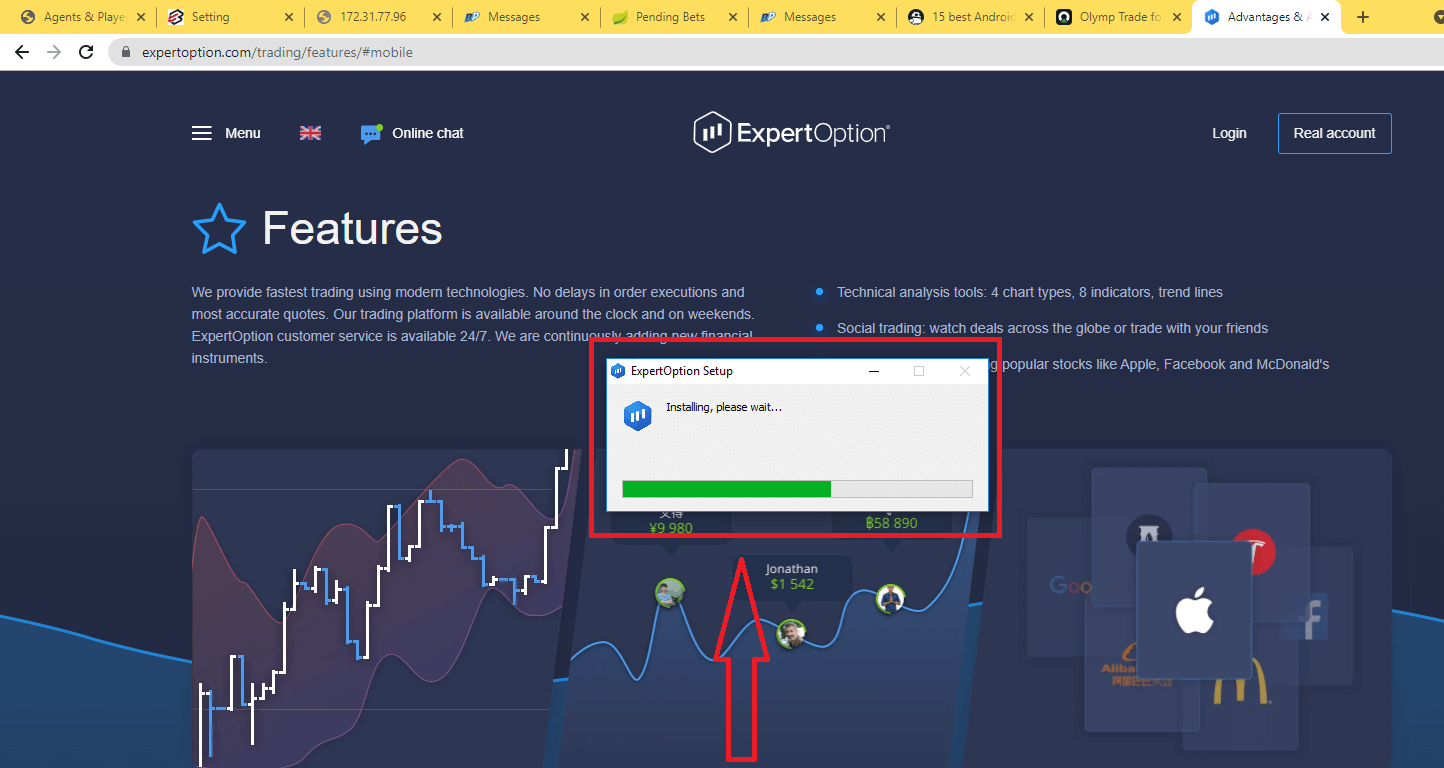
Sie werden automatisch ausgeführt und gelangen zur Demo-Handelsseite, wo Sie mit 10.000 $ auf einem Demokonto handeln können.
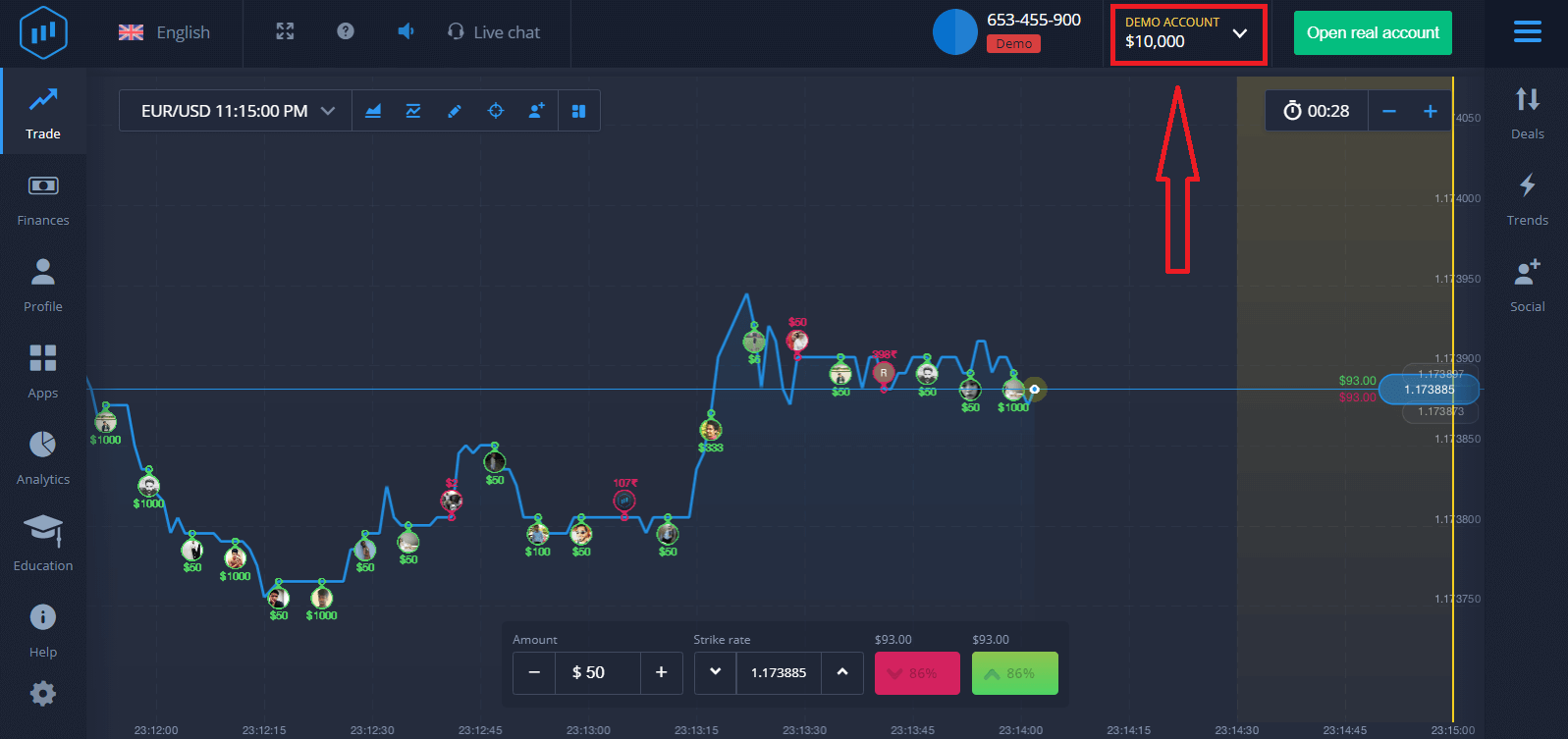
Um das Konto weiterhin zu nutzen, speichern Sie Ihre Handelsergebnisse und handeln Sie anschließend mit einem Echtgeldkonto. Klicken Sie auf „Echtgeldkonto eröffnen“, um ein ExpertOption-Konto zu erstellen.
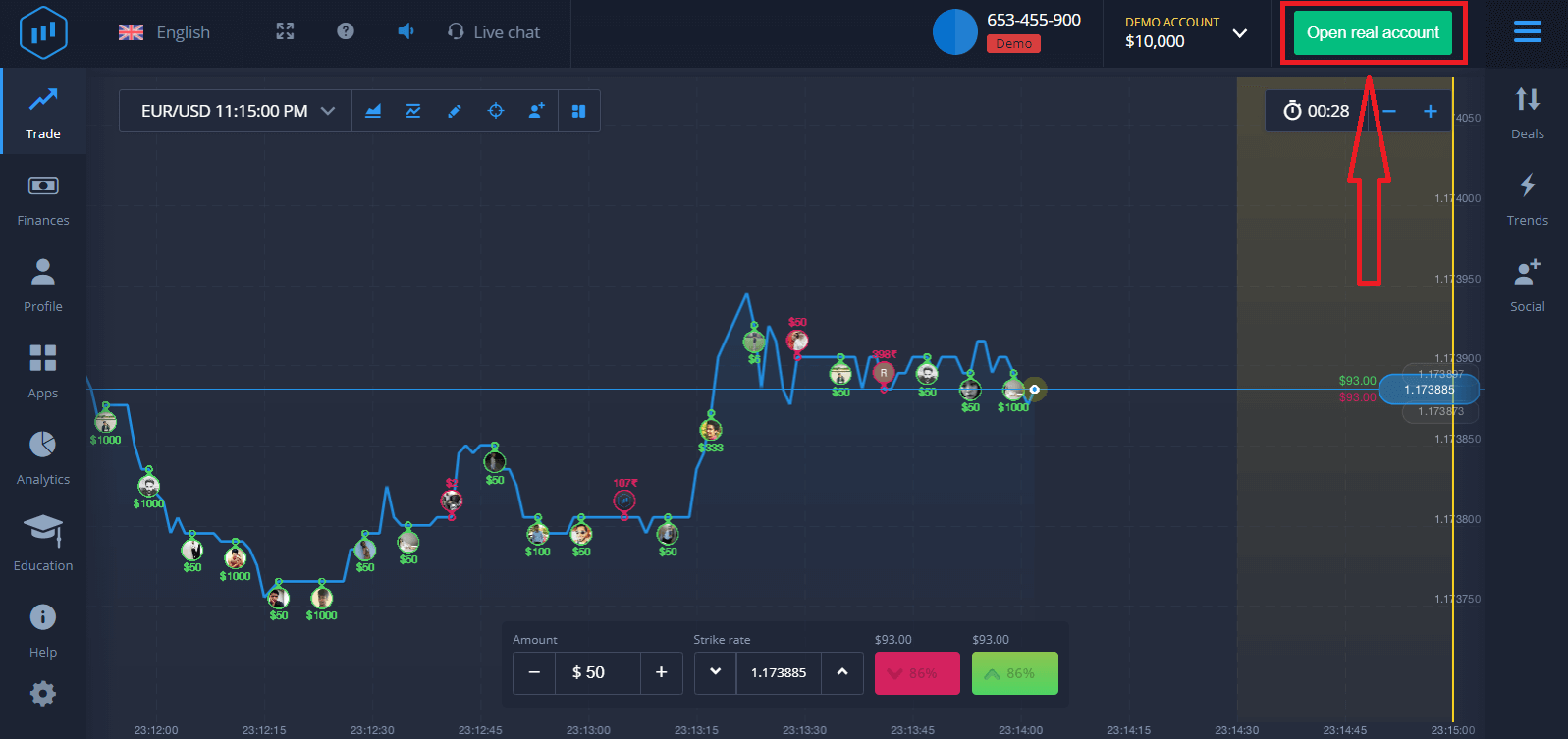
Sie haben drei Möglichkeiten: die Registrierung mit Ihrer E-Mail-Adresse, Ihrem Facebook-Konto oder Ihrem Google-Konto (siehe unten). Wählen Sie einfach eine der folgenden Methoden aus und erstellen Sie ein Passwort.
So laden und installieren Sie die ExpertOption-App unter macOS
Die Desktop-App der Handelsplattform ist identisch mit der Webversion. Daher sollte es keine Probleme beim Handel und bei Geldtransfers geben.
- Betriebssystem:
- RAM:
- Grafikkarte:
- Festplattenspeicher:
Laden Sie hier die offizielle ExpertOption-App auf Ihren Laptop/PC herunter.
Laden Sie die ExpertOption-App für macOS herunter
Der Download des ExpertOption-Installationsprogramms startet in wenigen Sekunden automatisch. Sollte dies nicht der Fall sein, starten Sie den Download neu.
Nach erfolgreichem Download führen Sie die gleichen Schritte wie unter Windows aus, um die Software auf Ihrem Laptop/PC zu installieren:
So registrieren Sie ein ExpertOption-Konto per E-Mail
1. Sie können sich auf der Plattform registrieren, indem Sie oben rechts auf die Schaltfläche „ Echtes Konto eröffnen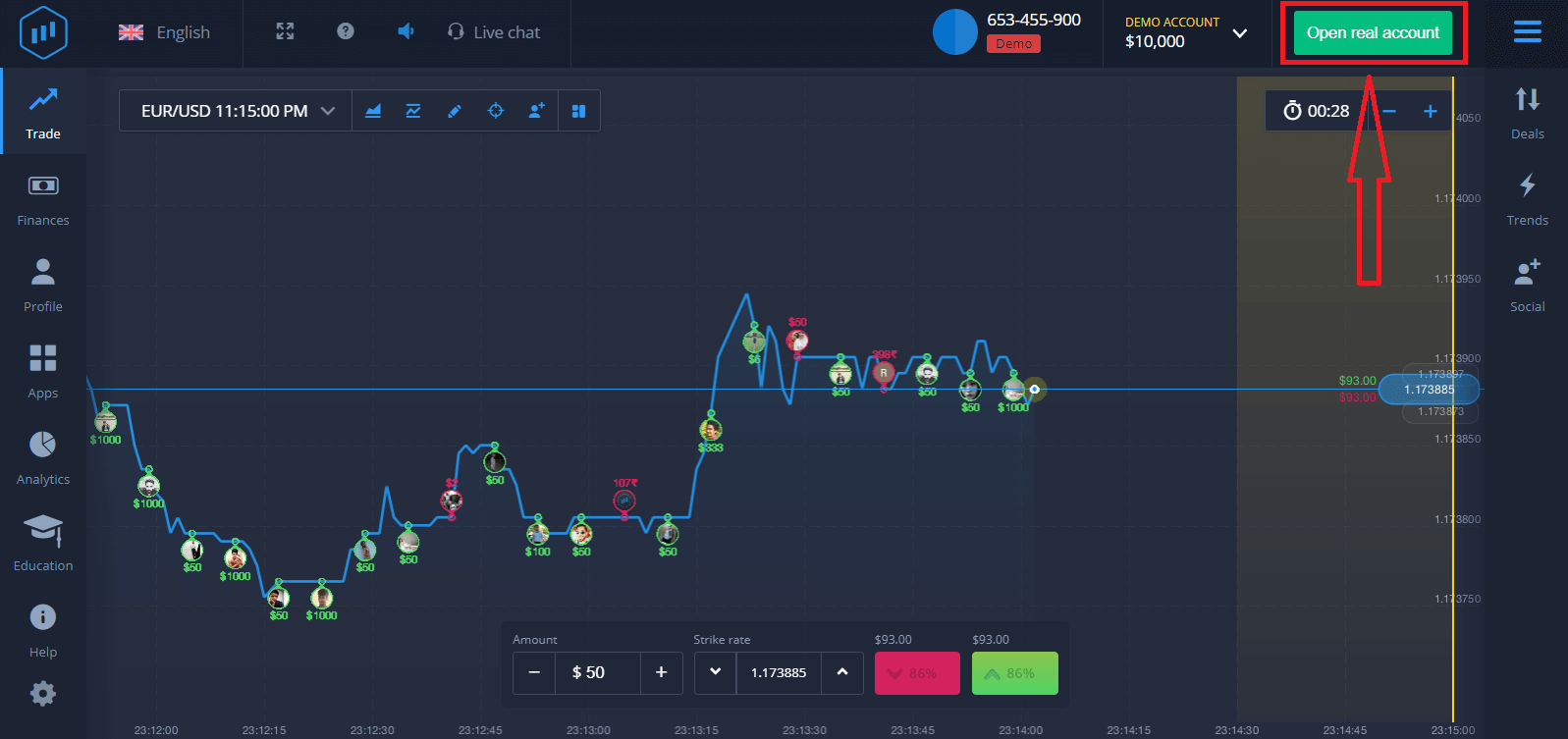
“ klicken. 2. Zur Registrierung müssen Sie alle erforderlichen Informationen ausfüllen und auf „Konto eröffnen“ klicken.
- Geben Sie eine gültige E-Mail-Adresse ein.
- Erstellen Sie ein sicheres Passwort.
- Sie müssen auch die „Allgemeinen Geschäftsbedingungen“ lesen und überprüfen.
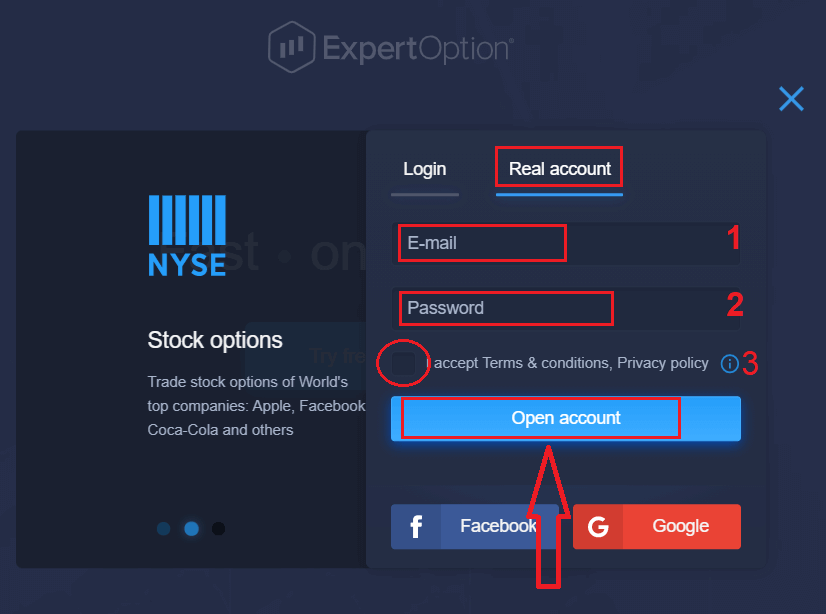
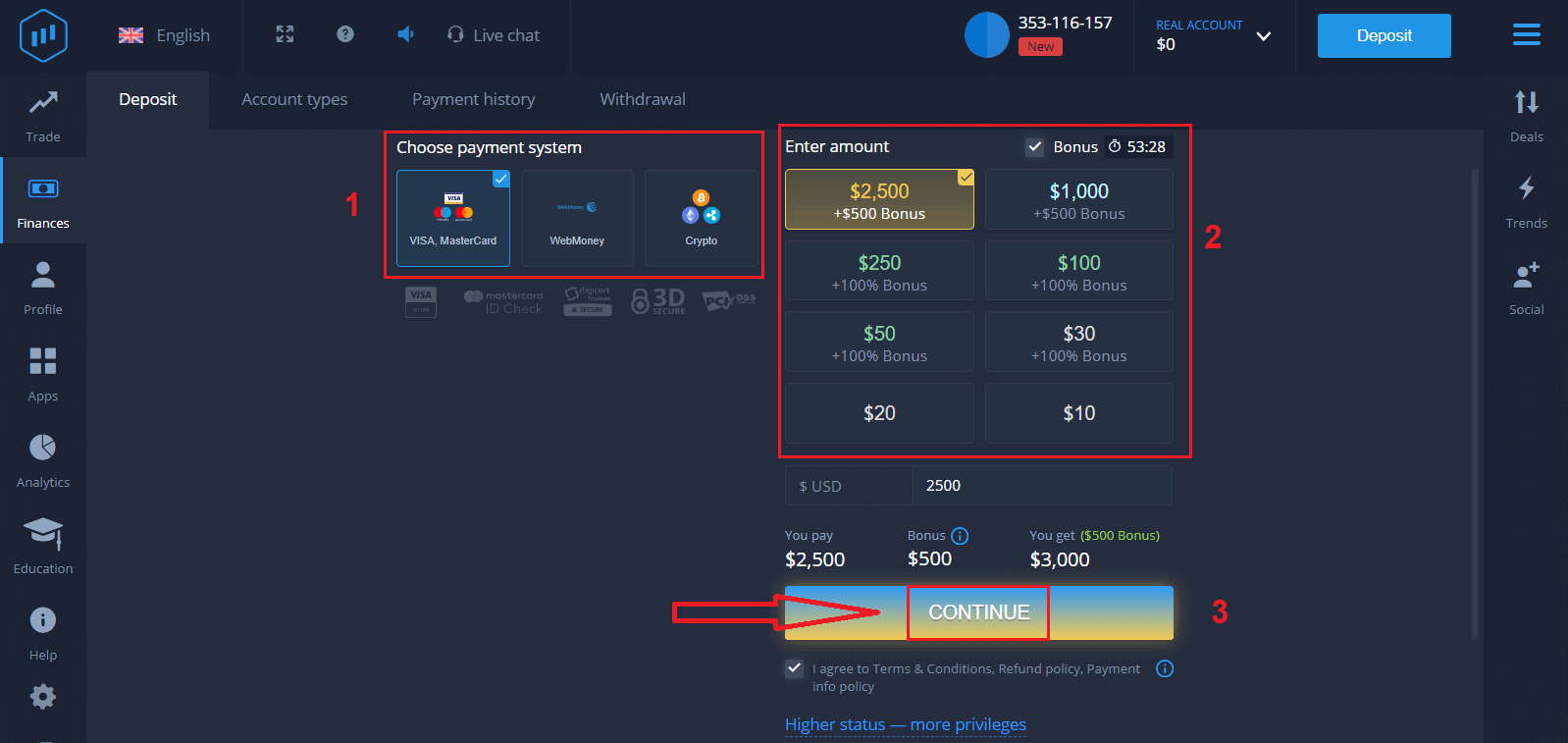
Herzlichen Glückwunsch! Ihre Registrierung war erfolgreich. Um mit dem Live-Trading zu beginnen, müssen Sie eine Einzahlung auf Ihr Konto vornehmen (Mindesteinzahlung: 10 USD).
So zahlen Sie bei ExpertOption ein:
Geben Sie Ihre Kartendaten ein und klicken Sie auf „Guthaben hinzufügen…“
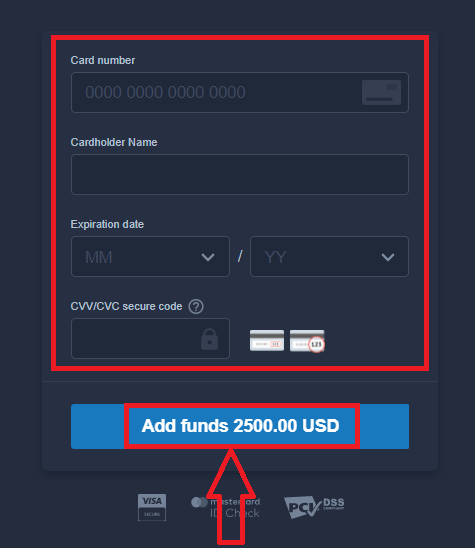
. Nach erfolgreicher Einzahlung können Sie nun mit einem Echtgeldkonto handeln.
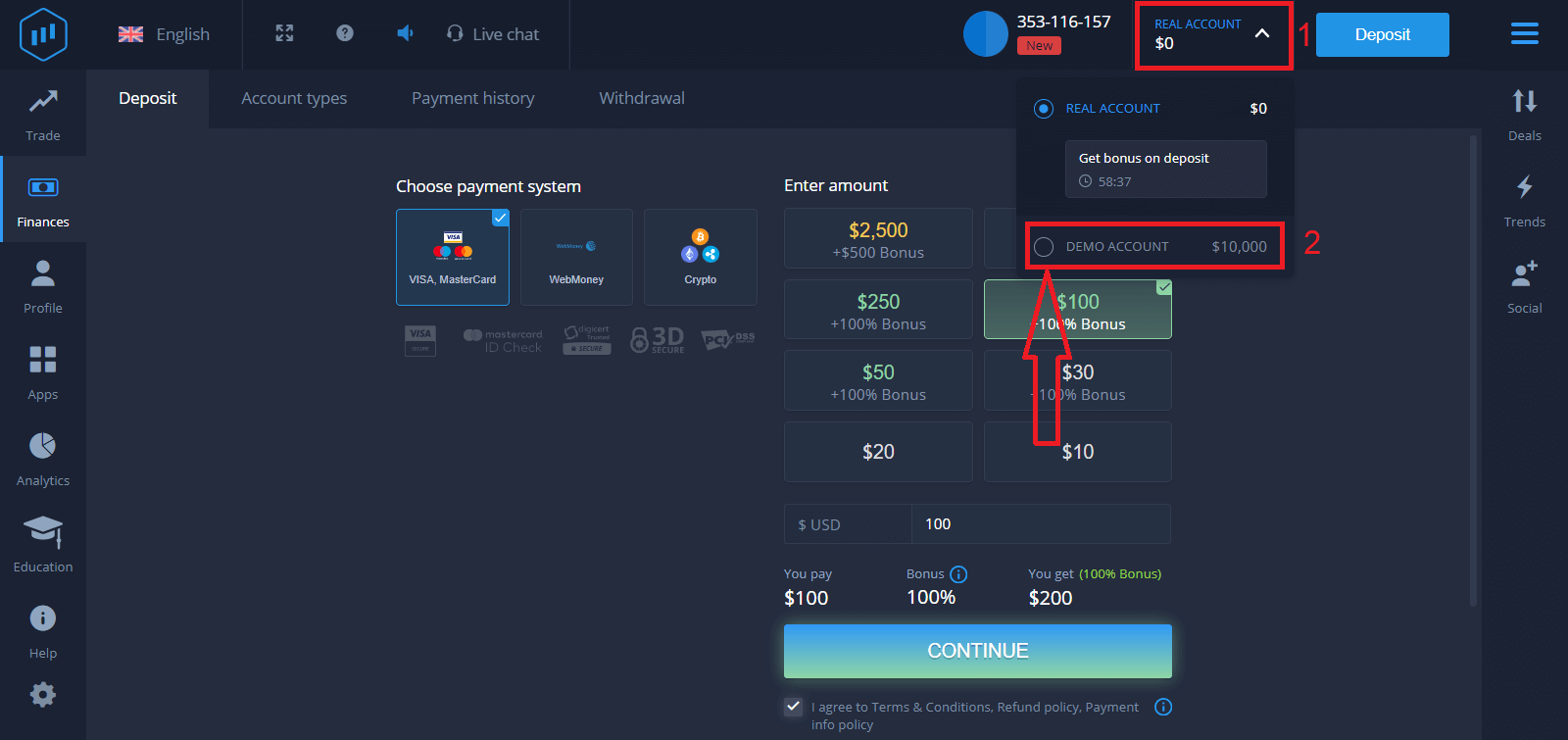
Wenn Sie ein Demokonto nutzen möchten, klicken Sie auf „ECHTES KONTO“ und wählen Sie „DEMOKONTO“, um mit 10.000 USD im Demokonto zu starten. Ein Demokonto dient dazu, sich mit der Plattform vertraut zu machen, Ihre Handelsfähigkeiten mit verschiedenen Assets zu trainieren und neue Funktionen risikofrei in Echtzeit zu testen.
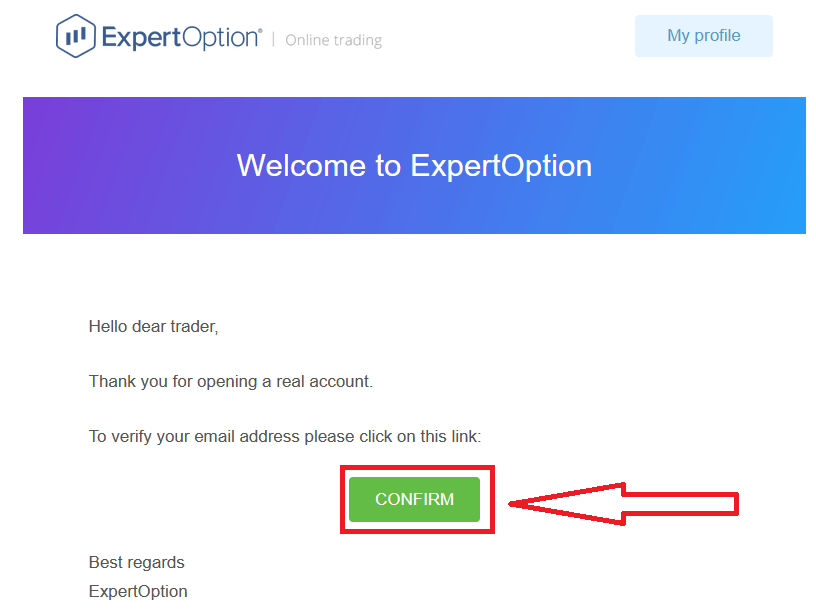
Sobald Sie Ihr E-Mail-Postfach aufgerufen haben, erhalten Sie von ExpertOption eine Bestätigungs-E-Mail. Klicken Sie auf den Link in dieser E-Mail, um Ihr Konto zu aktivieren. Damit ist Ihre Registrierung und Kontoaktivierung abgeschlossen.
So registrieren Sie ein ExpertOption-Konto mit Facebook
Alternativ können Sie Ihr Konto auch mit Ihrem Facebook-Konto eröffnen. Das geht ganz einfach in wenigen Schritten: 1. Lesen Sie die „Nutzungsbedingungen“ und klicken Sie auf den Facebook- Button
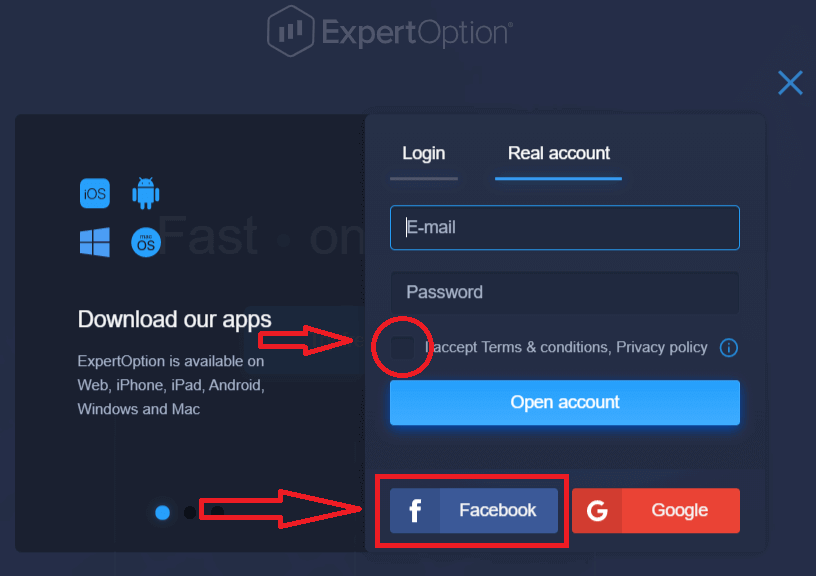
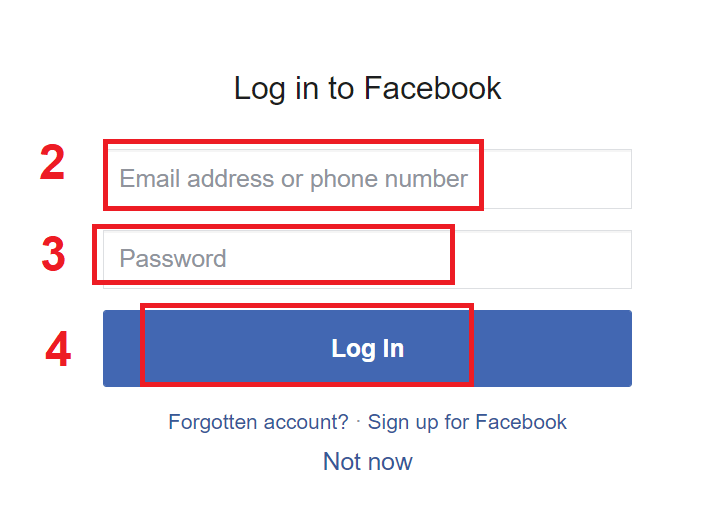
. 2. Geben Sie im sich öffnenden Facebook-Anmeldefenster Ihre E-Mail-Adresse ein, mit der Sie sich bei Facebook registriert haben.
3. Geben Sie Ihr Facebook-Passwort ein.
4. Klicken Sie auf „Anmelden“.
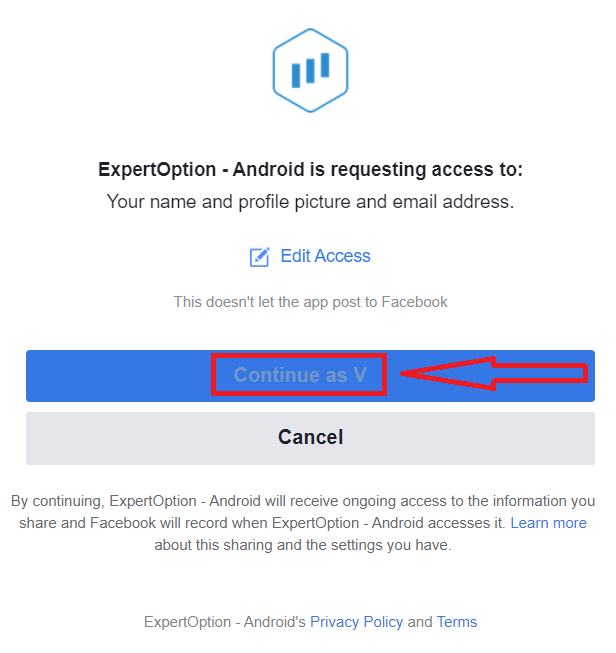
ExpertOption benötigt nun Zugriff auf Ihren Namen, Ihr Profilbild und Ihre E-Mail-Adresse. Klicken Sie auf „Weiter…“.
Sie werden anschließend automatisch zur ExpertOption-Plattform weitergeleitet.
So registrieren Sie ein ExpertOption-Konto mit Google
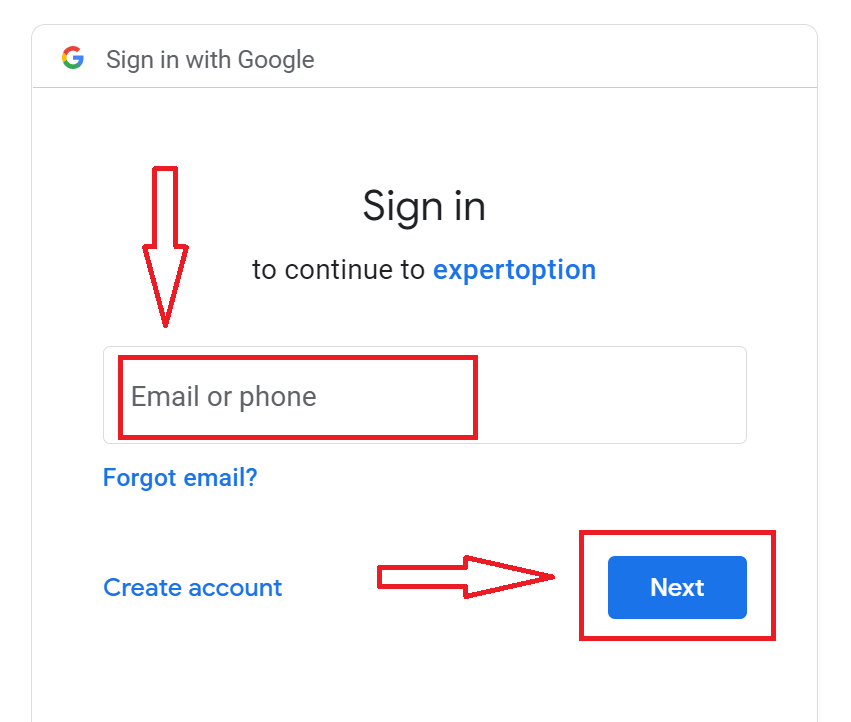
1. Um sich mit einem Google- Konto anzumelden , lesen Sie die „Nutzungsbedingungen“ und klicken Sie im Anmeldeformular auf die entsprechende Schaltfläche. 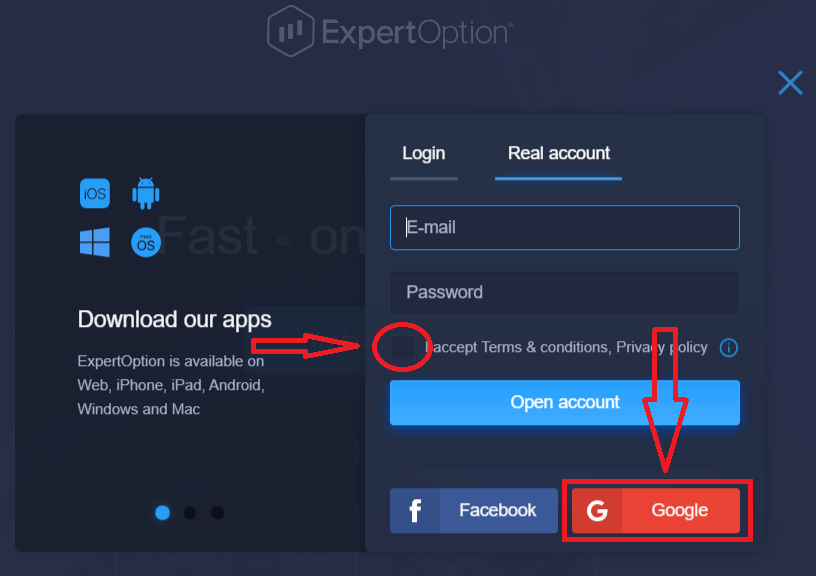
2. Geben Sie im neuen Fenster Ihre Telefonnummer oder E-Mail-Adresse ein und klicken Sie auf „Weiter“.
3. Geben Sie anschließend Ihr Google-Passwort ein und klicken Sie auf „Weiter“.
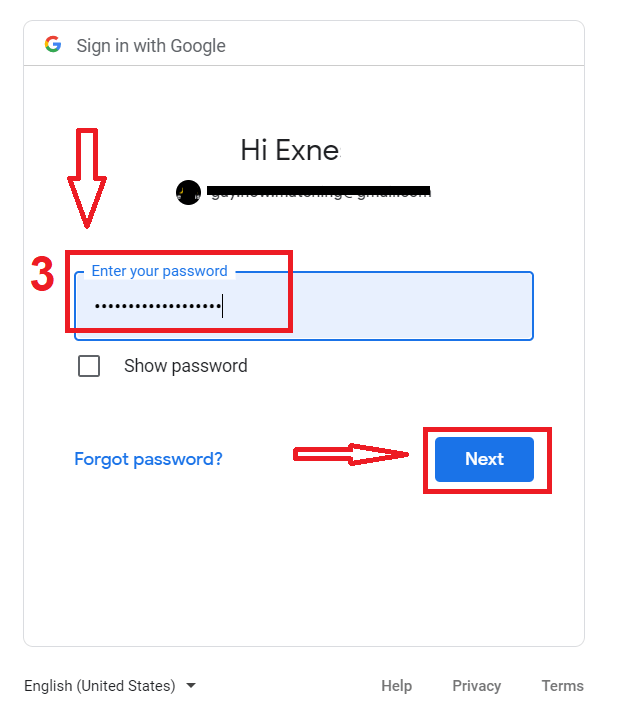
Folgen Sie danach den Anweisungen, die Ihnen per E-Mail zugesendet werden.
Fazit: Handeln Sie intelligenter mit ExpertOption auf Ihrem Desktop
Die Installation der ExpertOption-Anwendung auf Ihrem Laptop oder PC bietet Tradern höhere Leistung, eine stabilere Verbindung und eine benutzerfreundliche Oberfläche, die für die Desktop-Nutzung optimiert ist. Egal ob Windows oder macOS – die Einrichtung ist schnell und unkompliziert. Mit der Desktop-App erhalten Sie Zugriff auf eine professionelle Plattform für fundierte Analysen und reibungslose Orderausführung. So bleiben Sie fokussiert und sichern sich einen Wettbewerbsvorteil.